计划备份照片图库的用户
如果笔记本电脑里的文件或照片越来越多,就需要准备足够的空间来保存单独副本,并建立能够长期坚持的备份习惯。Microsoft 支持文档介绍了如何通过 Windows 文件历史记录定期备份到外接硬盘;但光有硬盘,并不等于已经建立了备份流程。


如果主要用于单独备份文件,便携式 HDD 是不错的选择;如果经常需要移动和携带大型文件,不妨考虑便携式 SSD。桌面硬盘适合存放基本不移动的资料,而 U 盘更适合少量文件的临时传输,不适合作为 Mac 照片图库的存储设备。购买前,请确认所需容量、设备接口和供电要求,以及备份或照片图库工作流程所需的格式。
如果笔记本电脑里的文件或照片越来越多,就需要准备足够的空间来保存单独副本,并建立能够长期坚持的备份习惯。Microsoft 支持文档介绍了如何通过 Windows 文件历史记录定期备份到外接硬盘;但光有硬盘,并不等于已经建立了备份流程。
如果需要反复传输或随身携带照片、视频项目,可以考虑便携式 SSD。同时请确认电脑和数据线是否支持对应型号标称的传输速度。
如果同一台存储设备需要连接 Mac、Windows 电脑或移动设备,请先确定用途,再选择文件格式。Apple 支持对 Mac 照片图库和与 Windows 设备交换文件提出了不同要求。
先想清楚主要用途:保存一份独立副本、频繁传输文件、在桌面存放资料,还是临时交接少量文件。Which? 指出,HDD 更适合备份用途,而 SSD 通常能提供更快的传输速度。
适合以下情况:与频繁高速传输相比,你更看重为笔记本电脑文件夹或照片图库保存一份独立副本。
需要权衡:Which? 认为 HDD 适合长期备份,但 SSD 通常速度更快。
适合以下情况:你经常传输大型文件,并需要带着硬盘往返不同地点。
需要权衡:标称传输速度取决于具体硬盘、主机和数据线;防护性能则因型号而异。
适合以下情况:大型资料库基本会留在同一张桌面上,而不是跟着笔记本电脑到处移动。
需要权衡:请确认具体型号的供电接口要求;Seagate 表示,本文提到的 One Touch 桌面硬盘需要至少 15W 的 USB-C 供电。
适合以下情况:你只需要偶尔携带文件并转交给他人。
需要权衡:Apple 支持不建议将 Mac 照片图库存放在 U 盘上;偶尔传输文件也不能替代定期备份。
| 关注点 | 需要确认的事项 | 适用人群 |
|---|---|---|
| 备份容量 | 将需要保存的文件总量与硬盘容量进行比较,并选择能够涵盖所需文件夹的备份方案。 | 如果我需要为不断增长的照片图库保存一份独立副本,容量充足并且能够定期备份,比峰值速度更重要。约 31% 的消费者优先考虑这类备份需求。 |
| 传输速度与便携性 | 确认硬盘和主机的接口、数据线,以及型号标称速度或防护性能所附带的使用条件。 | 如果我经常移动大型项目,就希望硬盘便于携带,而且每次传输都不会成为主要的时间负担。约 39% 的消费者优先考虑频繁传输和便携性。 |
| 设备与格式兼容性 | 根据 Mac 照片图库或跨设备文件交换的用途选择格式;移动设备的接口和供电需求也要单独确认。 | 如果照片要存放在 Mac 外接硬盘上,或文件需要在不同设备间传输,我就需要选择适合这些用途的格式。约 15% 的消费者将兼容性作为首要考虑因素。 |
| 偶尔交接文件 | 确认接收设备支持相应接口和文件格式;需要备份的文件还应另行制定备份方案。 | 如果只是偶尔传输文档,我更看重轻巧便携、方便交接文件,而不是用于存放大量资料的硬盘。约 15% 的消费者优先考虑少量文件传输的便利性。 |
把文件从已满的笔记本电脑中移出来,本身并不能确保有一份独立副本。Microsoft 支持表示,Windows 文件历史记录可以将资料库备份到外接硬盘,也可以按需添加其他文件夹。
先确定硬盘是用于存放工作文件、归档资料还是备份。然后为需要保护的文件夹设置定期备份,并检查备份是否正常运行。
Samsung 标注的 T7 Shield 最高读写速度,需要搭配支持 UASP 的 USB 3.2 Gen 2 主机和数据线才能实现。
比较不同型号的标称传输速度前,请先确认设备接口和准备使用的数据线。
Apple 支持建议,存放 Mac 照片图库的外接硬盘应使用 APFS 或 Mac OS 扩展(日志式)格式;如果需要与 Windows 设备交换文件,则可选择 ExFAT。重新格式化会删除硬盘上的现有内容。
先确定使用场景;重新格式化前,请将硬盘上的现有文件复制到其他位置。
即使不再使用,旧存储设备中也可能留有照片和文档。
请确认选中的是正确的硬盘,在转交或回收前清除个人数据,并查看当地政府部门发布的电子电器回收指引。
其 One Touch 系列涵盖便携式 HDD、便携式 SSD 和桌面硬盘等不同选择。
如果你经常传输文件,并且看重产品标注的物理防护功能,可以考虑 T7 Shield 便携式 SSD。
本文提到的 Extreme Portable SSD 系列适合便携存储,也适用于部分 iPhone 工作流程。
其便携式 HDD 和 SSD 系列为备份存储和日常文件传输提供了不同选择。
以下商品包括适合日常传输的便携式 SSD、用于单独存放文件的便携式 HDD,以及适合少量文件临时交接的 U 盘。比较具体型号前,请先确定哪种方案更符合你的用途。
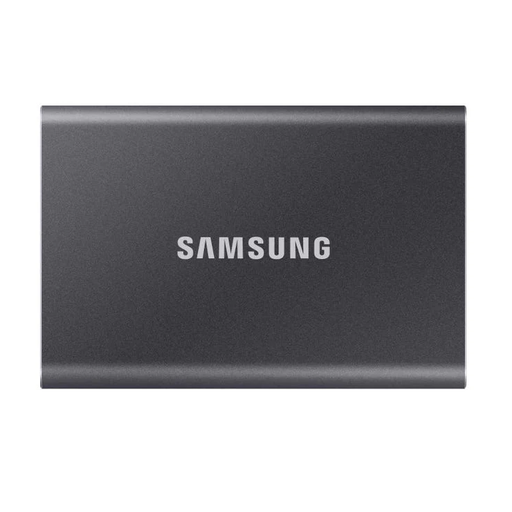 图片暂不可用
如果你经常需要在不同地点之间传输文件,并且需要 2 TB 存储空间,可以考虑这款便携式 SSD。
商品名称标注支持 USB Type-C 3.2 Gen 2。请确认电脑接口,以及用于 Mac 照片图库时所需的文件格式。
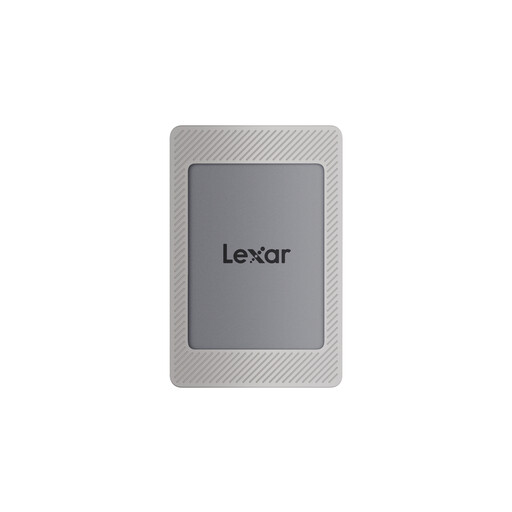 图片暂不可用
如果你需要移动大量文件,并希望了解这款产品的磁吸功能是否适用于 iPhone 15 或 16 系列手机,可以考虑这款便携式 SSD。
商品名称标注支持 USB 3.2 Gen 2,读取速度最高可达 1,050 MB/s,写入速度最高可达 1,000 MB/s。磁吸功能需要搭配所述保护壳或磁吸环使用;请另行确认手机的存储格式和供电要求。
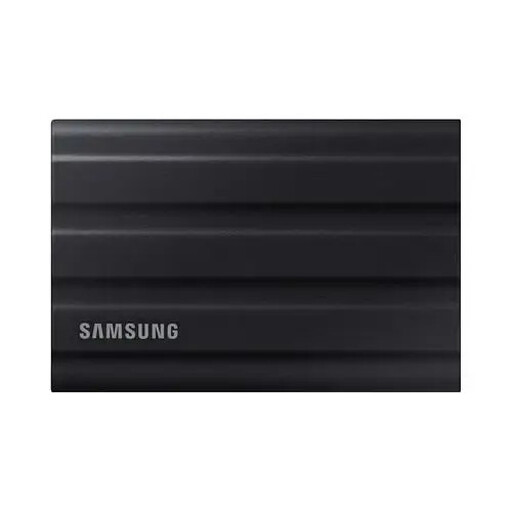 图片暂不可用
如果 1TB 容量能够满足你的需求,并且产品标注的物理防护功能符合你的携带方式,可以考虑这款适合频繁传输文件的便携式 SSD。
产品支持 USB Type-C 3.2 Gen 2。Samsung 表示,标称最高速度需要搭配兼容的主机和数据线,并启用 UASP;与其防护性能相关的损坏不在保修范围内。用作 Mac 照片图库前,请确认文件格式。
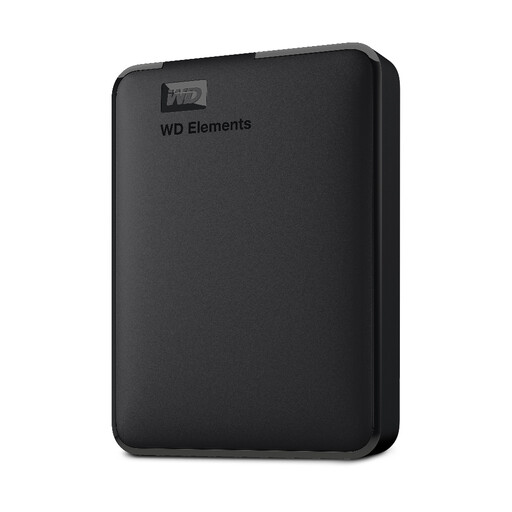 图片暂不可用
如果主要用途是为大量照片或文件保存一份本地副本,而不是反复移动大型项目,可以考虑这款便携式 HDD。
商品名称标注容量为 4TB,支持 USB 3.0。请确认 Mac 工作流程所需的格式,并为重要文件夹设置备份方案。
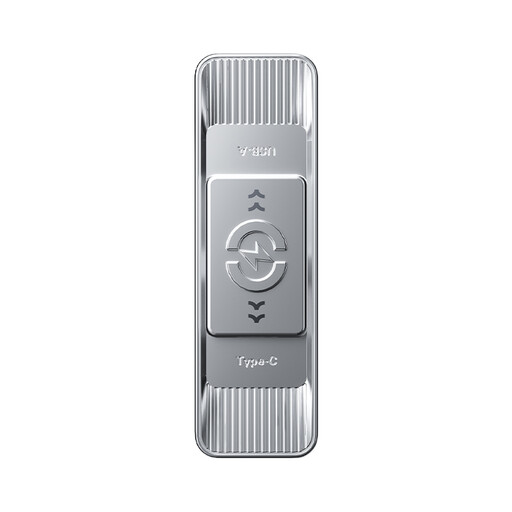 图片暂不可用
如果要在接口兼容的设备之间偶尔交接文件,可以考虑这款 U 盘;但不建议用它存放 Mac 照片图库。
商品名称标注支持 USB 3.2 Gen 1 和 Type-C 接口,读取速度标称为 570 MB/s。请确认接收设备的接口和文件格式兼容性。
可以,但需要设置备份方案,将所需文件复制到硬盘。Microsoft 支持表示,文件历史记录可以定期将 Windows 资料库(包括“图片”文件夹)备份到外接硬盘或网络位置;如果还需要保护其他文件夹,也可以将其添加到备份范围。
Apple 支持建议,存放 Mac 照片图库的硬盘应使用 APFS 或 Mac OS 扩展(日志式)格式。Apple 还建议不要将该设备用于 Time Machine 备份,也不要把照片图库存放在 U 盘上。
如果只是交换文件,Apple 支持建议使用兼容 Windows 的 ExFAT 格式。但这并不意味着 ExFAT 适合所有 Mac 用途:外接存储的照片图库需要使用 APFS 或 Mac OS 扩展(日志式)格式。因此,格式化前请先确定硬盘的具体用途。
可以,但存储设备必须符合 Apple 对连接方式、分区、文件格式和供电的要求。Apple 支持表示,连接到 iPhone 的设备必须只有一个数据分区,并使用受支持的格式;你可能需要转接器,部分外接硬盘还需要外部电源或带供电功能的集线器。
转交硬盘前,请先清除个人数据;准备丢弃时,请查看当地政府部门发布的电子电器回收指引。GOV.UK 介绍了英国关于废弃电子电气设备的规定;Oxfordshire County Council 则提醒当地居民不要将电器丢入生活垃圾。