插座不够用的家庭
如果共享屏幕无法单独接入电源,不妨考虑 USB 供电的便携显示器。请确认运行日历的设备既能提供所需的视频信号,也能提供电力;仅有 USB-C 接口,并不能说明它具备这两项功能。


如果连接设备能提供兼容的视频输出和足够的电力,USB 供电的便携显示器就能省去单独的显示器电源插头。对于固定使用的屏幕,也可以选择接入市电的 USB-C 扩展坞显示器,通过连接为兼容笔记本电脑充电。无论选择哪种方案,都要提前规划好家庭日历的打开、共享和更新方式。
如果共享屏幕无法单独接入电源,不妨考虑 USB 供电的便携显示器。请确认运行日历的设备既能提供所需的视频信号,也能提供电力;仅有 USB-C 接口,并不能说明它具备这两项功能。
如果日程会一直显示在同一个位置,接入市电的扩展坞显示器可以通过 USB-C 连接为兼容笔记本电脑充电。但显示器本身仍需要连接墙面插座。
如果家人需要直接在屏幕上浏览或修改日历,触控显示器会更合适。请确认连接设备支持触控,并检查家人是否拥有共享日历的编辑权限。
先想清楚,您最看重的是少占一个显示器插座、让屏幕长期显示日程,还是直接在屏幕上编辑事件。不同需求对应的连接方式也不同,选购前务必确认设备支持。
| 关注点 | 选购时要检查 | 适用人群 |
|---|---|---|
| 额外插头和线缆 | 确认显示器的供电方式,以及主机是否支持所需的 USB-C 视频输出和供电。 | 如果没有多余插座给显示器电源适配器使用,我就需要让连接设备直接为屏幕供电,不再额外占用插座;约 42% 的消费者最看重省去显示器的额外插头。 |
| 固定的共享显示 | 确认屏幕的摆放位置,以及其 USB-C 接口能否为计划长期放在该位置的笔记本电脑充电。 | 如果日历会固定在一个位置,供全家查看,我就需要一块能长期显示、且主机设备也能持续使用的屏幕;约 33% 的消费者优先考虑固定的共享显示。 |
| 直接在屏幕上编辑 | 确认显示器的触控连接方式、主机操作系统是否支持,以及日历的编辑权限设置。 | 如果家人需要直接在屏幕上修改事件,我希望触控功能能与现有设备和日历配合使用;约 25% 的消费者最看重直接交互。 |
便携屏可能需要主机接口同时提供视频输出和供电,但并非所有接口都支持这些功能。华硕英国支持页面还指出,DisplayPort Alt Mode 连接与需要安装驱动程序的 DisplayLink 连接并不相同。
购买前,请查阅显示器和主机设备的具体规格,确认视频输出、供电要求以及是否需要驱动程序。
便携显示器显示的是连接设备上的内容;连接设备仍需能够访问日历,并具备相应的登录和共享权限。
先确定日历要在哪台设备上运行,再确认这台设备能否一直连接在屏幕的使用位置。
不同设备和操作系统对触控功能的支持各不相同。ViewSonic 表示,TD1655 在 iOS 或 iPadOS 上无法提供触控反馈;在 macOS 上则需要安装 vTouch 软件。
请确认计划使用的手机、平板电脑或笔记本电脑所需的完整触控连接条件,不要只看显示器的触控规格。
插线板过载可能引发火灾。Electrical Safety First 建议不要将一个插线板插入另一个插线板。
每个墙面插座只使用一个插线板,并确保所有设备的总负载不超过插线板标注的额定电流。
其便携显示器和扩展坞显示器展示了打造家庭共享日程屏的两种不同思路。
其便携显示器适合需要在家中不同位置灵活使用屏幕,或特别看重触控操作的家庭。
在为现有电脑搭配便携显示器时,其 USB-C 连接指南很有参考价值。
ThinkVision M14d 是一款适用于兼容 USB-C 电脑的便携显示器。
以下商品包括适合连接日历设备的便携屏,以及适合固定摆放的智能显示器。请结合现有插座和设备,确认每款屏幕的供电方式与日历使用流程是否匹配。
 图片暂不可用
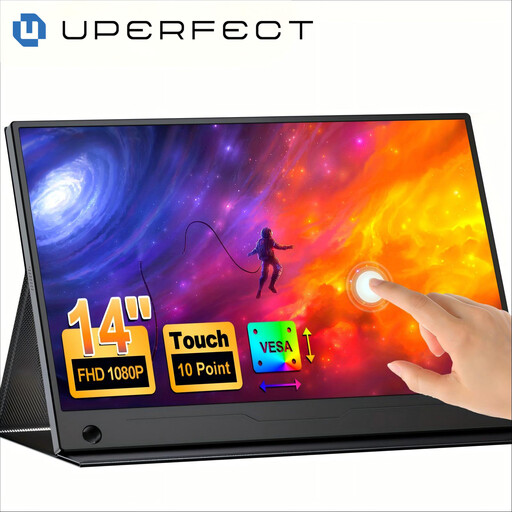
如果连接设备支持所需的视频、供电和触控连接方式,这款显示器适合用作可灵活移动的日程屏。
此型号配备 14 英寸触摸屏,支持 60 Hz 刷新率,兼容 VESA 标准,并配有可调节支架。如果设备不支持预期的单线连接方式,则需要另接电源。
 图片暂不可用
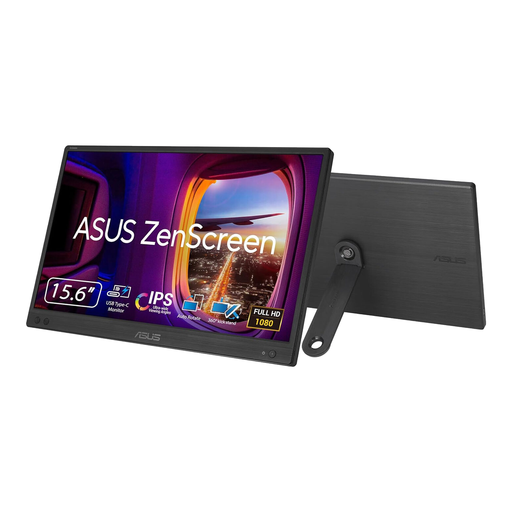
如果连接电脑能为 USB-C 连接方案提供所需的视频信号和电力,这款便携显示器值得考虑。
此型号为 Full HD 分辨率。使用单线连接前,请确认主机的视频输出和可用供电能力;商品所列连接方式不支持 HDMI。
 图片暂不可用
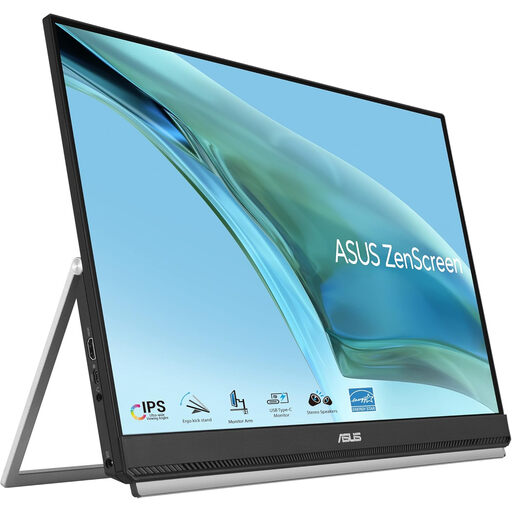
如果您想在家庭固定位置使用更大的共享屏幕,同时保留灵活的摆放方式,可以考虑这款显示器。
此型号配备 IPS 屏幕和 USB-C 接口。想减少插头使用前,请先确认主机支持其视频连接方式,并了解显示器本身的供电需求。
 图片暂不可用
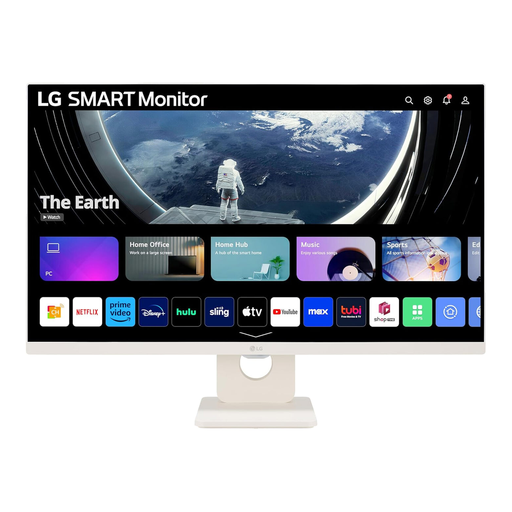
如果您能为其预留一个市电插座,并想确认智能服务是否适合家庭日历的使用方式,这款显示器适合固定摆放。
此型号配备 27 英寸 Full HD IPS 屏幕,支持 Wi-Fi 和 webOS,并附带遥控器。在依赖智能功能前,请确认全家都能访问日历,并检查登录和编辑权限设置。
可以,只要连接设备能够打开日历,并拥有相应的账号访问权限。Google 表示,家庭日历会随 Google 家庭组一同创建;将显示器放在共享空间前,请确认哪些人可以查看和修改事件。
不能。Philips 标注,16B1P3302D/00 的 USB-C 视频功能要求主机支持 DisplayPort Alt Mode;充电则需要支持 Power Delivery。请确认具体显示器和主机的兼容性;ASUS 英国支持页面也提醒,DisplayLink 连接可能需要驱动程序。
并非所有设备组合都支持。ViewSonic 表示,TD1655 在 iOS 或 iPadOS 上无法提供触控反馈,在 macOS 上则需要 vTouch 软件。请一并确认显示器、连接设备和日历权限设置。
不要将一个插线板插入另一个插线板。Electrical Safety First 建议每个插座只使用一个插线板,并确保所有电器的总负载不超过插线板标注的额定电流。