想替换故障台式机的家庭用户
如果你需要一台 Windows 笔记本电脑来处理文档、电子邮件、网页浏览和视频通话,同时希望在家中保留熟悉的显示器与键盘布局,那么笔记本电脑会是合适的选择。与其只根据 USB-C 接口的外形来挑选,不如优先确认产品是否明确支持显示输出、是否满足充电要求,以及是否配备现有外设所需的接口。


如果你只需要一台便携电脑,并且桌面上使用一台显示器和普通 USB 外设,优先选择笔记本电脑配置即可。当你希望通过一根线完成充电,并连接多台桌面设备、以太网或多台显示器时,带供电功能的扩展坞会更实用。不过,购买前请务必确认笔记本电脑的具体接口协议、显示支持、充电要求以及操作系统兼容性。
如果你需要一台 Windows 笔记本电脑来处理文档、电子邮件、网页浏览和视频通话,同时希望在家中保留熟悉的显示器与键盘布局,那么笔记本电脑会是合适的选择。与其只根据 USB-C 接口的外形来挑选,不如优先确认产品是否明确支持显示输出、是否满足充电要求,以及是否配备现有外设所需的接口。
如果你经常带着电脑外出,但希望回到家后能快速连接显示器、键盘、鼠标、以太网或存储设备,那么扩展坞很有帮助。Lenovo 和 Anker 的扩展坞指南介绍了兼容的带供电扩展坞如何通过一条主机连接线重新连接这些设备,并为笔记本电脑充电。
如果在购买前能够明确了解具体设备的接口、电池状况、内存、存储空间、充电器以及保修或退货条款,那么翻新的商用笔记本电脑值得考虑。Citizens Advice 指出,消费者权益同样适用于出现故障的二手商品和全新商品。
适合以下情况:桌面上只需要一台显示器、键盘和鼠标,并且笔记本电脑明确支持 HDMI 或具备视频输出能力的 USB-C 接口。
需要权衡:配置更简单,但充电、显示器和 USB 设备可能需要分别连接。
适合以下情况:你经常需要通过一条线将笔记本电脑重新连接到显示器、外设、以太网和充电设备。
需要权衡:显示和充电功能仍会受到笔记本电脑接口协议及功率要求的限制。
适合以下情况:相比最新处理器,你更看重性价比,并且产品明确标注了具体设备的成色和接口。
需要权衡:不同设备的电池损耗、充电器是否随附、键盘布局和配置可能存在差异。
| 重点 | 需要检查的内容 | 你的需求 |
|---|---|---|
| 外接显示器兼容性 | 查看笔记本电脑明确标注的 HDMI、USB-C、USB4 或 Thunderbolt 视频支持;将其与显示器的输入接口、分辨率和刷新率匹配;根据实际所需的显示模式选择适配器。 | 我希望现有或计划购买的显示器能够按照我使用的接口类型、分辨率和刷新率正常工作,而不是购买后才发现 USB-C 接口无法输出视频。 |
| 桌面一线连接 | 比较笔记本电脑的 USB-C 充电输入与扩展坞主机供电能力;统计所需的 USB、以太网、音频和显示接口数量;检查随附的主机连接线及其所需协议。 | 我希望回到桌面后无需每次分别重新连接充电器、显示器连接线、键盘、鼠标和网线。 |
| 日常工作性能 | 对于基础桌面配置,请确认产品明确支持视频输出和充电;对于高带宽或多显示器使用场景,请检查具体的 Thunderbolt 或 USB4 实现方式;将桌面工作负载与计划添加的硬件进行比较。 | 文档处理、网页浏览、视频通话和普通外设是我的优先需求,因此除非显示器或设备配置确实需要,否则我不希望为更复杂的扩展坞额外付费。 |
| 翻新机成色与售后支持 | 确认具体型号、接口布局、电池状况、内存、存储空间、充电器和键盘布局;阅读成色等级、卖家保修和退货条款;保留商品页面和发票。 | 只有在具体笔记本电脑描述准确,并且出现故障或货不对版时有明确解决途径,我才愿意购买翻新机。 |
USB-C 接口可能支持不同组合的 USB 数据、DisplayPort Alt Mode、USB Power Delivery、USB4 或 Thunderbolt。未先确认笔记本电脑规格就购买集线器,可能导致无法输出视频、充电功率不足,或支持的显示器数量少于预期。
请阅读具体笔记本电脑型号的技术规格或说明书。确认视频协议、充电输入、所需显示器数量、分辨率和刷新率,以及扩展坞的主机要求。
真正有参考价值的是,在考虑扩展坞自身功耗和已连接设备后,实际输送给主机笔记本电脑的功率。例如,Dell 的扩展坞规格会区分向 Dell 系统和非 Dell 系统提供的功率。
将标注的主机输出功率与笔记本电脑制造商要求的充电功率进行匹配。如果扩展坞无法满足要求,请保留并继续使用原装笔记本电脑充电器。
多显示器支持取决于笔记本电脑、操作系统、主机协议、扩展坞、连接线以及每台显示器所需的模式。扩展坞标注的最高显示规格,未必适用于特定笔记本电脑或显示器组合。
请使用制造商针对具体笔记本电脑和扩展坞提供的显示配置表,然后结合你的显示器数量、输入接口、分辨率和刷新率进行比较。
不同代际、配置和卖家提供的产品,在接口、内存、存储空间、电池损耗、充电器是否随附以及键盘布局方面都可能不同。消费者权益并不能消除因商品描述不准确而退货所带来的麻烦。
下单前请确认具体型号、商品图片中展示的接口、电池和成色说明、随附充电器、保修、退货期限以及卖家身份。请保留商品页面和发票。
适合希望选择 ThinkPad 或其他 Windows 笔记本电脑,并搭配 USB-C、USB4 或 Thunderbolt 桌面配置的用户。
适合使用 Dell 商用笔记本电脑,并搭配品牌 Thunderbolt 桌面扩展坞的用户,尤其适合重视明确供电能力和显示配置的场景。
适合考虑当前商用笔记本电脑配置,并希望满足日常办公和桌面扩展需求的买家。
适合希望选择独立品牌 USB-C 桌面扩展坞,而不是笔记本电脑制造商原厂扩展坞的用户。
以下 Joybuy 产品涵盖可直接连接桌面设备的便携式笔记本电脑,以及用于为兼容笔记本电脑增加显示、网络和外设连接的扩展坞或集线器。
 暂无图片
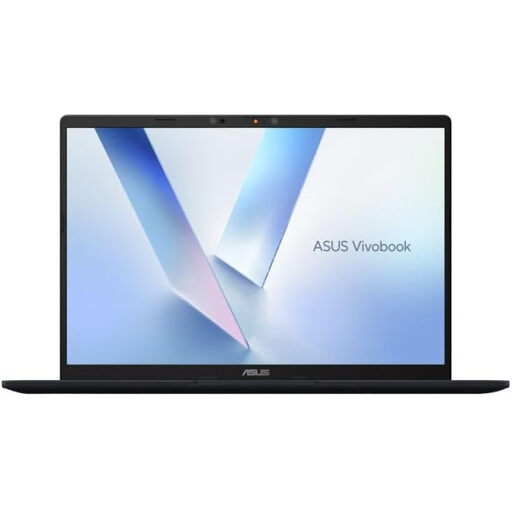
适合单显示器桌面配置的便携式 Windows 选择,可直接连接显示器和外设。
标注规格包括两个支持 DisplayPort 和 Power Delivery 的 USB4 Type-C 接口、HDMI 2.1、16GB 内存、512GB SSD 以及 65W USB-C 适配器。
请根据计划连接的显示器数量、分辨率和刷新率,确认 ASUS 的显示输出支持情况。标注的 16GB 板载内存为系统最大内存容量。
 暂无图片
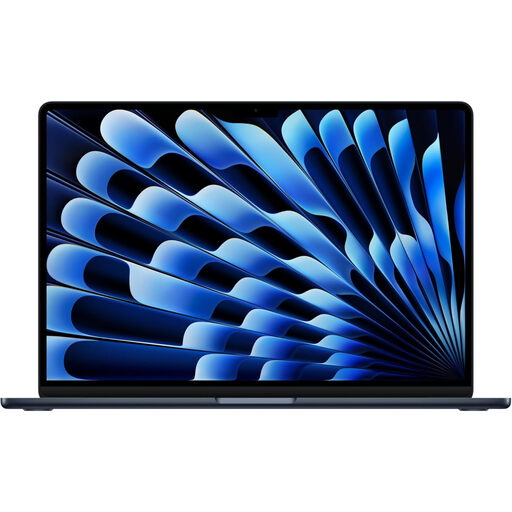
适合作为桌面外设的紧凑型主电脑,前提是所需应用和配件支持 macOS。
商品页面标注配备两个 Thunderbolt 4 接口、MagSafe 3 充电、24GB 统一内存和 1TB SSD。
请确认 macOS 是否支持所需的软件和外设,并确认目标显示器配置支持的显示模式。
 暂无图片
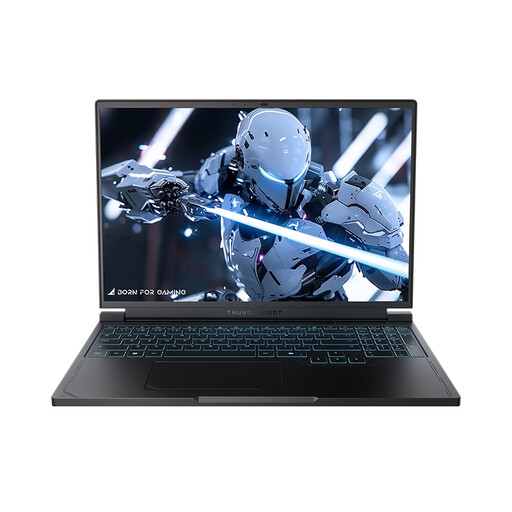
适合需要便携性的固定桌面配置,支持通过有线接口直接连接设备的 Windows 笔记本电脑。
商品列出的接口包括 HDMI、Mini DisplayPort、RJ-45 以太网、两个 USB-A 接口和两个 USB-C 接口,并配备 16GB DDR5 内存和 1TB NVMe SSD。
如果计划使用一线连接的扩展坞配置,请提前确认 USB-C 视频和充电功能、充电器功率以及支持的显示模式。使用时请确保桌面通风良好。
 暂无图片
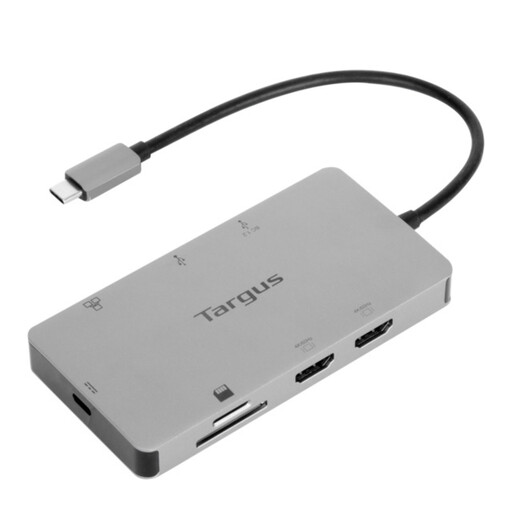
适合经常需要重新连接显示器、网络和 USB 外设的兼容笔记本电脑,用于扩展桌面设备。
商品页面标注配备两个 HDMI 2.0 接口、千兆以太网、USB 3.2 接口、SD 和 MicroSD 读卡器、USB-C Alt Mode,以及最高 100W 的 Power Delivery 直通供电。
该产品要求笔记本电脑支持 USB-C DisplayPort Alt Mode。请查看笔记本电脑与扩展坞的显示兼容矩阵,并确认页面所述的 100W 以上外接电源适配器是否随附。
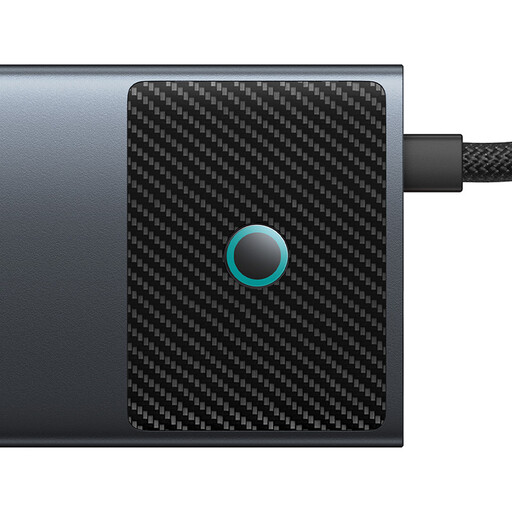 暂无图片
适合需要连接显示器、USB 设备和有线网络的兼容笔记本电脑桌面配置。
商品页面列出双 HDMI、10Gbps USB-A 和 USB-C 数据接口、千兆以太网、SD 和 TF 读卡器,以及 100W USB-C PD 输入。
100W 指的是 PD 输入功率,并不代表已确认的主机供电功率。请确认笔记本电脑是否支持 DisplayPort Alt Mode、充电需求,以及是否支持同时连接两台显示器。
不能。USB-C 描述的是接口形状,并不代表一定具备视频功能。请查看具体笔记本电脑规格,确认是否支持 DisplayPort Alt Mode、USB4 或 Thunderbolt 显示输出,然后确认扩展坞、连接线或适配器是否支持显示器所需的输入接口和显示模式。
如果你经常需要重新连接多种桌面设备,例如充电器、一台或多台显示器、键盘、鼠标、以太网、音频设备或外置存储,那么扩展坞会很实用。如果只有一台显示器和普通 USB 外设,并且笔记本电脑已经配备所需接口,直接连接可能更简单。
请将笔记本电脑制造商要求的充电器功率,与扩展坞标注的实际输送给主机笔记本电脑的功率进行比较,而不要只看扩展坞总功率。同时确认笔记本电脑支持 USB-C Power Delivery,因为部分扩展坞向同品牌和非同品牌笔记本电脑提供的功率等级不同。
适用。Citizens Advice 表示,无论商品是全新还是二手,消费者都享有相关权益:商品必须达到令人满意的质量、适合预期用途,并且与描述相符。请保留商品页面、成色描述、发票和书面保修条款,因为不同设备的电池状况、充电器是否随附、接口和外观磨损程度可能存在差异。