适合想要有线直连的家庭
如果照片或视频存储在笔记本电脑上,选购线材前,先确认电脑的视频输出接口和电视上空闲的 HDMI 输入接口。Apple 支持和 Microsoft 支持都强调,连接方式应与电脑的显示输出接口相匹配。


如果照片和视频存储在笔记本电脑上,且两台设备都有合适的接口,那么直连 HDMI 是不错的选择,不必依赖 Wi-Fi。使用转接器时,笔记本电脑的接口必须支持视频输出;无线共享则要求两端都支持相应方式,并正确设置网络和权限。如果电视没有内置无线接收功能,还可以另外连接电视接收器,增加无线共享方式。
如果照片或视频存储在笔记本电脑上,选购线材前,先确认电脑的视频输出接口和电视上空闲的 HDMI 输入接口。Apple 支持和 Microsoft 支持都强调,连接方式应与电脑的显示输出接口相匹配。
如果 Windows 笔记本电脑和电视或外接接收器都支持 Miracast,就可以舒舒服服坐在沙发上进行屏幕镜像。Microsoft 支持也介绍了这种方式。
如果电视或外接接收器支持相应方式,Mac 用户可以选择 AirPlay 或 Google Cast。还要确认网络设置:Apple 支持和 Google Cast 帮助都说明,常见连接方式要求设备接入同一网络。
先查看笔记本电脑的输出接口,以及电视可用的输入接口或无线接收方式。然后想想:你是否更看重免接线的便利,还是更愿意接受额外的兼容性和网络设置检查?
| 考量因素 | 需要检查什么 | 适合哪些人 |
|---|---|---|
| 接口和转接器 | 检查笔记本电脑的视频输出接口、电视上空闲的 HDMI 输入接口,以及转接器标明的输入和输出接口。 | 如果我想插上设备就播放存储的文件,就需要一种兼容两台设备的视频连接方式。约 36% 的消费者最看重连接可靠性。 |
| Windows 屏幕镜像 | 确认 Windows 笔记本电脑和电视或接收器支持 Miracast;如果使用外接接收器,还要检查其 HDMI 接口和供电要求。 | 比起在房间里拉一根线,我更想坐在沙发上共享 Windows 屏幕。约 29% 的消费者主要需要 Windows 无线共享功能。 |
| Mac 屏幕共享 | 确认具体电视型号是否支持 AirPlay,或是否已连接 Apple TV;同时核实所需的 Wi-Fi 设置。 | 如果照片存储在 Mac 上,我想用现有的 AirPlay 接收器,或添置一台接收器。约 21% 的消费者优先考虑 Mac 连接接收器的方式。 |
| 添置接收器 | 确认接收器支持的 Cast、AirPlay 或 Miracast 方式与笔记本电脑相匹配,并检查电视 HDMI 接口、供电和网络要求。 | 我的电视有 HDMI 输入接口,但不支持我想用的无线共享方式,所以需要添置合适的接收器。约 14% 的消费者主要关注这一点。 |
笔记本电脑上有 USB-C 接口,并不代表它一定支持视频输出。电脑的输出接口、转接器和电视输入接口必须彼此兼容,才能正常连接。
为电视的 HDMI 输入接口选购转接器前,请先查看笔记本电脑具体型号的视频输出规格。
Miracast、Google Cast 和 AirPlay 对接收设备的要求各不相同。电视支持 Wi-Fi 或配有流媒体应用,并不代表它一定支持笔记本电脑使用的无线共享方式。
请确认具体电视型号支持你打算使用的无线方式;如果不支持,就找一款兼容的外接接收器。
按照 Google 介绍的 Google Cast 设置方式,笔记本电脑必须能够在本地网络中发现接收器。部分 Mac 上的 Chrome 还需要开启“本地网络”权限。
请确认设备能够接入所需的家庭网络,并且可以开启必要的浏览器权限。
有源接收器和转接器除了连接显示设备,还需要接通电源。英国政府发布的产品安全警示中设有“转接器、插头和插座”类别。
使用前,请检查配件的供电要求,并留意相关官方安全警示或召回信息。
对于使用兼容 AirPlay 的电视,或通过 HDMI 连接 Apple TV 4K 的 Mac 用户来说,AirPlay 是一种值得考虑的方式。
如果想将 Chrome 标签页或笔记本电脑屏幕投放到兼容的电视或接收器上,可以考虑 Google Cast。
Microsoft 无线显示适配器通过 Miracast 为兼容的 Windows 笔记本电脑提供无线连接方式。
这些产品涵盖 HDMI 直连线、USB-C 转 HDMI 转接器和无线显示设备。购买前,请确认所选产品适用于你的笔记本电脑和电视;尤其要留意无线设备支持的笔记本电脑共享方式。
 暂无图片
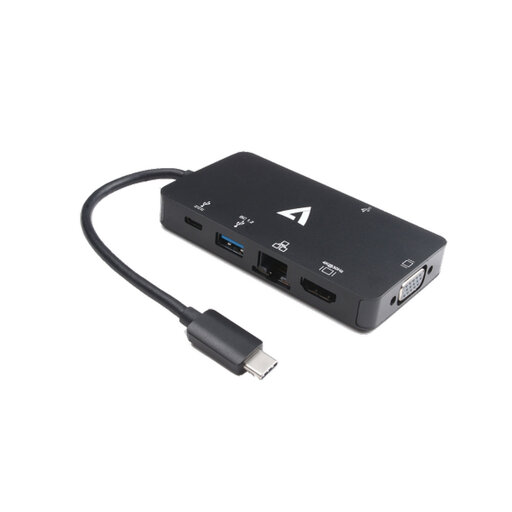
如果笔记本电脑的 USB-C 接口支持视频输出,且电视有空闲的 HDMI 输入接口,可以考虑用它进行有线连接。
产品名称还列出了 VGA、千兆以太网、100W Power Delivery 和双 USB 3.0 接口。使用转接器连接视频前,请先确认笔记本电脑对应接口的具体功能。
 暂无图片
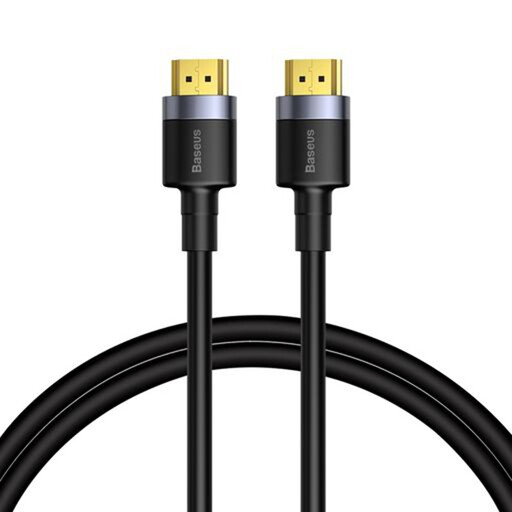
这款 HDMI 公对公线适合有线直连,前提是笔记本电脑支持 HDMI 视频输出,且电视有空闲的 HDMI 输入接口。
请确认标注的 2m 长度足以连接两台设备,并留有合适的余量。
 暂无图片
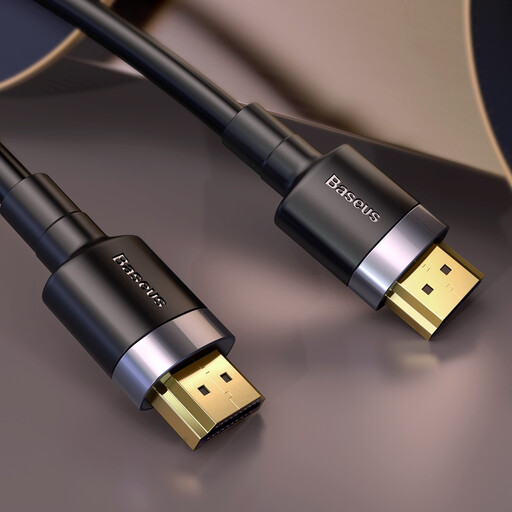
这款 HDMI 公对公线适合笔记本电脑和电视都配有相应 HDMI 接口时进行直连。
产品名称标注长度为 3m。下单前请确认所选长度和产品规格,因为商品描述中列出了多种长度。
 暂无图片
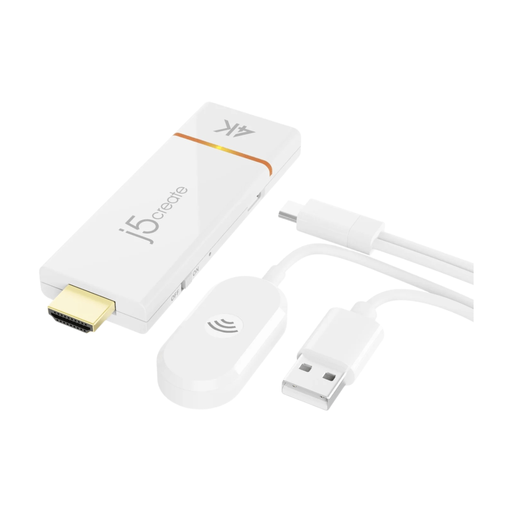
如果想无线共享笔记本电脑屏幕,不必在电脑和电视之间连接线缆,可以考虑这款产品;前提是笔记本电脑支持该设备使用的无线方式。
购买前,请确认无线连接方式、兼容的信号源设备、电视的 HDMI 接口,以及供电或网络要求。
不能。首先确认笔记本电脑的 USB-C 或 Thunderbolt 接口是否支持视频输出,然后选择与该接口和电视 HDMI 输入相匹配的转接器。Apple 支持和 Microsoft 支持都建议根据电脑实际的显示接口选择连接方式。
按照 Google 和 Apple 介绍的常见设置方式,笔记本电脑和接收器需要接入同一网络。Google 还指出,部分 Mac 上的 Chrome 需要获得“本地网络”权限,才能发现 Cast 接收器。
Google 说明,可以在 Chrome 标签页中打开本地文件,并将其投放到兼容的 Google Cast 接收器上。请提前确认你的文件和播放方式是否兼容;Google 提醒,部分插件无法通过这种方式使用。