希望升级现有电脑或平板的家庭
如果现有设备已经可以进行私人通话,只是摄像头角度、声音或设备摆放位置不理想,那么添加配件可能就足够了。在更换设备前,请先确认目前使用的应用、操作系统、接口和权限。Google Meet 和 Logitech 都说明,外接摄像头是否兼容取决于设备及其连接方式。


先从家人和朋友已经在使用的设备及通话应用入手:如果电脑摄像头效果不理想,可以选择网络摄像头;如果身处嘈杂环境,需要进行一对一的私密通话,可以选择耳机;如果是几个人靠近坐在一起通话,则可以选择免提扬声器。对于不太熟悉通话操作的用户来说,设置是否简单、屏幕是否清晰可见、权限是否易于管理,以及连接类型是否匹配,通常比额外功能更重要。只有当现有设备确实造成实际障碍时,才建议考虑专用设备。
如果现有设备已经可以进行私人通话,只是摄像头角度、声音或设备摆放位置不理想,那么添加配件可能就足够了。在更换设备前,请先确认目前使用的应用、操作系统、接口和权限。Google Meet 和 Logitech 都说明,外接摄像头是否兼容取决于设备及其连接方式。
如果通话受到回声、背景噪音或缺乏私密空间的影响,建议先考虑带麦克风的耳机。Zoom 将内置、USB 和 Bluetooth 音频设备列为支持的选项,而 Google Meet 建议在实际使用的应用中检查 Bluetooth 的表现。
对于觉得文字太小、操作不熟悉或隐私提示难以理解的用户来说,减少设置步骤、提供清晰可见的屏幕并启用辅助功能设置,往往更有帮助。Age UK 指出,智能手机、平板电脑和电脑可能让一些人感到无从下手,而在他人协助下进行练习可以改善这种情况。
从通话应用和主设备出发逐项确认:先确认兼容性,再根据实际通话空间中的主要问题选择合适的配件。
| 重点 | 检查事项 | 您的需求 |
|---|---|---|
| 使用熟悉的通话方式 | 确认设备支持所使用的通话应用、操作系统版本,以及相关浏览器。检查是否可以启用摄像头和麦克风权限。 | 我希望通过家人和朋友一直在使用的服务进行通话,而不是买回配件后才发现应用无法选择它。 |
| 清晰的音频 | 一对一通话时,可以比较带麦克风的耳机。多人共用通话时,请检查免提扬声器的摆放位置,并在应用中将同一设备同时选为麦克风和扬声器。 | 我需要更清楚地听见对方说话,同时避免让共用空间变成容易产生回声的通话环境。 |
| 舒适的画面 | 将网络摄像头或平板电脑放在接近视线的高度,并让屏幕保持在合适的观看距离。更换正常工作的设备前,请先检查显示尺寸和辅助功能设置。 | 我希望对方容易看清,操作按键也易于使用,而不是整个通话过程中都要拿着平板电脑。 |
| 连接与设置 | 将 USB-A 或 USB-C 与可用接口匹配;如果需要转接器,请单独确认。Bluetooth 配件应在实际使用的通话应用中进行测试,连接后还要检查权限。 | 我需要一套能够适配家中现有电脑、平板电脑或手机的方案,并尽量减少不必要的连接步骤。 |
如果操作系统不受支持、没有可用的 USB 接口、权限被阻止,或应用与浏览器不兼容,摄像头或耳机都无法解决问题。
比较产品前,请记下设备型号、操作系统版本、可用接口和通话应用。不要只根据 USB 或 Bluetooth 连接来判断兼容性,而应查看产品具体的支持说明。
如果连接器或操作系统不匹配,可能还需要购买转接器、更换配件或升级设备。
麦克风和扬声器设备不匹配可能导致回声;此外,房间噪音、设备摆放位置以及错误的音频选择,也会让通话变得不顺畅。
一对一通话时,建议先比较耳机。多人共用通话时,请在计划使用的房间里测试免提扬声器,并在合适的情况下将其同时选为麦克风和扬声器。
一副耳机可能适合普通电话通话,但在视频通话平台中的表现却不理想。Google Meet 特别指出,部分 Bluetooth 耳机可能会出现这种情况。
请在家人和朋友使用的通话平台中测试准确的耳机型号;如果稳定通话很重要,也应保留有线或设备内置音频作为备用方案。
新设备并不能自动解决操作不熟悉、文字太小、隐私提示难以理解,或用户对通话应用缺乏信心等问题。
请先调整文字大小、显示设置、朗读选项或其他实用的辅助功能,然后在他人协助下完成一次练习通话。只有当现有设备仍然不适用时,才考虑更换为专用设备。
为使用 Windows、macOS 或 ChromeOS 电脑,并希望添加 USB 视频通话硬件的家庭提供网络摄像头和耳机产品生态。
为希望通过电脑、手机或平板电脑实现免提音频通话的家庭用户提供免提扬声器选择。
对于不想为旧电脑或手机添加配件、而是考虑购买 iPad 的家庭,提供专用平板电脑方案。
面向使用 Windows 10 或 Windows 11 电脑,并专门使用 Microsoft Teams 的家庭,提供以 Windows 为核心的网络摄像头方案。
Joybuy 为家庭视频通话提供多种产品选择,涵盖适配设备使用的网络摄像头、耳机和免提扬声器方案。
 暂无图片
暂无图片
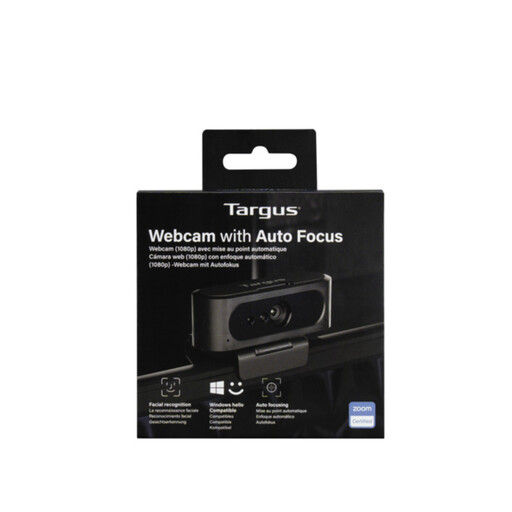
适用于兼容电脑的网络摄像头方案,适合内置摄像头效果不佳或位置不便的情况。
商品信息显示,该产品配备可调节 360° 旋转夹、三脚架螺纹接口、自动对焦、光线校正、双麦克风,并支持 USB-C 转 USB-A 连接。
请确认主设备接口、操作系统版本,以及摄像头和麦克风权限。商品信息中的分辨率描述存在冲突,如果您比较重视分辨率,请以制造商规格为准。
 暂无图片
暂无图片
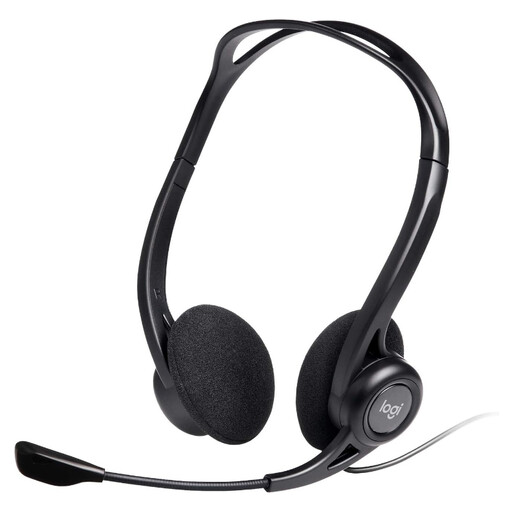
适合一对一通话的有线耳机方案,注重通话私密性和更清晰的拾音效果。
商品信息显示,该产品采用 USB-A 连接,配备可调节降噪麦克风、线控音量和静音按键,以及 2.4 m 线缆。
请确认是否有可用的 USB-A 接口,或另行确认转接器是否兼容;同时妥善整理线缆,以降低缠绕或绊倒风险。
 暂无图片
暂无图片
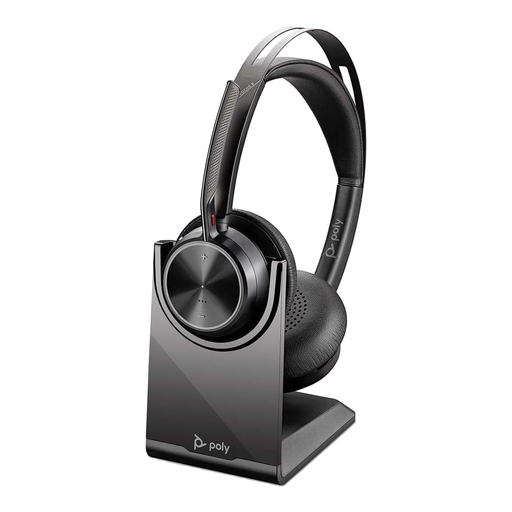
适合需要在电脑和手机之间切换,或身处容易分心环境中进行通话的用户。
商品信息显示,该产品支持 Bluetooth 5.1、多点配对,配备 USB-C 接收器、USB-A 转接器和充电底座,并提供三级 ANC 主动降噪及降噪麦克风杆。
请在家庭实际使用的视频通话应用中进行测试,并将其同时选为麦克风和扬声器。Google Meet 指出,部分 Bluetooth 耳机即使在普通通话中表现良好,在 Meet 中也可能表现不佳。
 暂无图片
暂无图片
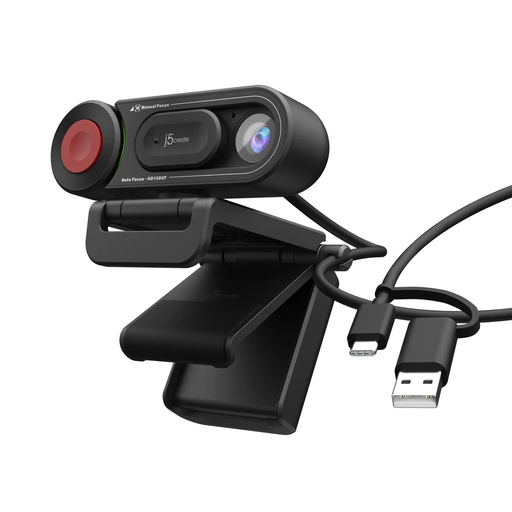
适合需要单独调整摄像头位置、用于一对一通话的笔记本电脑或台式电脑。
商品信息显示,该产品支持 720p 视频、自动和手动对焦切换,内置麦克风,采用 USB-A 连接,并可灵活安装在显示器、笔记本电脑或平面上。
请确认是否有可用的 USB-A 接口。设置完成后,再在所选通话应用中确认摄像头和麦克风权限。
 暂无图片
暂无图片
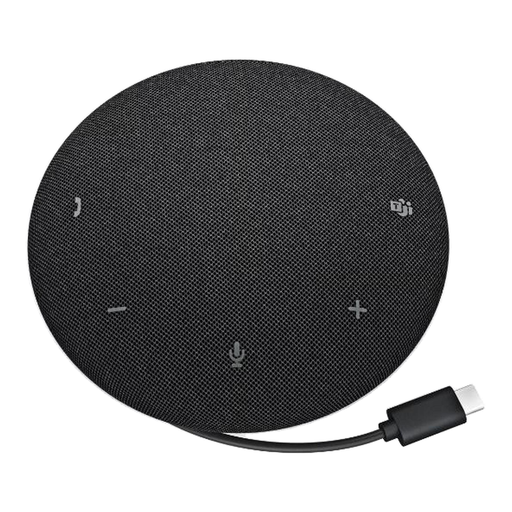
适合几个人围坐在一台兼容电脑旁进行通话,且不希望佩戴耳机的小型群组。
商品信息显示,该产品采用 USB-C 连接,配备 4 个全向麦克风,麦克风拾音范围为 2.5 m,支持机身静音和音量控制,并标注支持多种电脑操作系统。
请确认主设备是否兼容 USB-C、房间内的摆放位置,以及应用中的音频设备选择。如果需要私密通话或房间噪音较大,它无法替代耳机。
不能。Zoom 的系统要求支持内置摄像头、USB 即插即用摄像头及部分其他网络摄像头;Google Meet 则要求搭配受支持的操作系统和浏览器,并使用内置或外接 USB 摄像头。购买前,请确认具体摄像头型号、连接器、操作系统版本和通话应用。
如果是一对一通话,并且重视私密性或回声控制,请选择带麦克风的耳机。如果是几个人围绕一台设备进行通话,可以选择免提扬声器,但要在应用中将它选为麦克风和扬声器,并放置在合适的位置。
Bluetooth 的表现可能因应用而异。Google Meet 指出,部分 Bluetooth 耳机在普通音频通话中表现良好,但在 Meet 中效果不佳。因此,请在家人和朋友使用的通话平台中测试准确的耳机型号。
请安装并登录双方约定使用的通话应用,完成一次测试通话,选择摄像头、麦克风和扬声器,允许必要的权限,并调整显示或辅助功能设置。Age UK 建议按照用户自己的节奏学习,并指出家人、朋友、照护者或 Digital Champion 都可以协助完成设置。
Windows 允许您在系统和应用层面控制摄像头及麦克风的访问权限,而浏览器会针对每个网站单独请求授权。请仅允许您计划使用的通话服务访问相关设备;如果摄像头或麦克风没有出现在应用中,请检查权限设置。