检查边缘细节和纹理的审核人员
如果你需要检查整个屏幕范围内的纹理拼接、UV 接缝或色调过渡,那么屏幕边缘的显示效果和中心区域同样重要。


先选择一台 27 英寸 4K 显示器,确认其色彩模式和出厂校色说明符合你要审核的内容;如果需要检查屏幕边缘附近的接缝,还要特别关注整个面板的显示一致性。多人共用办公桌时,也要检查支架的调节范围,以及连接的笔记本电脑对 USB-C 视频传输和充电的要求。色域更广,并不意味着素材一定能正确显示。
如果你需要检查整个屏幕范围内的纹理拼接、UV 接缝或色调过渡,那么屏幕边缘的显示效果和中心区域同样重要。
审核 sRGB、Rec.709、DCI-P3 或 Adobe RGB 素材时,团队需要确保显示器模式和审核软件符合项目指定的色彩空间。
需要轮流使用同一工作站或电脑的用户,需要一台位置可灵活调整的显示器,并确保连接方式符合每台笔记本电脑的视频传输和充电要求。
审核纹理接缝时,先检查整个面板的显示一致性和适用的色彩模式,再根据共用办公桌的实际需求,考虑支架调节范围和笔记本电脑连接方式。
| 关注事项 | 检查内容 | 对哪些人重要 |
|---|---|---|
| 整个面板的显示一致性 | 查看具体型号是否具备均匀性相关功能,并确认是否附带校准报告;同时检查审核时使用的色彩模式。 | 如果我要比较屏幕边缘和中心位置的细微接缝,就需要显示器本身不会干扰判断。约 42% 的消费者最关注整个面板的显示一致性。 |
| 共用办公桌的调节需求 | 根据具体型号,比较支架的升降和左右旋转范围,以及倾斜、竖屏旋转功能和桌面占用空间。 | 多人共用同一工作站时,我希望能重新调整屏幕位置,同时不中断审核工作。约 33% 的消费者把支架调节功能列为首要考虑因素。 |
| 笔记本电脑连接方式 | 确认是否支持 USB-C 视频传输、所需充电功率,以及外设如何在不同电脑之间切换。 | 如果我经常更换笔记本电脑,重新连接视频、电源和外设可能会影响交接效率。约 25% 的消费者最看重连接方案是否实用。 |
色域表示显示器能够呈现的色彩范围,并不能说明 sRGB、Rec.709、DCI-P3 或 Adobe RGB 素材是否以正确模式显示。
请根据交付内容的色彩空间设置显示器和审核软件,再分别检查校准情况和均匀性。
出厂校色说明并不能保证显示器在你的照明环境、设备和软件工作流程中始终准确。ASUS 支持指南也指出,显示器的色彩可能会随着时间发生变化。
保留接缝和渐变的参考文件,保持观看条件一致;如果需要可重复的色彩审核结果,还应规划定期重新校准。
这可能需要兼容的色彩测量设备或校准服务。
显示器标注的供电功率,并不能证明某一款笔记本电脑支持通过 USB-C 传输视频,也不能保证其工作所需的电力足够。
请确认笔记本电脑是否支持 USB-C DisplayPort Alt Mode 或 Thunderbolt 视频传输,并将其充电需求与显示器的供电功率进行比较。
你可能仍需另配充电器、扩展坞、线缆或转接器。
不同型号的支架调节范围各不相同。多人在同一张桌子前轮流使用时,这一点尤其重要。英国健康与安全执行局还指出,经常使用灵活办公桌位也是开展基本工作站风险评估的原因之一。
测量桌面尺寸,并对照具体支架的调节范围;如需定期用于工作,还应安排适当的显示屏设备评估。
如果支架不适合使用者,可能需要另配兼容的显示器支架臂或调整工作站布局。
Creative Pro PD2706U 是一款 27 英寸 4K IPS 显示器,适合关注明确色彩模式、校准报告、KVM 切换和面板均匀性控制功能的审核人员。
ProArt PA279CRV 是一款 27 英寸 4K IPS 显示器,适合需要明确标注 Adobe RGB 或 DCI-P3 覆盖率,同时又需要可调节支架的工作流程。
UltraSharp U2723QE 是一款 27 英寸 4K IPS Black 显示器,适合重视 USB-C 充电、以太网和下行 USB 接口的办公桌配置。
这些显示器可为共用纹理审核办公桌提供不同配置选择,包括 27 英寸 4K 机型和一款更大的 32 英寸机型。请根据需要审核的接缝,检查各型号的色彩管理和面板均匀性功能;连接方式和支架需求也取决于使用这张桌子的电脑和人员。
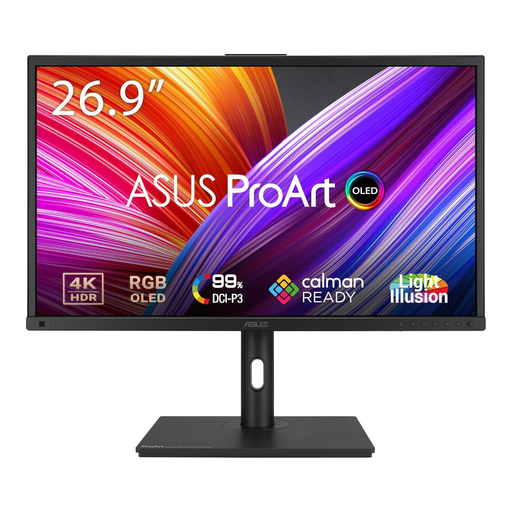 暂无图片
如果该产品标注的色彩模式符合你的工作需求,这款 4K OLED 显示器可作为创意审核桌的候选选择。在将其用于屏幕边缘到边缘的接缝比较,或搭建笔记本电脑单线连接方案之前,请确认其面板均匀性功能,以及 USB-C 视频、数据传输和充电功能。
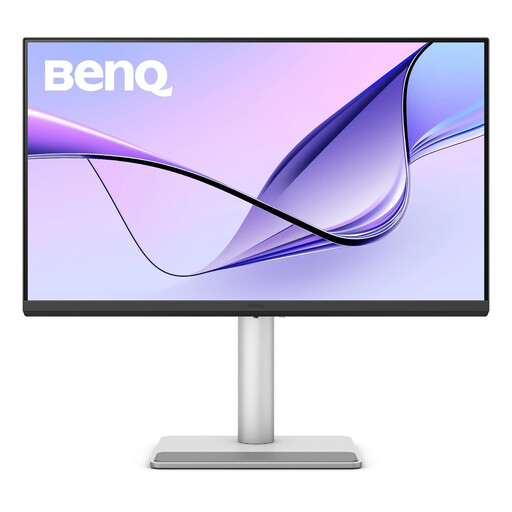 暂无图片
这款 27 英寸 4K 显示器配备可调高度支架,可用于需要灵活调整的桌面审核工作。它定位为 Mac 显示器:请确认其针对 Mac 设计的功能是否适合正在使用的电脑,并检查其校准和面板均匀性功能是否满足接缝审核需求。
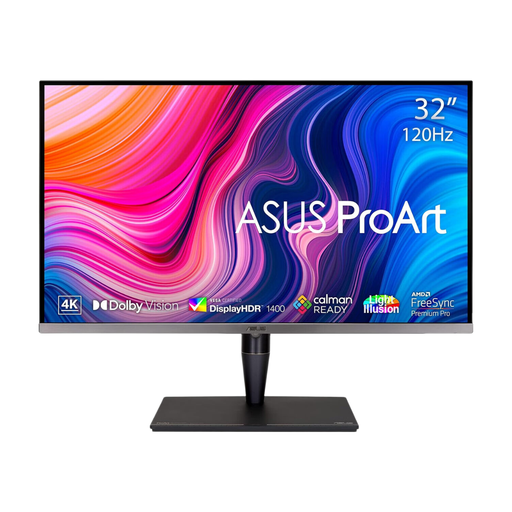 暂无图片
只有在桌面空间和观看距离都适合 32 英寸屏幕时,才建议考虑这款大尺寸机型。型号名称标注了硬件校准和 Delta E <1;将其用于判断屏幕边缘附近的接缝前,请确认该指标的测试条件和面板均匀性功能。
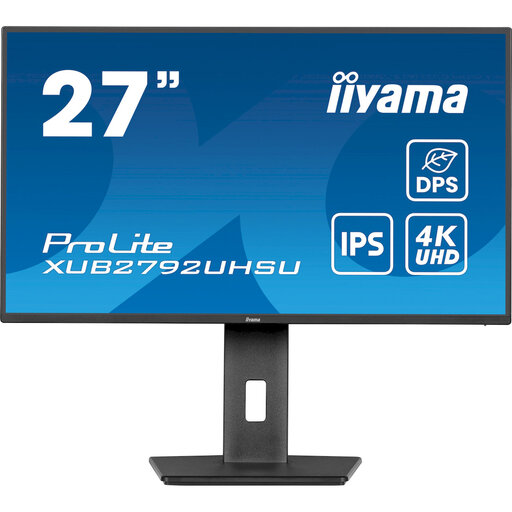 暂无图片
这款 27 英寸 4K 显示器符合精细细节审核所需的屏幕尺寸。进行对色彩要求较高的接缝比较前,请检查其校准和面板均匀性功能,并确认支架调节范围和笔记本电脑连接方式符合桌面使用需求。
 暂无图片
如果共用办公桌既需要设备切换,也需要 4K 屏幕,这款机型值得关注;其型号名称标注了多设备控制和 65 W USB-C。请确认切换方案,以及笔记本电脑的视频传输和充电兼容性;如果用于对色彩要求较高的接缝审核,还应检查其色彩管理和面板均匀性功能。
如果你想获得细腻的桌面显示效果,又不需要更大的屏幕,27 英寸 4K 显示器是一个实用的入门选择。BenQ 为 PD2706U 标注了 3840 × 2160 分辨率和 163 PPI,但分辨率无法说明面板各处的色彩和亮度是否一致;也要检查具体型号的均匀性和校准功能。
选择与素材目标色彩空间相匹配的色彩模式,而不是默认选择色域最广的模式。处理 sRGB、Rec.709、DCI-P3 或 Adobe RGB 内容时,请同时检查显示器设置和审核软件;仅凭色域覆盖率,不能判断所有素材是否都能正确显示。
在设备兼容的情况下,一根线缆可以传输所需信号,但请确认笔记本电脑支持 USB-C 视频传输,且显示器提供的充电功率足够。BenQ 和 Dell 分别标注 PD2706U 和 U2723QE 的最高供电功率为 90 W,ASUS 则标注 PA279CRV 最高可达 96 W;这些额定功率并不能证明它们兼容所有笔记本电脑。
不是。出厂校色说明的是产品在特定条件下交付时的状态,而 ASUS 支持指南指出,显示器色彩可能会随着时间发生变化。请使用已知的参考文件;如果需要稳定、可重复地控制色彩,还应配备合适的测量设备并制定重新校准流程。
在适用英国大不列颠地区相关规定的情况下,雇主需要对工作站进行显示屏设备风险评估。英国健康与安全执行局表示,相关规定适用于每天连续使用显示屏设备 1 小时或以上的员工,并建议经常更换办公桌位的员工进行基本风险评估。