
24/7 Customer Support

Free returns

Same-day & Next-day Delivery

Quality Guaranteed

Unlock Your Welcome Offers: FREE Delivery | Up to 80% OFF | Free 30-day JoyPlus trial
Download the APP
一台 34 英寸带鱼屏显示器 可以替代双屏桌面设置,为游戏提供更宽广的视野,也让处理较长的剪辑时间线更加轻松。不过,仅仅拥有大尺寸并不能保证买得划算。刷新率限制、不合适的连接方式,以及夸大的 HDR 描述,都可能让英国买家花高价买到一台与电脑配置或使用习惯不匹配的显示器。
在选择 34 英寸曲面显示器之前,应重点查看会影响日常使用的规格,而不是只相信“沉浸式”或“专业级”等宣传用语。以下要点可以帮助你缩小选择范围。
显示器可能标注 165Hz、175Hz 或 240Hz,但 DisplayPort、HDMI 和 USB-C 的最高刷新率可能并不相同。例如,Philips Evnia 6000 34M2C6500 通过 DisplayPort 可达到 175Hz,而 HDMI 标注为 100Hz。Dahua 这款显示器通过 DisplayPort 可提供 200Hz,但通过 HDMI 2.0 最高为 100Hz。
购买前,请确认显卡输出、线缆标准以及显示器各输入接口的限制。只有当电脑能够在 3440 x 1440 分辨率下输出相近的帧率时,高刷新率才真正有价值。
不同产品的 HDR 标识差异很大。一台 34 英寸显示器可能能够接收 HDR 信号,但亮度或对比度有限。例如,Modern MD342CQPW 标注为 HDR Ready,亮度为 300 尼特;而 Philips Evnia 的规格则标注峰值亮度为 1000 cd/m²。这些数据反映的是不同级别的高光亮度,但实际 HDR 效果还取决于局部调光、对比度和面板表现。
应将 HDR 视为整体规格的一部分。如果 HDR 电影和游戏对你很重要,请查看标称亮度、认证信息和面板类型,不要只依赖产品标签。
一台 34 英寸、21:9 比例的显示器,在不计算底座的情况下,宽度通常约为 80–81cm。桌面深度、观看距离和曲率同样重要。请测量桌面尺寸,确认底座能否升至合适高度;如果准备使用显示器支臂,还要确认 VESA 安装规格。屏幕距离太近,可能让你不断转动头部;底座过低或调节范围有限,也可能导致坐姿不适。
对于大多数买家来说,3440 x 1440 UWQHD 是值得优先考虑的实用分辨率。与 34 英寸面板上的 2560 x 1080 相比,它能够呈现更清晰的画面,并为电子表格、时间线和并排使用的应用程序提供更宽裕的横向空间。21:9 屏幕比例尤其适合用作 多任务处理显示器、视频剪辑显示器,以及运行电影感十足的游戏。
当然也有例外。LG UltraWide 34U511A-B.AEU 等 2560 x 1080 显示器,适合普通办公场景,尤其适合更看重较低显卡负载或更低购买成本的用户。对于精细设计、文字显示和视频剪辑,3440 x 1440 通常能够提供更多桌面信息。
当电脑支持时,120Hz 显示器相比普通的 60Hz 显示器已经会带来更流畅的使用感受。165Hz 游戏显示器、175Hz 型号或 200Hz 产品能够让快节奏游戏受益,而 240Hz 游戏显示器则更适合拥有相应硬件的竞技型玩家。
响应时间数据需要结合具体条件理解。MPRT 和 GtG 的测量方式不同,标称的“1ms”可能是在特定的超频响应或动态减 blur 模式下测得的。同时,也应关注自适应同步功能。FreeSync 或 Adaptive-Sync 可以帮助显示器刷新行为与显卡匹配,减少画面撕裂。
VA 面板通常拥有较高的标称对比度,能够呈现更深邃的暗部画面;OLED 面板则可以实现非常纯粹的黑色,并拥有较快的标称响应时间。使用 OLED 显示器时,还需要关注制造商提供的屏幕保护功能和自身使用习惯,尤其是在桌面静态元素长时间保持不变的情况下。
1500R 曲率在 34 英寸曲面游戏显示器中很常见。它可以让屏幕边缘感觉更靠近中央,但是否适合你,取决于坐姿距离和个人偏好。
如果你主要使用笔记本电脑办公,应优先考虑具备足够供电能力的 USB-C 显示器。Modern MD342CQPW 可提供最高 98W USB-C Power Delivery,而 V7 L340WQ-HAS 可提供 65W,并支持 Picture-by-Picture。务必确认 USB-C 接口是否同时支持视频、数据和充电传输,不要想当然地认为所有 USB-C 接口都具备这三种功能。
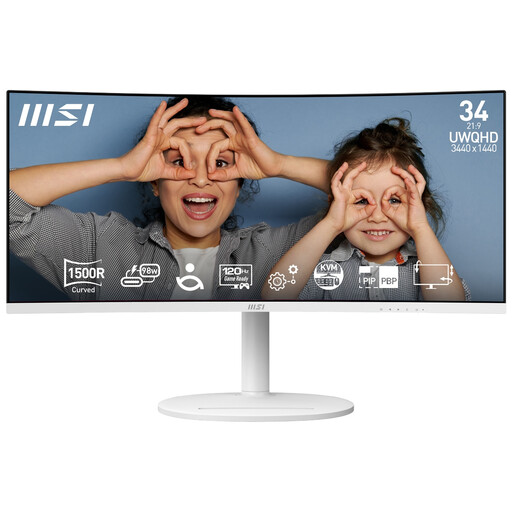
推荐理由:适合英国居家办公及兼顾工作和娱乐的桌面环境,配备 UWQHD 分辨率、120Hz 流畅画面和简洁白色外观。
产品明确标注 120Hz 刷新率,避免用户误以为它支持异常高的游戏刷新率。USB-C 支持视频传输,并提供最高 98W 供电。
3440 x 1440 分辨率、内置 KVM、支持高度/水平旋转/俯仰调节,以及 USB-C 充电。
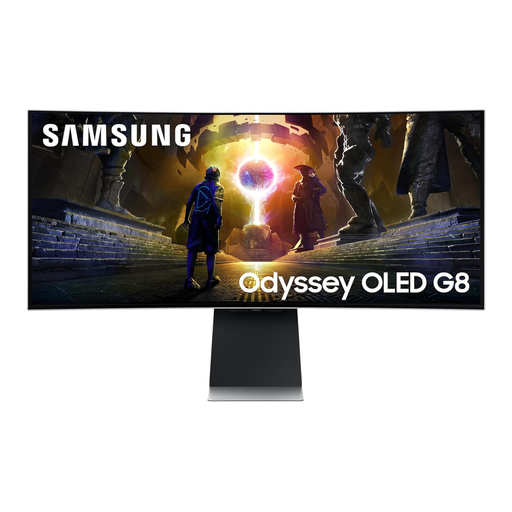
推荐理由:适合希望在一台高端显示器上同时获得 QD-OLED 对比度、智能功能和高刷新率游戏体验的用户。
规格直接标明 QD-OLED 技术和 175Hz 刷新率;同时,防眩光设计有助于减少明亮房间中的反光。
3440 x 1440 QD-OLED 面板、标称 0.03ms 响应时间、HDMI 2.1、DisplayPort,以及内置扬声器。
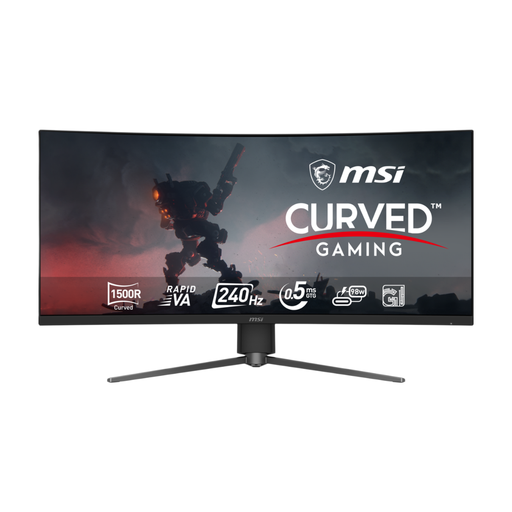
推荐理由:适合电子竞技玩家,以及拥有足够硬件、能够在带鱼屏分辨率下实现高帧率输出的 PC 用户。
产品明确列出 DisplayPort、HDMI 2.1 和 USB-C 均支持 240Hz,帮助用户根据连接需求进行比较,而不是想当然地认为每个接口性能都一样。
高速 VA 面板、240Hz 刷新率、标称 0.5ms GtG 响应时间、Adaptive Sync,以及 98W USB-C 供电。
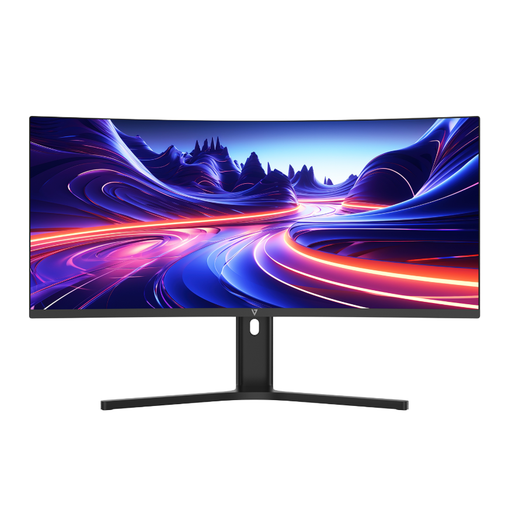
推荐理由:适合需要在办公笔记本电脑和台式机之间切换的用户,为剪辑、电子表格和办公应用提供宽敞的工作区域。
USB-C 连接明确支持 65W 供电,同时列出 PBP 功能,可在同一块屏幕上同时显示两台电脑的画面。
3440 x 1440 分辨率、高度调节、PBP/PIP、内置扬声器,以及 VESA 100 x 100mm 安装规格。
我们整理了完整的实时产品清单,其中的产品均严格符合上述筛选标准和英国安全法规。
适合,尤其是 3440 x 1440 显示器。21:9 布局可以并排显示多个应用窗口,并为电子表格和剪辑时间线提供更大的横向空间。请确认桌面足够宽,并尽量选择支持高度调节的底座。
大多数现代笔记本电脑都可以输出带鱼屏信号,但可用的分辨率和刷新率取决于笔记本电脑的显卡硬件及接口。USB-C 型号需要支持 DisplayPort Alt Mode 才能传输视频。如果充电功能很重要,请确认显示器的供电功率符合笔记本电脑的要求。
运行成本取决于亮度、HDR 使用情况、刷新率和每天的使用时长。请查看产品标注的功率或能源标签,再结合你的电费标准进行比较。办公时降低亮度并启用待机设置可以减少耗电,而 HDR 和高亮度模式可能会消耗更多电力。