正在学习 Blender,并制作简单场景的用户
如果你刚开始接触模型、材质和基础视口操作,购买前可以先对照 Blender Foundation 的配置要求,再决定是否需要为未来的工作负载额外投入显卡预算。


如果你刚开始学习建模,制作的场景也比较简单,可以考虑配备集成显卡、内存容量满足所用软件需求的迷你电脑。如果学习计划中包含 GPU 渲染或更复杂的项目,不妨对比独立显卡配置,并核实显存的具体容量,不要只看处理器名称。窗边光线较强时,还要留意显示器反光和摆放位置,单靠升级电脑并不能解决问题。
如果你刚开始接触模型、材质和基础视口操作,购买前可以先对照 Blender Foundation 的配置要求,再决定是否需要为未来的工作负载额外投入显卡预算。
如果项目内容可能越来越复杂,GPU 型号和显存容量在选购时就更为重要。Blender Foundation 建议 Windows 系统配备 8 GB 显存;仅凭型号名称,无法判断某一具体配置是否达到这一要求。
如果日光会照到屏幕或眼睛,挑选迷你电脑时也要考虑显示器和书桌的摆放位置。BenQ UK 指出,直射光、屏幕反光以及环境与屏幕之间过大的亮度差异,都可能造成眩光。
根据你要进行的 3D 工作选择电脑,并确认内存和显示接口能够满足所用软件及显示器的实际需求。
适合考虑的情况:学习计划中包含 GPU 渲染或难度更高的场景。
选购时仔细核实:显存、已安装内存和显示器接口会因配置而异;不要想当然地认为所有独立显卡机型都达到 Blender 建议的显存容量。
适合考虑的情况:你正在学习建模、制作的场景较简单,并希望选择小巧的台式电脑。
选购时仔细核实:集成显卡会占用系统资源,内存也可能为板载设计;下单前务必确认已安装内存容量及是否支持升级。
| 关注点 | 检查事项 | 哪些用户需要留意 |
|---|---|---|
| 建模与渲染所需的显卡 | 确认具体的 GPU 型号;如果是独立显卡,还要查看标注的显存容量。Blender Foundation 列出的 Windows 最低显存要求为 2 GB,建议配置为 8 GB。 | 如果我想尝试 GPU 渲染或制作更复杂的场景,显卡性能余量可能会影响我的选择。约 50% 的消费者会优先考虑这一需求。 |
| 内存与软件适配情况 | 查看已安装的 RAM 容量、是否支持升级,以及所选应用和版本的配置要求。Blender Foundation 建议 Windows 系统配备 32 GB RAM。 | 建模时如果我还会打开教程和参考资料,就需要选择适合目标工作负载的内存配置。约 30% 的消费者会优先关注内存和软件的适配情况。 |
| 明亮窗边的显示器设置 | 评估显示器在计划摆放位置是否会反光,并确认电脑的显示输出接口与显示器输入接口及所需分辨率相匹配。 | 如果日光影响我看清屏幕上的细节,调整显示器设置比更换处理器更能立即解决问题。约 20% 的消费者会优先考虑明亮窗边的显示器设置。 |
支持连接高分辨率显示器,并不能说明迷你电脑能够胜任 3D 工作。Blender Foundation 对显卡和显存有各自独立的要求。
根据你的工作负载,确认具体 GPU 型号及其对相关软件的支持情况;评估显示器连接能力时,则应查看输出接口规格。
Blender Foundation 列出的 Windows 最低 RAM 要求为 8 GB,建议配置为 32 GB。达到最低要求的配置,并不等同于达到建议配置的产品。
根据计划制作的项目和同时运行的其他应用,对比已安装的 RAM 容量,并确认具体型号是否支持升级。
Beelink 为 SER9 Pro 配置列出的是板载 LPDDR5X 内存,而 GEEKOM 则表示 A9 Max 系列采用可升级的 DDR5 内存。仅凭机箱大小,无法判断具体机型采用哪种内存设计。
在决定首次购买多大容量的 RAM 前,请先查看具体配置的内存设计和容量。
更快的处理器或 GPU 并不能消除显示器上的日光反射。BenQ UK 也指出,直射光以及较大的亮度差异都可能导致眩光。
在日光下检查屏幕摆放位置,考虑如何控制反光,并确认所选电脑能够连接你计划使用的显示器。
ROG NUC 系列展示了小巧的独立显卡方案,适合考虑 GPU 渲染的学习者参考。
SER9 Pro Ryzen 7 H 255 是一款集成显卡机型,可作为紧凑型建模桌面配置的参考。
A9 Max 系列展示了一种集成显卡方案,也为希望预留 RAM 升级空间的用户提供了参考。
以下迷你电脑均提供可供参考的配置,适合入门 3D 建模和连接外接显示器的桌面使用场景。请对照所选软件的要求逐一比较;这些配置配备 16 GB 或 24 GB RAM,均低于 Blender Foundation 建议的 Windows 系统 32 GB 内存。
 暂无图片
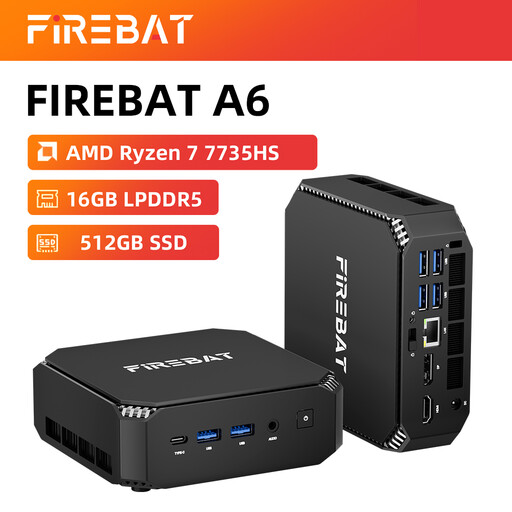
如果其显卡支持符合你所选应用的要求,这款小巧配置可考虑用于入门建模。
产品名称列出了双 M.2 插槽和三屏输出支持。其 16 GB 已安装 RAM 低于 Blender Foundation 建议的 Windows 系统 32 GB 内存;购买前请确认内存升级方案以及显示器连接方式是否符合需求。
 暂无图片
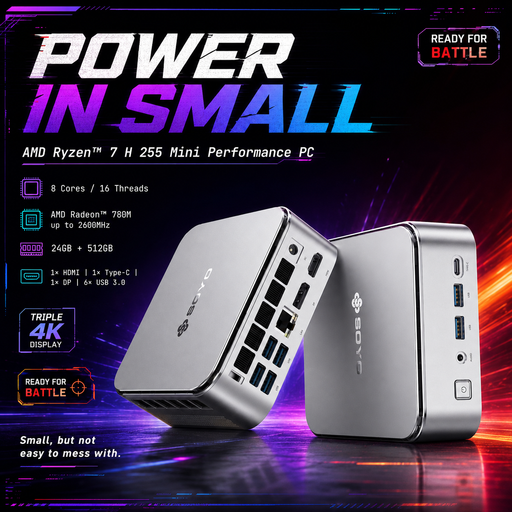
这款小巧配置可作为学习建模并外接显示器的选择之一进行考虑。
产品名称列出 24 GB LPDDR5 RAM、512 GB PCIe 3.0 SSD 和 4K 120 Hz 显示输出。请确认显示器接口、显卡对所用软件的支持情况,以及内存是否可升级;24 GB 仍低于 Blender Foundation 建议的 Windows 系统 32 GB 内存。
 暂无图片
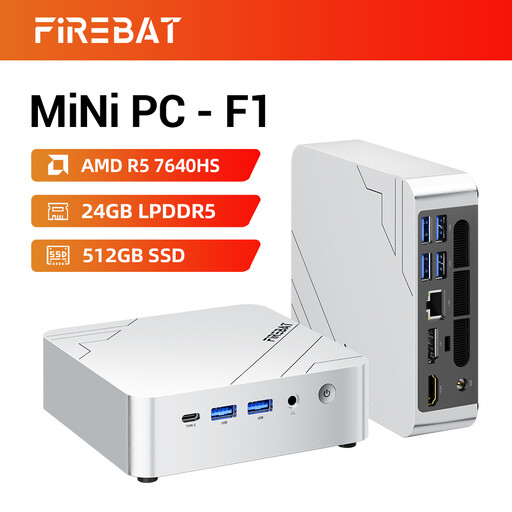
如果你需要一台小巧电脑,并且外接显示器的接口符合桌面布局,这款 F1 可考虑用于入门建模。
产品名称列出 512 GB PCIe 4.0 SSD、USB4、HDMI 2.1 和三屏输出。请确认显示器连接方式及显卡对所用软件的支持情况。其 24 GB RAM 低于 Blender Foundation 建议的 Windows 系统 32 GB 内存,因此还要确认该配置是否支持升级。
 暂无图片
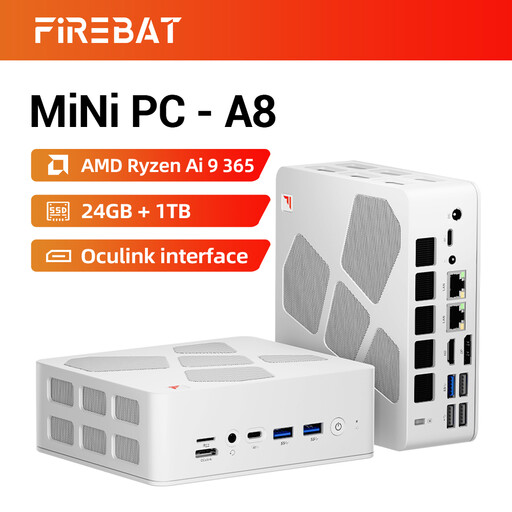
如果其标注的接口适合你的显示器和未来的配置计划,这款小巧配置值得进一步了解。
产品名称列出 DDR5 RAM、PCIe 4.0 SSD、USB4 和 OCuLink 接口;配备 OCuLink 接口并不代表产品附带外置 GPU。请确认计划扩展显卡所需的其他组件,并核实其 24 GB RAM 是否可以升级,以接近 Blender Foundation 建议的 Windows 系统 32 GB 内存。
这高于 Blender Foundation 列出的 Windows 系统 8 GB 最低要求,但低于其建议的 32 GB。如果你预计项目会变复杂,或需要同时运行更多程序,可以对比内存更大的配置,并确认 16 GB 迷你电脑是否支持升级。
不需要。升级电脑无法消除显示器反光。可以先在日光下检查屏幕和书桌的摆放位置,再确认迷你电脑的显示输出接口与计划使用的显示器相匹配。
确认具体迷你电脑的显示输出接口与显示器输入接口相匹配,并核实所需分辨率和刷新率。如果你还打算用另一块屏幕查看教程或参考资料,也要确认所选配置是否支持多屏显示。
不要只参考 Blender 的配置数据,应分别查看计划使用的软件及其版本要求。Autodesk 列出的 Maya 2026 配置要求包括支持 SSE4.2 的 64 位 Intel 或 AMD CPU、最低 8 GB RAM,并建议配备 16 GB 或更高容量的内存;显卡硬件要求则请参阅其相关指南。