刚开始用 Blender 学习并搭建首套工作站的用户
如果你会一边跟着教程学习建模,偶尔也会渲染场景,选购时要对比实际安装的内存和显卡设备的具体型号,而不只是看处理器名称。Blender 推荐的 Windows 配置为 32GB RAM 和 8GB VRAM;这些是推荐规格,并不代表一定能达到特定的渲染性能。


用迷你电脑学习 3D 建模,建议选择明确配备 32GB 内存的配置,并确认显卡设备能否满足你计划使用的 Blender 工作流程。还要根据办公桌的完整升降范围,规划显示器和线缆的连接方式。集成显卡可以满足建模练习和较轻量的渲染需求,但 Blender 提醒,复杂场景的 GPU 渲染可能会受显存限制。如果你经常需要渲染复杂场景,建议考虑配备独立显卡的方案,不要想当然地认为扩展接口或集成显卡一定能满足需求。
如果你会一边跟着教程学习建模,偶尔也会渲染场景,选购时要对比实际安装的内存和显卡设备的具体型号,而不只是看处理器名称。Blender 推荐的 Windows 配置为 32GB RAM 和 8GB VRAM;这些是推荐规格,并不代表一定能达到特定的渲染性能。
小巧的电脑可以放在显示器旁边;如果硬件兼容,也可以安装在桌面以外的位置。请确认接口和散热口的位置,并检查桌面升降时所有线缆能否自由移动。
如果你之后确实考虑外接 GPU,带有 OCuLink 或 USB4 接口的迷你电脑值得进一步了解。不过,你仍需另行规划显卡硬件、电源、摆放位置和兼容性。
先确定主要限制来自 Blender 工作负载、升降桌的使用方式,还是未来的扩展需求。对比接口之前,先确认实际配置是否符合你的优先需求。
| 考虑因素 | 需要确认的内容 | 适用人群 |
|---|---|---|
| 显卡与渲染 | 确认 GPU 的具体型号,并核实显卡设备和驱动是否满足你计划使用的 Blender 渲染后端要求。还要考虑自己渲染复杂场景的频率。 | 如果我主要想练习建模,同时也想尝试 Cycles,就需要先确认显卡配置是否适合这些任务,再决定能否用它来渲染;约 45% 的消费者会优先考虑显卡是否适用。 |
| 适配升降桌 | 确认是否兼容安装方式、散热口和接口是否便于使用、显示器连接方式是否合适,以及桌面升降全程是否有足够的线缆余量。 | 桌面高度变化时,我希望电脑和外设始终保持连接,线缆也不会被拉紧;约 33% 的消费者最关注桌面设备的整合方式。 |
| 内存与扩展 | 确认已安装的 RAM 是否达到 Blender 推荐的 32GB Windows 配置,再查看 SSD 的具体配置,以及计划中的升级是否可行。 | 如果我预计之后会处理更大型的项目,就想在选择小机箱之前了解可升级的部分;约 22% 的消费者会优先考虑这种灵活性。 |
Blender 列出的 Windows 最低配置为 8GB RAM,推荐配置则为 32GB。只达到最低要求,会让学习资料和更复杂的项目可用的内存空间变小。
请确认你所选配置实际安装的 RAM,尤其是该型号还提供准系统版本时。如果符合你的计划,建议选择明确配备 32GB 的配置。
OCuLink 和 USB4 是连接方式,并不附带显卡。外接设备也会占用桌面周围的空间。
如果你确实计划升级 GPU,可以选择侧重扩展能力的型号;购买前还要确认具体接口和硬件兼容性。
外接方案还需要另行选购显卡、电源和线缆。
Blender 提醒,复杂场景可能会受可用显存限制;如果用负责显示输出的 GPU 渲染,也可能影响交互体验。
根据预期工作内容选择显卡设备:要区分建模练习和轻量渲染,与经常使用 Cycles 渲染复杂场景的需求。
机箱小巧并不能避免散热口被挡、接口难以触及,或桌面升高时线缆被拉紧。
检查安装方式和线缆长度能否适应桌面高度范围的上限和下限,并确保散热和外设接口都便于使用。
根据具体安装方式,你可能需要兼容的安装配件或更长的线缆。
可作为集成显卡迷你电脑的参考选择,产品提供明确的扩展路径。
如果你需要较大的内存容量、多种存储选项和多屏连接,可将其纳入考虑。
适合以显示器为核心搭建桌面,且重视安装方式和机箱维护便利性的用户。
以下迷你电脑提供不同的内存配置、显卡设备和显示器接口,适合打造紧凑的学习桌面。请根据 Blender 工作负载和桌面布局逐一确认;仅有扩展接口,并不能说明它具备外接 GPU 方案。
 暂无图片
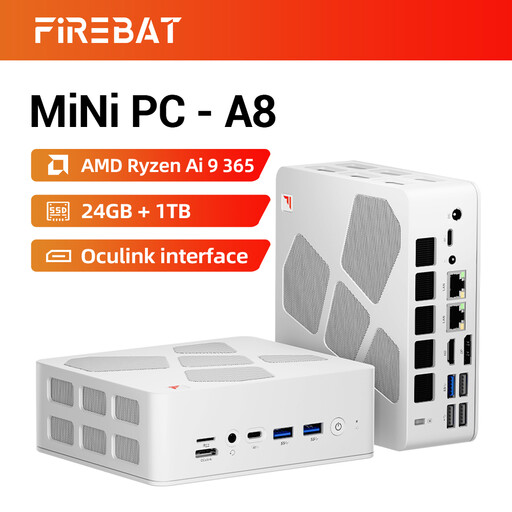
如果你打算在紧凑的建模设备之外规划扩展方案,可以考虑这款配置是否满足 OCuLink 和 USB4 相关需求。
产品名称所列配置包括 Radeon 880M 显卡、24GB DDR5 RAM、1TB PCIe 4.0 SSD 和四屏输出。其已安装的 RAM 低于 Blender 推荐的 32GB Windows 配置;如果计划用它进行 Cycles 渲染,请确认内存升级选项,并核实与具体显卡渲染后端的兼容性。
 暂无图片
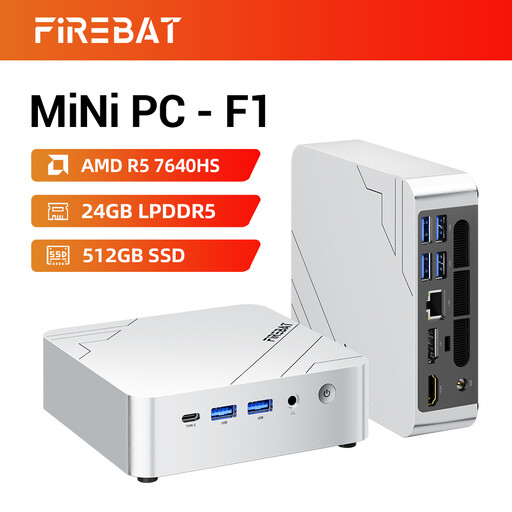
如果你需要通过多屏输出来搭建以显示器为核心的学习桌面,不妨了解一下这款配置。
产品名称所列配置包括 Radeon 760M 显卡、24GB LPDDR5 RAM、512GB PCIe 4.0 SSD、USB4 和 HDMI 2.1。其 RAM 低于 Blender 推荐的 32GB Windows 配置;请确认内存能否更换,并分别核实 GPU 渲染和外接 GPU 的兼容性,再决定是否用于相关用途。
 暂无图片
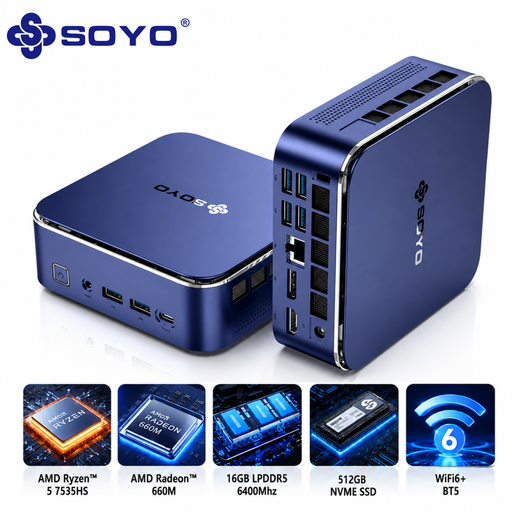
从其标注的配置来看,这是一款集成显卡迷你电脑,可供你评估是否适合搭配外接显示器进行入门建模。
产品名称所列配置包括 Radeon 660M 显卡、16GB LPDDR5 RAM、512GB NVMe SSD 和 Windows 11 Pro。其内存低于 Blender 推荐的 32GB Windows 配置;请结合课程需求,确认是否支持内存升级,并核实具体 GPU 渲染兼容性。
 暂无图片
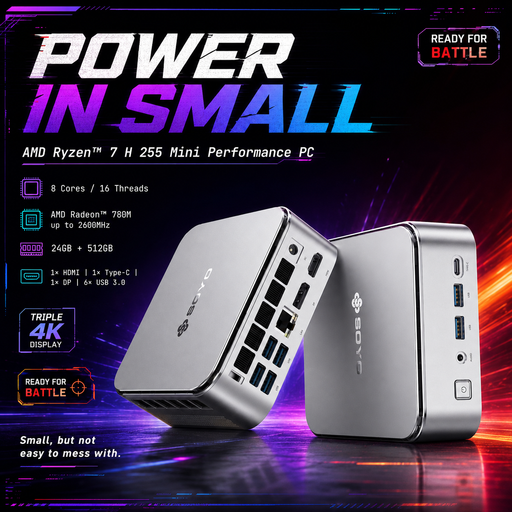
如果你的学习桌面需要连接多种外设,可以考虑这款产品标注的显示器和 USB 接口配置。
产品名称所列配置包括 Radeon 780M 显卡、24GB LPDDR5 RAM、512GB PCIe 3.0 SSD 和 6 个 USB 3.2 接口。其 RAM 仍低于 Blender 推荐的 32GB Windows 配置;请确认是否支持升级,并核实具体设备的 GPU 渲染兼容性。
 暂无图片
其标注的三屏连接方式,适合需要一台主建模显示器和额外参考资料屏幕的桌面布局。
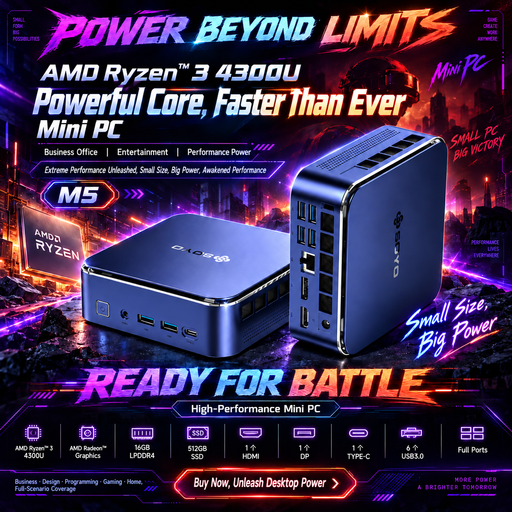
产品名称所列配置包括 16GB LPDDR4 RAM、512GB SSD,以及 HDMI 2.0、Type-C 和 DisplayPort 1.4 显示输出接口。选择它运行 Blender 前,请确认具体显卡设备及其支持的渲染后端,并评估 16GB 内存能否满足课程需求。
合适。Blender 推荐的 Windows 配置为 32GB RAM,最低要求则为 8GB。请确认迷你电脑实际安装的内存,不要默认同一型号的所有版本配置都一样。
如果具体设备和驱动满足 Blender 的 HIP 要求,就可以使用。Blender 表示,HIP 支持 RDNA1 架构及更新架构的 AMD GPU,包括符合条件的 APU;但获得支持并不代表某款迷你电脑渲染复杂场景的速度有保证。
如果你确实计划添加外接 GPU,并且桌面空间可以容纳额外硬件,可以选择侧重扩展能力的迷你电脑。请确认具体电脑和计划使用的方案是否兼容;接口本身并不包含显卡、电源或其他使用所需的硬件。
安装配件必须适合预定位置;升降桌移动时,电源线、显示器线和外设线都要留有足够余量。同时,要确保散热口和接口便于使用。电脑列出的 VESA 安装板(例如 ASUS NUC 14 Pro+ 系列配备的安装板)本身并不能证明它兼容你的显示器或支架。