面向印刷的照片编辑者
如果你需要将修 retouch 后的照片与预期的印刷效果进行对比,应先了解印刷流程使用的色彩空间、软打样功能,以及如何维护合适的显示器配置文件。让图像在屏幕上显得更鲜艳,并不等同于准确还原印刷效果。


选择显示器的色彩模式时,应以最终交付内容为准:面向 sRGB/Rec.709 的 4K 显示器,适合处理 SDR 网页内容和标准视频;面向印刷的摄影作品,则可能需要 Adobe RGB 或 P3 色域覆盖,以及合适的校色流程。厂商标注的色彩准确度仅适用于特定型号和条件,不能代表整个工作流程都可靠。色彩管理软件、合适的显示器配置文件和舒适的观看位置同样重要。
如果你需要将修 retouch 后的照片与预期的印刷效果进行对比,应先了解印刷流程使用的色彩空间、软打样功能,以及如何维护合适的显示器配置文件。让图像在屏幕上显得更鲜艳,并不等同于准确还原印刷效果。
处理标准动态范围(SDR)视频、网页图形或社交媒体图片时,应先选择与输出内容对应的 sRGB 或 Rec.709 模式。对你来说,4K 工作区和适合桌面设备的接口,可能比用不上的广色域模式更重要。
如果同一台显示器既要用于对色彩要求较高的编辑工作,也要连接笔记本电脑处理日常事务,选购时还应同时考虑色彩模式、显示器接口、充电兼容性,以及桌面上所需的摆放空间。
先确定交付内容所需的色彩空间,再考虑如何保持对比结果一致。确定屏幕尺寸前,也要检查笔记本电脑的接口和显示器在桌面上的摆放空间。
| 关注因素 | 检查内容 | 适用人群 |
|---|---|---|
| 交付色彩空间 | 根据预期输出,检查具体型号的 sRGB、Rec.709、Adobe RGB 或 P3 模式,并确认编辑流程是否使用色彩管理。 | 如果我的作品将用于网页、标准视频或印刷,我希望在与输出内容相符的模式下评估作品,而不是一味追求标称色域最广的显示器。约 33% 的消费者会优先考虑输出匹配度。 |
| 确保对比结果一致 | 查看出厂校色和 Delta E 标称值适用的条件,以及该型号支持的配置文件创建或校色流程。 | 如果我之后要重新检查作品,或在不同设备上对比作品,就需要一种方法,让显示器设置长期保持可靠。约 27% 的消费者最关注能否持续进行一致的对比。 |
| 居家办公接口 | 确认笔记本电脑支持的显示输出、显示器的 USB-C 或 Thunderbolt 功能,以及是否具备所需的充电能力。 | 如果我的编辑用笔记本电脑还要连接桌面上的其他设备,就需要显示器接口适配现有配置,不能想当然地认为所有 USB-C 接口功能都一样。约 20% 的消费者会将桌面设备整合列为首要考虑因素。 |
| 屏幕与桌面空间 | 测量可用的桌面深度,并查看显示器连同支架的尺寸和可调节选项。 | 我希望有足够空间同时查看图像和编辑工具,也需要与屏幕保持合适的观看距离。约 20% 的消费者最关注屏幕尺寸和摆放位置。 |
只有当图像和交付流程能用上更广的色域时,它才有价值。处理 SDR 网页内容和标准 Rec.709 视频时,应重点关注与输出相符的模式;色彩管理同样会影响设备之间对色彩数据的解读方式,国际色彩联盟对此有相关说明。
比较不同显示器的具体色彩模式前,先记下主要的交付目标。
Delta E 数值针对的是特定型号和注明的测试条件。单凭这一数值,无法判断你的编辑软件、显示器配置文件和输出设备能否协同工作。
查看该数值对应的测量条件,并确认显示器是否支持你计划采用的配置文件创建或校色方式。
要长期维持这套流程,可能还需要兼容的校色仪、软件,并定期花时间检查。
31.5 或 32 英寸显示器需要足够的桌面深度,才能摆放在合适的位置。英国健康与安全执行局建议,屏幕应大致放在一臂距离之外,屏幕顶部约与视线齐平。
根据可用空间,检查显示器连同支架的尺寸、高度调节范围和安装选项。
如果随附支架无法让显示器摆放在合适的位置,你可能还需要添置合适的支架臂或增高架。
显示输出、充电和扩展坞功能,取决于显示器、笔记本电脑接口和线缆。不同型号标注的供电功率也可能不同。
在依赖单条线缆连接前,先确认笔记本电脑的显示输出和充电需求、显示器支持的功能,以及线缆规格。
如果接口不兼容,你可能需要换用其他线缆、转接器或扩展坞。
如果面向印刷的编辑工作需要广色域模式、软打样功能和持续校色流程,BenQ SW 系列摄影显示器值得关注。
特定 ProArt 型号可满足标准色域 SDR 工作或广色域编辑需求。选择时应根据具体型号和交付目标判断,不能只看系列名称。
对于还希望在居家办公桌面连接笔记本电脑和外设的编辑者,UltraSharp U3225QE 是一个值得了解的选择。
这些型号适合不同的居家编辑桌面需求,从标注支持硬件校色的显示器,到基础款 4K 屏幕和曲面 OLED 选择都有。请将各型号标注的功能与交付色彩空间相匹配,再检查与你的工作相关的色彩模式和设置细节。
 暂无图片
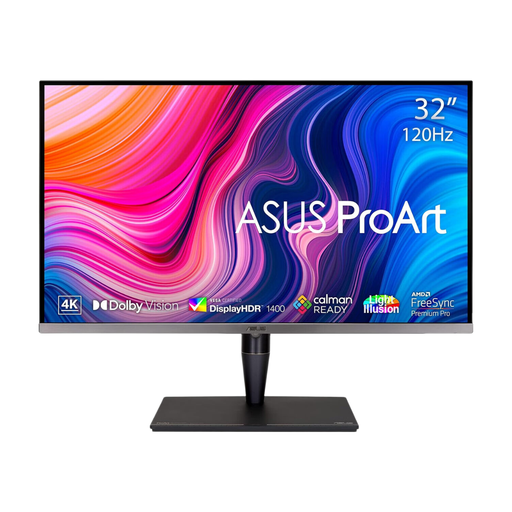
如果你的编辑流程需要硬件校色和面向 P3 的模式,可以考虑这款显示器。其标注功能包括 IPS Mini LED 面板、DCI-P3、Delta E < 1 和 Thunderbolt 3;准确度数值应视为在标注条件下适用的产品声明。若要用于印刷效果对比,请先确认可用的色彩模式,以及显示器是否兼容你计划使用的校色仪和软件。
 暂无图片
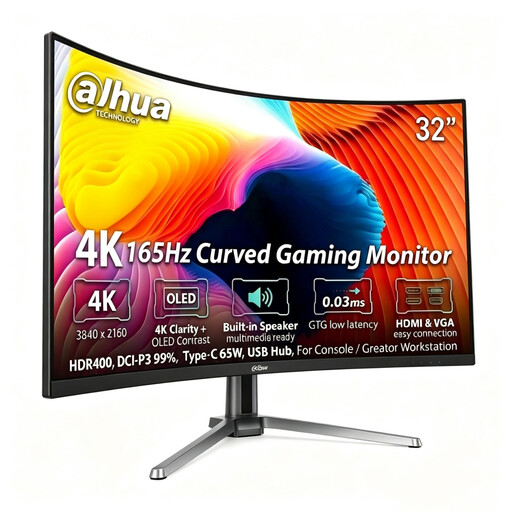
如果曲面设计适合你的观看位置,这款显示器或可用于兼顾编辑和其他高频屏幕使用需求的桌面。商品名称标注其支持 99% DCI-P3 色域覆盖、65W USB-C 供电和 USB 扩展坞。请结合交付流程检查它的 sRGB 或 Rec.709 模式和校色选项,不要将色域数值视为完整的色彩准确度评估。
 暂无图片
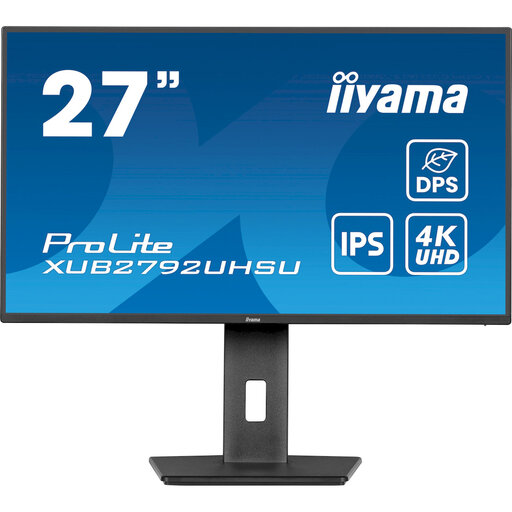
如果桌面空间是重要考虑因素,同时又需要 4K 编辑工作区,可以考虑这款 27 英寸显示器。若要用它进行可重复的色彩对比,请先确认具体的 sRGB 和 Rec.709 模式、校色选项,以及笔记本电脑是否需要 USB-C 充电功能。
 暂无图片
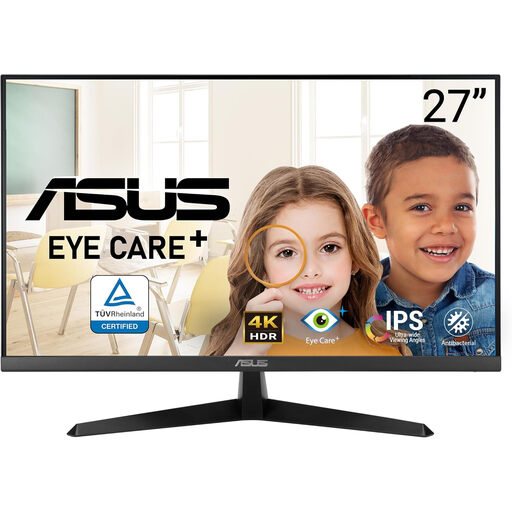
如果你能在居家桌面上设置好编辑所需的色彩模式,可以考虑这款 4K 显示器。进行对色彩要求较高的对比前,请先确认它的 sRGB 或 Rec.709 设置和校色方式。其标注的支架调节功能仅支持倾斜,请确认能否将屏幕调整到舒适的位置。
 暂无图片
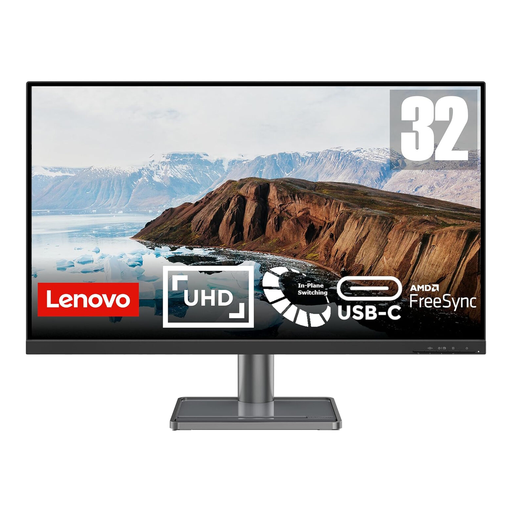
如果桌面空间充足,且希望在笔记本电脑配置中使用 USB-C,可以考虑这款 31.5 英寸显示器。请根据输出需求检查该型号支持的相关色彩模式和校色方式,同时确认笔记本电脑所需的 USB-C 功能和充电能力。选择较大尺寸前,记得测量桌面深度。
并非所有输出用途都需要广色域:处理 SDR 网页内容和标准视频时,sRGB 或 Rec.709 模式更适合作为起点。如果摄影、印刷或视频工作流程需要 Adobe RGB 或 P3 色域覆盖,再考虑相应支持;同时应使用色彩管理应用和合适的配置文件。
需要。出厂校色是针对具体型号的基础规格;合适的显示器配置文件则能为色彩管理转换提供所需信息,国际色彩联盟对此有相关说明。如果你希望对比结果保持一致,请确认具体显示器是否支持你计划采用的配置文件创建和校色流程。
确认屏幕和支架能够放下,同时留出合适的观看位置。英国健康与安全执行局建议,屏幕顶部约与视线齐平,屏幕距离大致为一臂长;选购前请测量桌面,并检查显示器的调节选项。