需要并排对比调色效果的创作者
如果你会在两台屏幕之间移动图像或时间轴,相比画面看起来是否鲜艳,更重要的是两台显示器采用相近的色彩模式、分别配置显示器配置文件,并保持室内光线稳定。国际色彩联盟建议将校准和配置文件管理结合使用;Apple 也指出,环境光线和显示器位置会影响人眼感知的色彩。


要并排对比调色效果,建议先选择两台型号相同、色彩模式适合目标用途的 4K 显示器,再在相近的观看条件下分别校准和创建显示器配置文件。面向网页和标准视频输出时,sRGB 或 Rec.709 工作流程通常就够用;如果交付内容有更广色域的要求,再考虑相应的广色域覆盖。同时要确认电脑能以所需分辨率和刷新率驱动两台显示器。国际色彩联盟指出,校准和配置文件管理需要配合使用,才能让显示色彩保持一致;仅有广色域规格,并不能保证两台屏幕显示效果一致。
如果你会在两台屏幕之间移动图像或时间轴,相比画面看起来是否鲜艳,更重要的是两台显示器采用相近的色彩模式、分别配置显示器配置文件,并保持室内光线稳定。国际色彩联盟建议将校准和配置文件管理结合使用;Apple 也指出,环境光线和显示器位置会影响人眼感知的色彩。
如果你的作品主要用于网页图片或标准 Rec.709 视频,建议选择支持两台显示器都设为目标 sRGB 或 Rec.709 模式的产品。广色域并不能替代为两台屏幕设置相同的工作模式。
如果交付内容需要 P3 或 Adobe RGB,请分别确认两台显示器对相应色彩空间的覆盖情况。你仍然需要使用支持色彩管理的应用,并为每台显示器设置合适的配置文件。
先确定工作所需的色彩目标,再规划如何匹配两台屏幕,最后确认电脑和连接方式能够支持完整的配置。
| 关注事项 | 检查内容 | 哪些人需要关注 |
|---|---|---|
| 匹配两台屏幕 | 可以考虑购买两台同型号显示器,并确认它们支持可调节的色彩模式和亮度。还要规划好分别校准和创建配置文件。 | 当我在两台屏幕上对比同一处编辑内容时,显示差异可能会让我分心,影响对编辑效果本身的判断。约 42% 的消费者会优先考虑屏幕匹配度。 |
| 色彩空间覆盖率 | 标准交付内容可选择明确标注 sRGB 或 Rec.709 覆盖率的产品;如果交付要求更广色域,则检查 P3 或 Adobe RGB 覆盖率。 | 如果作品用于广色域照片或视频工作流程,我需要根据输出要求来选择,而不是只看色域范围。约 33% 的消费者会优先考虑所需的色彩空间。 |
| 双屏连接方式 | 检查电脑支持的外接显示器数量、所需分辨率和刷新率、接口和线缆,以及扩展坞或 DisplayPort MST 方案。 | 在笔记本电脑桌面工作时,我需要两台 4K 屏幕能够独立运行,不能想当然地认为 USB-C 充电接口也能提供两个视频输出。约 25% 的消费者会将连接方案作为首要考虑因素。 |
色域只是色彩工作流程的一部分。国际色彩联盟指出,校准和配置文件管理需要配合使用,才能让显示效果保持一致;Apple 也提醒,室内光线和显示器位置会影响人眼感知的色彩。
条件允许时,尽量选择同型号显示器,设置相同的目标色彩模式和相近的亮度,然后在日常修图环境中分别为两台屏幕创建配置文件。
要实现准确匹配,可能还需要校色设备或校色服务。
电脑、操作系统、扩展坞和线缆都会影响连接方案。DisplayPort 将 MST 描述为通过单个输出接口传输多个独立显示信号的一种方式,但 BenQ 表示,Mac 设备不支持 DisplayPort MST。
下单前,请查看电脑厂商对外接显示器的规格说明,并为每台显示器规划好连接方式。
你的方案可能需要兼容的扩展坞、额外线缆或独立的视频连接。
一台屏幕使用 HDR 或鲜艳模式,另一台却使用 sRGB 或 Rec.709 模式,可能会让设置差异看起来像是编辑效果不同。Microsoft 指出,HDR 和 SDR 的亮度表现可能存在差异。
对比 SDR 内容时,请将两台屏幕都设为目标 SDR 模式,并避免使用不一致的画面增强设置。如果项目需要 HDR 工作流程,再按需使用 HDR 模式。
不同型号和卖家的配件、软件及保修条款可能有所不同。LG 表示,27UP850K-W 不附带 Calibration Studio 软件;BenQ 英国商品页面则说明,PD2706U 适用有限保修,具体以相关条款为准。
结账前,请确认准确的产品型号、包装内物品、校色工具要求,以及你计划购买的产品所适用的条款。
Creative Pro PD2706U 适合组建两台 27 英寸 4K 显示器的匹配组合,可用于 sRGB 和 Rec.709 调色。
如果双屏工作流程需要明确标注 Adobe RGB 和 DCI-P3 覆盖率,PA279CRV 值得考虑。
如果桌面双 4K 配置对显示器连接能力要求较高,U2725QE 值得关注。
如果你需要 27 英寸 4K IPS 显示器、USB-C 笔记本连接和 P3 色域覆盖率,27UP850K-W 值得考虑。
以下 4K 显示器各有侧重,涵盖广色域编辑、以 sRGB 为主的工作,以及桌面连接需求。如果计划购买一对,请确认具体型号,并提前考虑如何配置和连接两台设备。
 暂无图片
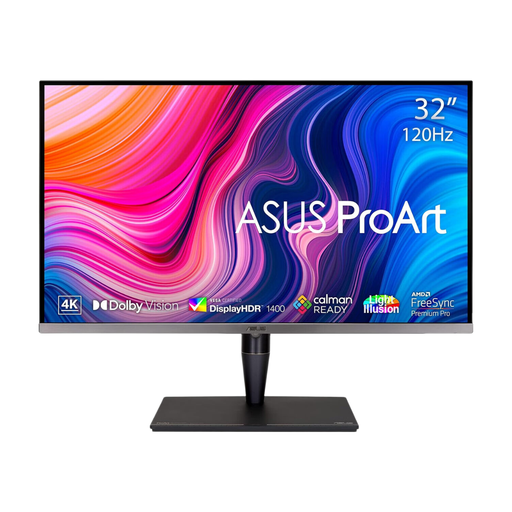
如果你的调色工作流程需要更大的 4K 屏幕和广色域支持,可以考虑这款型号。商品列出的功能包括 120 Hz 刷新率、Thunderbolt 3 和硬件校色。如果 HDR 输出会影响你的选择,请确认适用的峰值亮度规格;组建双屏时,还需分别为每台屏幕创建配置文件。
 暂无图片
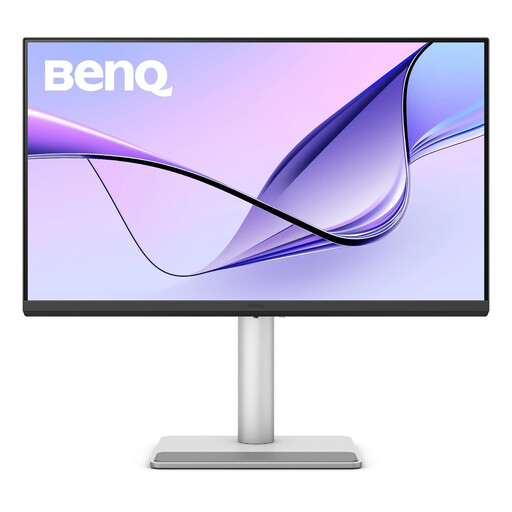
如果你需要为 4K 调色桌面选择一款 27 英寸显示器,并看重 USB-C 连接和适配 Mac 的显示模式,可以考虑这款产品。商品名称还标明它配有可升降支架并支持 P3 色域;如果要购买两台进行精细的色彩对比,请先确认所需的校色信息。
 暂无图片
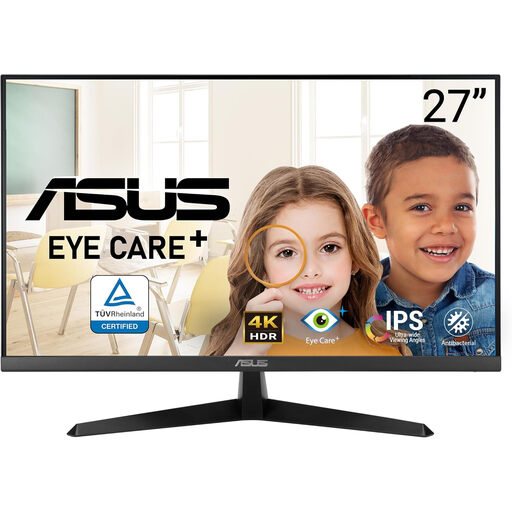
如果这款显示器提供的色彩控制选项符合你的工作流程,可以考虑将它用于以 sRGB 为主的双屏调色组合。商品名称标明它支持 4K UHD 和 60 Hz;在判断细微的色彩差异前,请确认具体型号的校色信息,并为每台屏幕分别创建配置文件。
 暂无图片
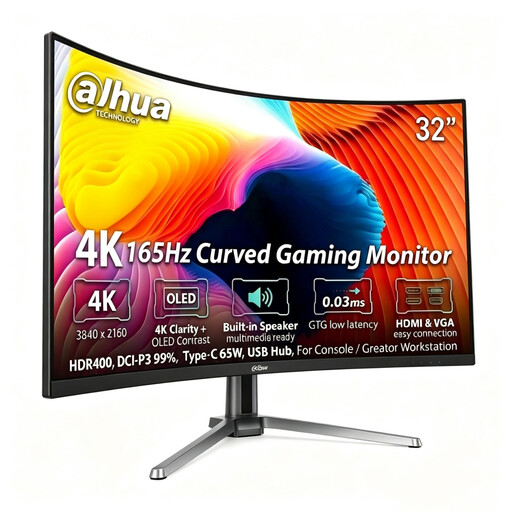
如果它的屏幕形态和控制选项适合你的并排设置,可以考虑将这款曲面显示器用于 P3 色域调色。商品名称标明它支持 99% DCI-P3 覆盖率并配有 USB 集线器。购买前,请确认准确的屏幕对角线尺寸,以便与另一台显示器匹配;还要检查它是否具备适合色彩工作的校色控制功能。
 暂无图片
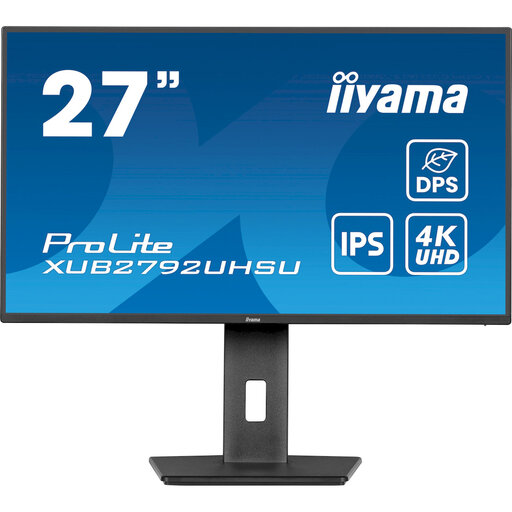
这款 27 英寸 4K 显示器值得考虑,可用于以 sRGB 为主的桌面双屏编辑组合。请确认它具备对比编辑效果所需的色彩模式和校色控制功能;如果连接方案还需要为笔记本充电,请确认具体型号支持的供电能力,不要仅凭它配备 USB-C 接口就作出判断。
选择两台同型号显示器,是直接对比色彩效果的实用起点,但型号相同并不保证显示效果完全一致。请设置相同的目标色彩模式,分别校准并创建配置文件,同时尽量保持光线和观看角度一致。国际色彩联盟指出,校准和配置文件管理需要配合使用,才能让显示色彩保持一致。
根据成品的使用场景来选择:sRGB 适合面向网页的图片创作;如果交付内容需要 P3 或 Adobe RGB,则应关注这些色彩空间的覆盖率。国际色彩联盟指出,sRGB 适用于网页图片创作;无论选择哪种覆盖范围,都应使用支持色彩管理的应用,并为两台屏幕设置合适的模式。
在设备兼容的连接方案下可以实现,但显示器支持 USB-C 充电,并不能证明你的笔记本可以通过一根线缆驱动两台独立的 4K 显示器。DisplayPort 将 MST 列为传输多个显示信号流的一种方式,而 BenQ 表示,Mac 设备不支持 DisplayPort MST。在采用单线缆方案前,请先确认电脑、操作系统、扩展坞、线缆和所需刷新率是否都兼容。
先通过每台显示器的控制选项,将亮度和色彩模式调至相近,再在 Windows 色彩管理设置中为每台显示器指定相应的配置文件。Microsoft 支持说明,外接显示器的亮度需要通过显示器本身调节;你也可以在 Windows 中管理已连接显示器的默认配置文件。