在嘈杂办公桌前授课的老师
如果您在笔记本电脑或显示器旁授课,重点关注自己的声音是否清晰,以及取景范围能否恰到好处。个人 USB 网络摄像头不必覆盖整间屋子。


如果只有一位老师在电脑旁授课,个人网络摄像头就是不错的起点;如果小型房间里有几个人需要同时被看见、听清,不妨考虑一体式视频会议条形设备。根据实际座位安排选择麦克风配置和视野范围,然后确认电脑接口是否匹配,以及会议软件能够支持的视频画质。
如果您在笔记本电脑或显示器旁授课,重点关注自己的声音是否清晰,以及取景范围能否恰到好处。个人 USB 网络摄像头不必覆盖整间屋子。
如果有同事或现场学员一起参与课程,请确认摄像头、麦克风和扬声器能否覆盖他们的座位。与其选择对准单张办公桌的网络摄像头,不如考虑更适合会议室的设备。
如果您需要走动、展示实物或使用第二个画面来源,除了分辨率,也要关注取景和演示功能。请确认您的会议软件支持计划使用的视频布局。
先确定课程是在一张办公桌前进行,还是需要覆盖多个座位,再结合实际空间评估语音清晰度、取景效果和安装方式。
| 关注点 | 检查事项 | 适用人群 |
|---|---|---|
| 嘈杂办公室中的语音表现 | 了解麦克风配置、标注的降噪功能,以及您与摄像头之间的距离;在日常办公噪声环境下进行通话测试。 | 如果身边的交谈声会让我的讲解难以听清,我需要确保自己的声音清晰易懂。约 36% 的消费者最看重语音清晰度。 |
| 单人取景与演示 | 查看视野范围设置,以及自动对焦、自动取景或画中画功能是否适合您的教学材料。 | 如果我需要在面对摄像头讲解和展示物品之间切换,就要确保画面始终能呈现重要内容。约 29% 的消费者最关注取景效果。 |
| 多人办公空间覆盖 | 将座位宽度和与扬声器的距离,与标注的视野范围及麦克风拾音距离进行比较;同时确认是否内置扬声器。 | 如果有同事加入课程,我们坐在平时的位置时都需要被看见、听清。约 21% 的消费者优先考虑多人覆盖效果。 |
| 安装与隐私保护 | 确认电脑接口、安装方式,以及实体镜头盖或遮挡片是否符合您的需求。 | 如果我需要在不同办公桌之间移动,就需要一款便于安装和收纳、不影响下一场课程的摄像头。约 14% 的消费者最看重简单易用的安装方式和隐私保护。 |
摄像头的拍摄分辨率与实际传出的视频画质并不相同。Zoom 支持中心说明了实现高清视频的账号和设置条件,其中包括启用 HD 后,群组会议中的发言人画面可达到 720p。
如果您主要是看中摄像头的拍摄分辨率,请先检查会议账号、应用设置、电脑和上传网络连接。
覆盖整个房间的广角画面可能会纳入多余的办公环境,让讲师在画面中显得更小。
先测量需要展示的区域,再选择能同时呈现讲师和教学材料、又不会无谓扩大取景范围的设备。
制造商标注的麦克风和降噪参数,并不能说明在同事交谈或通风设备噪声的影响下,您坐在办公桌前说话时的实际效果。
请在预定的授课位置和日常办公环境下录制一次通话,并从远端收听音质。
如果内置麦克风不适合房间环境,可能需要使用距离更近的麦克风或耳机。
AnkerWork 将 PowerConf C200 定位为个人 USB 网络摄像头,支持 2K 视频,并可选择 65°、78° 和 95° 视野。
Jabra 提供个人摄像头 PanaCast 20,以及面向会议室的 PanaCast 50 视频会议条形设备。
Logitech 将 MeetUp 介绍为适用于小型会议室和协作空间的 USB 会议摄像头,集摄像头、波束成形麦克风和扬声器系统于一体。
Yealink 标注 UVC34 为一体式 USB 视频会议条形设备,配备 120° 视野、麦克风阵列和电动隐私挡板。
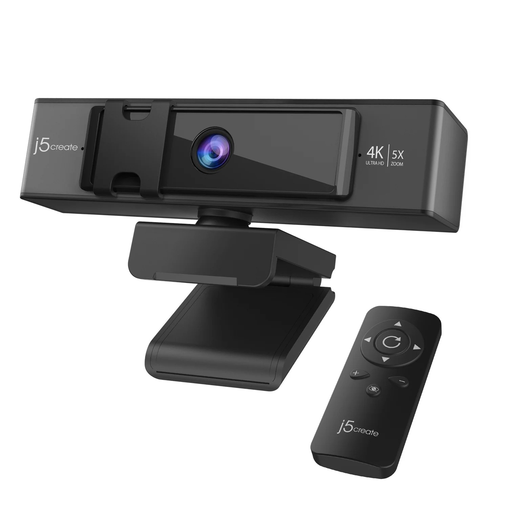
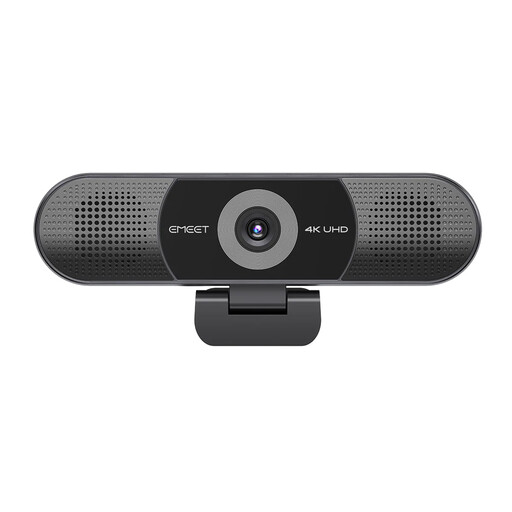
以下网络摄像头可满足不同需求:一款适合个人工作位,可通过遥控器调整取景;另一款为一体式设计,内置麦克风和扬声器。在嘈杂办公室中使用前,请先从授课位置测试设备效果。
 暂无图片
暂无图片
如果您在电脑前授课,并希望在课程中调整画面构图,可以考虑这款产品。
产品名称标注其支持 5 倍数码变焦和遥控功能。请在办公桌前测试语音清晰度;如果看中 4K 拍摄效果,也请先确认会议软件的传出视频设置。
 暂无图片
暂无图片
如果办公室授课需要内置麦克风和扬声器,而不只是摄像头,可以考虑这款产品。
产品名称标注其配备 4 个麦克风、双扬声器、可调节的 98° 视野和固定对焦。请确认这样的取景范围和对焦方式是否适合您的座位位置及近距离展示的教学材料,并测试设备在房间中的实际语音效果。
不一定:4K 拍摄本身并不能决定学员收到的视频画质。Zoom 支持中心说明了实现高清视频输出的条件,其中包括启用 HD 后,群组会议中的发言人画面可达到 720p。如果您对更高的传出分辨率有要求,请检查账号、设置、电脑和网络连接。
如果只有一位老师坐着授课,应选择能拍到面部和日常演示区域、又不会不必要地展示办公室环境的视野。需要让另一位老师、白板或多个座位同时入镜时,广角视野会更实用;选择会议室设备前,请先确认实际的房间布局。
内置麦克风可能适合您的使用场景,但标注的麦克风阵列或降噪功能并不能保证在特定办公室里也能清晰收音。请在日常背景噪声和授课距离下测试录制通话;如果语音依然不清晰,可以考虑使用距离更近的麦克风或耳机。
请通过合适的电子产品回收渠道处理,不要将其作为普通垃圾丢弃。英国政府网站 GOV.UK 介绍了旨在减少电器垃圾的废弃电气和电子设备相关规定;请查询您所在地提供的回收或以旧换新服务。