需要同时处理多份文档的混合办公人群
如果你需要在家和办公室之间切换办公,增加一块屏幕可以让你在笔记本电脑之外有更多空间查看文档。决定选择直连显示器、扩展坞显示器还是扩展坞之前,先检查办公笔记本电脑支持的显示接口。英国健康与安全执行局指出,长期居家办公或经常在家与工作场所之间往返的人员,可能适用显示屏设备相关规定。


如果居家办公时经常需要处理文档,先确定需要几块独立屏幕,以及办公笔记本电脑支持哪些显示连接方式。只需增加一块屏幕时,直接连接显示器是简单明了的选择;如果还需要兼容的充电功能、外设接口或多屏显示,可以考虑 USB-C 扩展坞显示器或扩展坞。选购前还应确认屏幕摆放位置、桌面空间,以及办公设备的使用限制。
如果你需要在家和办公室之间切换办公,增加一块屏幕可以让你在笔记本电脑之外有更多空间查看文档。决定选择直连显示器、扩展坞显示器还是扩展坞之前,先检查办公笔记本电脑支持的显示接口。英国健康与安全执行局指出,长期居家办公或经常在家与工作场所之间往返的人员,可能适用显示屏设备相关规定。
摆好屏幕后,还要看看键盘、鼠标和其他办公用品是否有足够空间。可调节支架或安装方案或许能帮上忙,但选择夹具前,请先检查桌沿情况和具体安装说明。
如果两台屏幕都需要显示各自独立扩展的桌面,购买扩展坞或转接器前,请先确认笔记本电脑支持的显示器数量和连接方式。Microsoft 支持说明,显示分配器只会复制信号,并不能生成两台独立显示器。
先确定增加一块屏幕是否足够,再选择连接方式。之后,根据你计划使用的布局,检查笔记本电脑和桌面是否合适。
适合以下情况:增加一块屏幕就够用,而且笔记本电脑有已确认可用于该显示器的视频输出接口。
请注意:仅连接显示器,并不会额外提供笔记本电脑充电功能或外设接口。
适合以下情况:你经常在同一张桌子前办公,而且笔记本电脑支持显示器的 USB-C 视频连接和标明的充电功率。
请注意:笔记本电脑、线缆和显示器都必须支持你打算使用的相应视频、数据和供电功能。
适合以下情况:你需要连接两台独立扩展桌面的外接显示器,或多个桌面外设,并且笔记本电脑支持相应配置。
请注意:显示器数量限制和受管理设备的使用控制,可能会影响你能使用的扩展坞技术。
| 考虑因素 | 检查内容 | 你的需求 |
|---|---|---|
| 屏幕布局 | 确定你需要增加一块屏幕,还是需要两台独立的外接显示器。查看笔记本电脑支持的显示器数量和输出接口;Microsoft 支持指出,分配器会复制信号,而不是将画面扩展到两个独立桌面。 | 一块额外屏幕或许就能满足我的文档处理需求;也可能需要两个独立桌面,方便同时处理多个窗口。 |
| 屏幕位置 | 检查支架的调节功能,以及键盘和鼠标的摆放空间。英国健康与安全执行局建议将屏幕顶部放在大致与视线齐平的位置,屏幕距离约为一臂长,并将屏幕和键盘摆在正前方。 | 我希望能舒适地摆放显示器,同时不必把键盘或鼠标挤在不顺手的位置。 |
| 笔记本电脑兼容性 | 根据具体显示器或扩展坞,确认笔记本电脑的视频接口、线缆支持的功能和充电需求。如果使用的是受管理的办公设备,还要确认是否允许使用该连接方式或所需驱动程序。 | 如果我在固定办公桌前使用一根线缆连接设备,它必须具备笔记本电脑和办公环境实际允许使用的功能。 |
| 桌面与安装方式 | 测量可用桌面宽度和深度,再检查支架底座占用的空间。如果使用显示器支臂或夹具,请确认显示器端的安装接口,并核对制造商对桌沿、承重和安装方式的要求;VESA 标准定义的是显示器安装接口,并不代表桌面适合安装支臂。 | 我的桌子可能还要用于其他用途,因此显示器既要放得下,也要能安全地调整位置。 |
仅凭 USB-C 接口,无法判断特定笔记本电脑、线缆和显示器能否同时实现哪些显示与供电功能。
在依赖一线连接方案之前,请将笔记本电脑的官方显示输出规格和供电需求,与具体显示器或扩展坞的接口进行核对。
Microsoft 支持指出,显示分配器只会复制同一信号,而不会生成两个独立显示画面。因此,它无法让两块屏幕分别显示不同文档。
确认笔记本电脑支持外接显示器的情况,并选择有资料明确说明支持两台独立扩展显示器的连接方案。
如果桌面深度不足,或没有足够空间放置输入设备,显示器可能很难摆在合适的观看距离。VESA 安装接口兼容,并不代表桌面能够安全承受支臂。
下单前,请先测量可用桌面面积,并仔细查看具体支架或支臂的说明,包括对桌沿和承重的要求。
Microsoft Learn 介绍了受管理 Windows 电脑上的设备安装控制机制,DisplayLink 也说明了其软件在企业环境中的部署要求。因此,需要安装设备或驱动程序的连接方案可能需要 IT 部门协助。
在将扩展坞作为日常办公配置之前,先向单位 IT 部门确认具体型号、连接方式及所需软件是否获准使用。
以下型号示例展示了不同的连接和摆放方式;选购时请查看具体型号的规格。
Dell P2425H 和 P2425E 展现了传统办公显示器与 USB-C 扩展坞显示器之间的区别。
LG 32UN880K-B 是一款较大尺寸显示器,配有一体式 C 型夹具支架。
BenQ GW2490P 是一款传统家用办公显示器,并非标明支持一线连接扩展坞功能的型号。
以下产品包括外接显示器、扩展坞和双显示器支架。比较具体产品前,请先确定屏幕布局,并检查笔记本电脑和桌面的兼容性。
 暂无图片
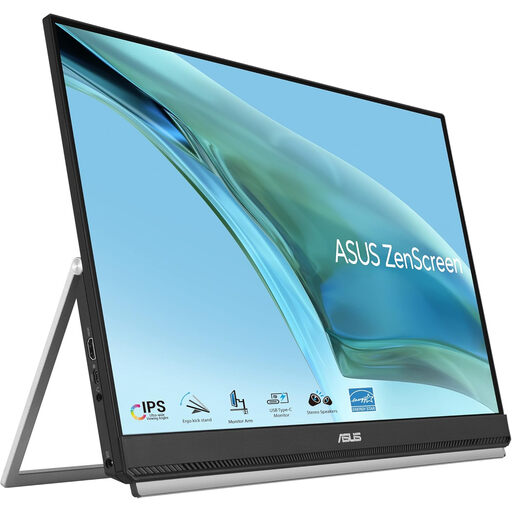
如果你想在笔记本电脑屏幕之外获得更多文档显示空间,可以考虑这款外接屏幕。计划使用 USB-C 连接前,请确认笔记本电脑和线缆支持所需的视频模式;如果打算通过它充电,还要确认充电功率符合笔记本电脑的需求。若计划使用夹具安装,也请对照桌面和安装说明进行检查。
 暂无图片
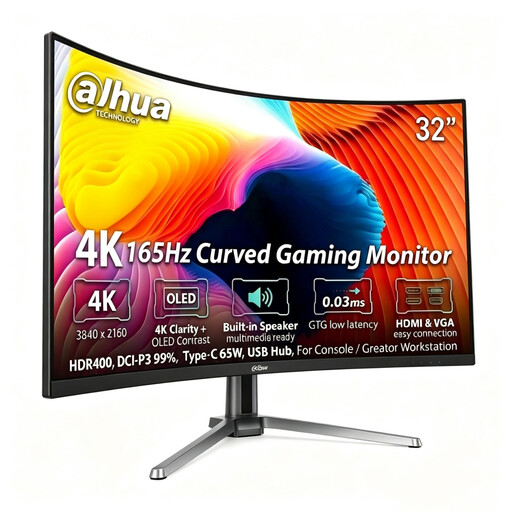
如果需要在单块大屏上处理文档和多个窗口,这款产品值得考虑;请先测量桌面空间和预期观看距离。产品名称标注了 3840 × 2160 分辨率和 USB-C 65W,但如果打算通过 USB-C 完成桌面连接,请先确认笔记本电脑的视频接口和充电需求。
 暂无图片
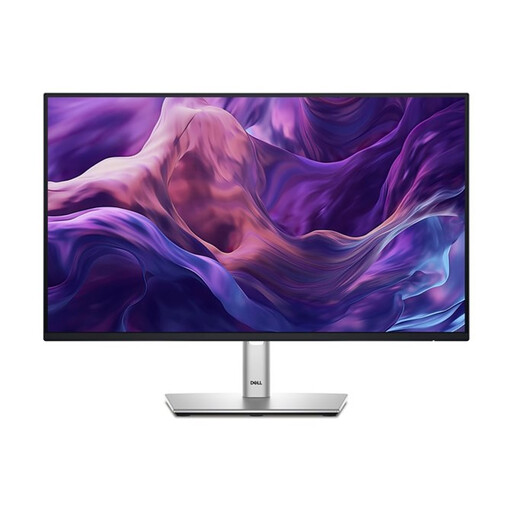
如果只需要一块通过直连使用的文档显示屏,可以考虑这款型号。Dell 英国官网列明,P2425H 配有 HDMI 和 DisplayPort 接口,并支持高度、倾斜、水平旋转和垂直旋转调节。如果需要 USB-C,请确认具体接口配置:Joybuy 产品名称中提到了 USB-C,但 Dell 英国官网引用的型号规格列出的是 HDMI 和 DisplayPort。
 暂无图片
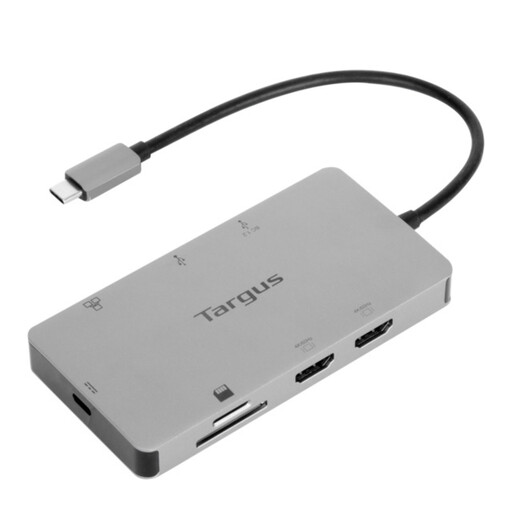
如果桌面需要比直连显示器更多的接口,可以考虑使用扩展坞。该型号名称标明配有两个 HDMI 输出接口,并支持 100W Power Delivery 直通供电;但仅有两个输出接口,并不能证明它支持两台独立扩展桌面的显示器。请检查笔记本电脑的显示和供电需求;如果是受管理的办公设备,还应征得 IT 部门批准。
 暂无图片
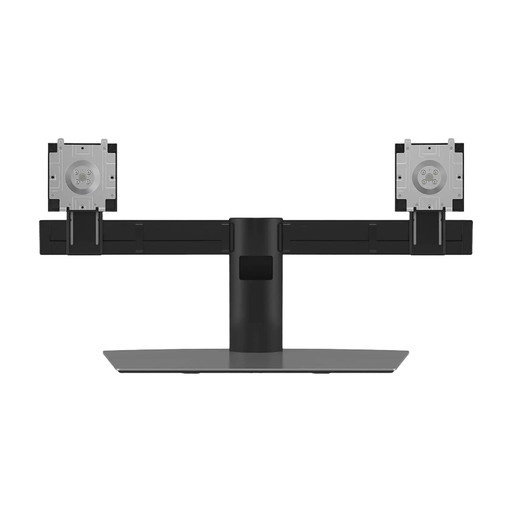
这款支架可用于摆放两台显示器,但不会额外提供显示器或显示输出接口。请根据支架说明检查每台显示器的安装孔位和重量,然后确认整套设备能在桌面上稳妥摆放。
如果增加一块屏幕就能满足文档处理需求,而且笔记本电脑有已确认可用的视频输出接口,可以先选择直连显示器。如果还需要连接外设或使用独立扩展桌面的显示器,可以考虑扩展坞,但要先确认笔记本电脑支持相应接口和显示器数量。
不能。Microsoft 支持指出,显示分配器会复制同一信号,而不会生成两个独立桌面。如果要使用两台扩展桌面的外接显示器,请检查笔记本电脑的显卡支持情况,并选择有资料明确说明支持该配置的连接方案。
不一定。请检查笔记本电脑支持的视频输出、线缆功能,以及显示器或扩展坞的接口和 Power Delivery 规格。仅有 USB-C 接口,并不能说明整套设备能同时实现这两项功能。
会。Microsoft Learn 指出,管理员可以控制受管理 Windows 电脑上的设备安装;部分 USB 显卡方案也有软件部署要求。请向单位 IT 部门确认具体扩展坞以及所需驱动程序或更新工具是否获准使用。
英国健康与安全执行局建议将屏幕顶部放在大致与视线齐平的位置,屏幕距离约为一臂长;屏幕和键盘应放在正前方,鼠标则与肘部保持在一条线上。请确认所选显示器和支架能在你使用的桌面上调整到合适位置。