偶尔打印毕业照
想为家人打印照片或装裱留念,同时也需要打印日常文档和扫描文件。


如果需要打印 A4 尺寸以内的毕业照,同时还要扫描、复印和打印文档,不妨从 A4 照片一体机入手。如果预计会反复打印照片,可以考虑可加墨式照片打印机;只有在打印尺寸确实需要更大时,才选择支持 A3 或 A3+ 的机型。还要确认打印机的其他居家办公功能符合需求。
想为家人打印照片或装裱留念,同时也需要打印日常文档和扫描文件。
计划打印多份照片、制作相册和贺卡,或以后还会打印其他照片项目,因此除了照片打印能力,也要考虑墨水补充是否方便。
需要打印 A3 或 A3+ 尺寸的毕业肖像或装裱照片,而非标准照片尺寸,并且家中有足够空间摆放较大的打印机。
如果要在居家办公环境中打印毕业照,先确定最终成品尺寸,再权衡照片打印频率,以及同一台机器需要承担的扫描、复印和文档打印任务。
| 关注事项 | 检查内容 | 哪些人需要关注 |
|---|---|---|
| 照片色彩和无边距打印 | 查看墨水配置,以及所选照片尺寸是否支持无边距打印。 | 如果要打印毕业肖像留念或装裱,我会优先考虑适合照片打印的机型,以及与纸张尺寸匹配的满版打印效果;约 36% 的消费者会把照片输出放在首位。 |
| 反复打印和补充墨水 | 比较墨盒和可加墨水箱,并结合标注条件查看照片打印量数据。 | 如果要给亲友打印多份照片,还要继续制作相册,我需要一套适合长期、多次打印的供墨系统;约 29% 的消费者会优先考虑这一需求。 |
| 打印尺寸和介质 | 根据打印需求选择 A4、A3 或 A3+ 输出,并确认所用纸盒支持相应的照片纸或卡纸。 | 如果需要把照片装进特定相框或用于展示,A4 机型可能无法满足需求;约 21% 的消费者会优先考虑尺寸和打印介质。 |
| 居家办公流程 | 确认扫描、复印功能以及设备连接方式,并查看普通纸和照片纸的装纸方式。 | 如果打印机平时主要用于处理文档,我希望这些任务依然简单顺手,同时也能打印毕业照;约 14% 的消费者会优先考虑办公用途。 |
这两项参数都无法说明打印机是否支持所需的无边距尺寸或照片纸。
先确定打印尺寸和效果,再核对具体机型的墨水系统、无边距打印尺寸和纸张处理方式。
仅支持 A4 的打印机无法打印 A3 毕业肖像。爱普生列出的 XP-970 支持最大 A3 尺寸输出,ET-8550 则支持 A3+ 无边距照片打印。
选购前先测量相框或展示空间,再决定是否需要更大尺寸。
墨水用量会因图像、设置、纸张和打印机维护情况而异,因此厂商标注的打印量不能准确预估你能打印多少张毕业照。
查看标称打印量对应的照片尺寸和测试条件,再确认适用于具体机型的墨水和照片纸。
旧打印机可能还保留着设置或数据,直接转交他人时,你或许不希望这些信息一并留下。
电器回收倡议建议,回收旧打印机前应取出墨盒和存储卡,并将设备恢复出厂设置。
Canon 提供多款 A4 照片一体机,采用不同的供墨系统,包括 PIXMA TS8750 和可加墨式 PIXMA G650。
Epson 的相关机型包括 A4 尺寸的 Expression Photo XP-8700、A3 尺寸的 XP-970,以及 A3+ 尺寸的 EcoTank ET-8550。
如果一台居家办公打印机既要处理文档,又要偶尔打印毕业照,可以考虑 ENVY Inspire 7220e。
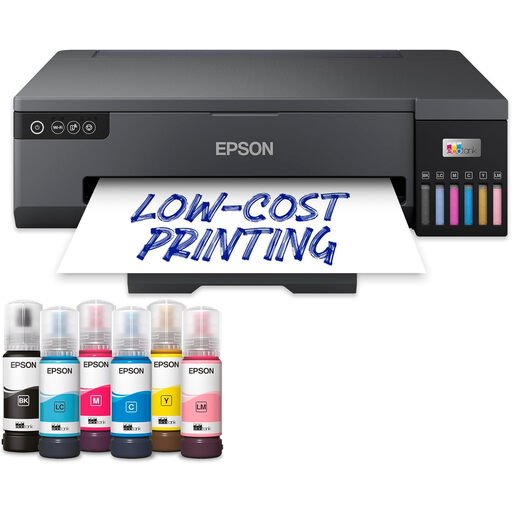
如果毕业照项目需要打印大尺寸照片或反复打印照片,可以考虑 Epson EcoTank ET-18100。请根据实际用途,确认它支持的打印介质和居家办公功能是否符合需求。
 图片暂不可用
如果需要打印大尺寸毕业照或制作多组照片作品,可以考虑这款机型。请确认它支持的无边距打印尺寸、照片纸和进纸方式是否符合你的需求;如果一台打印机还要负责扫描或复印办公文件,下单前也要确认是否具备相应功能。
如果标准照片尺寸或 A4 装裱肖像就能满足需求,则不需要。Epson 列出的 XP-970 支持最大 A3 尺寸打印,ET-8550 则支持 A3+ 无边距照片打印;选尺寸前先测量计划使用的相框。
不一定。如果优先考虑毕业照打印,可以考虑 6 色照片打印机;如果只是偶尔打印照片,不妨看看通用型一体机是否更适合日常扫描、复印和文档打印需求。判断照片效果前,请先比较实际打印效果和兼容介质。
如果预计要打印多份照片,或会持续进行照片打印项目,可以考虑可加墨式照片打印机。Canon 英国官网标称,PIXMA G650 一套墨水瓶最多可打印 3,800 张 10 × 15 cm 照片;使用不同图像和设置时,实际打印量不一定相同。
如果机型配有合适的独立进纸通道,就可以。Epson 列出的 XP-8700 配备独立的 A4 纸盒和照片纸纸盒,还有后部特种介质进纸口;请确认计划使用的具体纸张和表面效果适用于哪个纸盒。
按照电器回收倡议的建议,交回旧打印机前请取出墨盒和存储卡,并将设备恢复出厂设置。请按照打印机厂商提供的重置说明操作,以便了解重置过程会清除哪些内容。