
24/7 Customer Support

Free returns

Same-day & Next-day Delivery

Quality Guaranteed
Download the APP
Categories
如今的笔记本电脑在追求极致轻薄与强劲性能的同时,也带来了一个普遍的痛点:接口数量的锐减。如果您曾因无法同时连接外接显示器、有线鼠标和充电器而感到束手无策,那么您一定深有体会。USB-C 扩展坞正是应对这一难题的理想之选,它能将一个 USB-C 端口轻松转变为功能强大的多功能工作站,简洁而高效。
作为京东国际 (Joybuy) 的产品推荐官,我的职责是帮助您在纷繁的选择中精准导航。本指南旨在为您拨开技术术语与营销宣传的迷雾,提供切实可行的选购建议。无论您是居家办公、学习深造还是差旅出行,我们都将帮助您找到一款真正满足日常所需的多功能转接器。
在您将扩展坞加入购物车之前,请务必考量以下几个关键因素,以确保它能完美匹配您的设备与工作流。
扩展坞的功能千差万别,您需要仔细思考日常连接中必不可少的接口类型。
USB-C 扩展坞 (docking station) 和 多功能转接器 (multiport adapter) 这两个术语常常被混用,但它们通常指代不同形态的产品。体积较大的扩展坞专为固定桌面场景设计,能为家庭办公室提供最全面的接口和最强的供电能力。而设计更小巧紧凑的多功能转接器则主打便携性,可以轻松放入笔记本电脑包中,满足移动办公的需求。
这是最关键的一步。请务必确认扩展坞与您笔记本电脑的操作系统(macOS、Windows、ChromeOS)兼容。例如,选购 MacBook 适用的 USB-C 扩展坞 时,由于 macOS 对多屏显示有特殊要求,因此检查其多屏输出方案尤为重要。此外,如果您计划使用视频输出功能,请确保您笔记本的 USB-C 端口支持 DisplayPort 交替模式 (DisplayPort Alternate Mode)。
基于能满足用户在生产力与连接性方面的普遍需求,我们为您精选了以下产品。
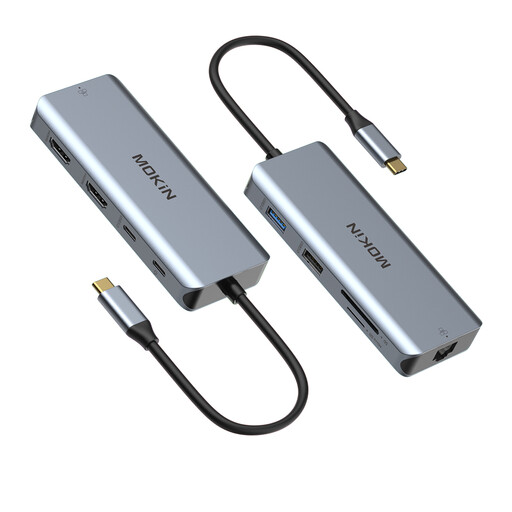
脱颖而出的理由 这款扩展坞提供了一套将笔记本电脑升级为全功能桌面工作站的完整解决方案。其核心亮点在于配备了两个 HDMI 端口,支持双显示器设置,能最大限度地拓展您的屏幕空间,从而显著提升工作效率。它集数据传输、充电和网络连接等多种功能于一身,用一个设备即可满足几乎所有的连接需求。
核心优势
适用人群 对于依赖多显示器工作流、并追求全面连接功能而无需任何妥协的居家办公人士、数据分析师和重度用户而言,这是一款理想之选。
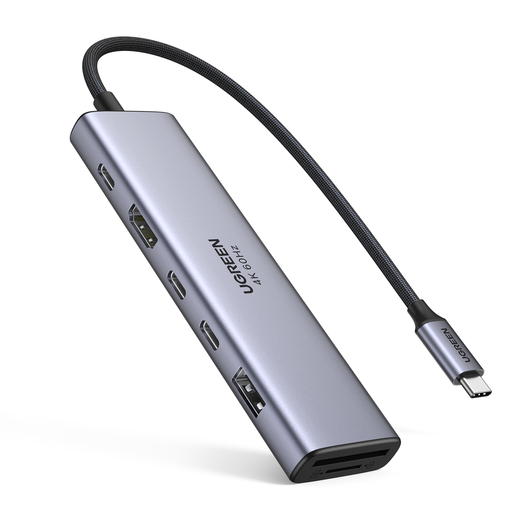
脱颖而出的理由 这款 UGREEN 绿联扩展坞专注于高速数据传输,对于经常处理大文件的用户来说,是当之无愧的亮眼之选。它的 USB-C 和 USB-A 端口均采用了先进的 USB 3.2 标准,在传输视频、高分辨率照片或大型项目文件时,能为您大幅缩短等待时间。其时尚紧凑的设计也使其成为绝佳的差旅伴侣。
核心优势
适用人群 这款扩展坞非常适合摄影师、视频剪辑师、学生以及任何需要频繁在设备间传输大文件的用户。它将速度与便携性融为一体,无论是固定桌面使用还是差旅携带,都是一个务实的选择。
如果我们的推荐未能完全满足您的特定需求,或者您正在寻找不同的接口组合,我们还为您准备了更广泛的选择。欢迎探索我们的完整产品系列,为您的笔记本电脑和配件找到最完美的转接器。
1. 我是否需要一个支持 PD 充电的 USB-C 扩展坞? 如果您的笔记本电脑只有一个或两个 USB-C 端口,我们强烈推荐您选择支持 PD (Power Delivery) 充电 的扩展坞。它允许您将笔记本的充电器连接到扩展坞上,再由扩展坞为笔记本供电。这意味着您仅通过一根线缆连接电脑,就能在充电的同时使用扩展坞上的所有其他接口。
2. 是不是所有的 USB-C 扩展坞都支持连接两个显示器? 并非如此。要驱动两个外接显示器,您需要购买一款明确标注为 双屏显示转接器 的产品,它必须具备两个视频输出端口(例如,两个 HDMI 接口,或一个 HDMI 加一个 DisplayPort 接口的组合)。同样至关重要的是,您需要确认您的笔记本电脑硬件和显卡支持此功能(在 Windows 系统上通常称为 DisplayPort 多流传输技术,即 MST)。
3. USB-C 扩展坞会降低我的网速或数据传输速度吗? 一款高质量的扩展坞不应导致明显的速度下降。在网络方面,请选择标明支持 千兆 (1000 Mbps) 速率的 带以太网口的 USB-C 扩展坞,以匹配主流网络标准。在数据传输方面,请选择配备 USB 3.0 或更高版本接口的型号以确保高速传输。仅提供 USB 2.0 接口的扩展坞在传输大文件时速度会明显变慢,但用于连接鼠标、键盘等外设则完全足够。