
24/7 Customer Support

Free returns

Same-day & Next-day Delivery

Quality Guaranteed

Unlock Your Welcome Offers: FREE Delivery | Up to 80% OFF | Free 30-day JoyPlus trial
Download the APP
一台便携式显示器可以让笔记本电脑变成更实用的工作站,为演示提供更大的显示画面,也能让学生以较小的占地面积获得额外屏幕。不过,产品页面往往只强调出色的分辨率、触控功能或“一线直连”操作,却没有说明这些功能正常运行所需的条件。
以下 3 个常见选购误区值得特别注意:
正确的选择取决于你将如何连接、携带和使用显示器,而不是某一项醒目的参数。
对于办公用便携式显示器来说,1920 × 1080 的 Full HD 分辨率通常足以满足 14 至 16 英寸屏幕上的办公文档、网页浏览和视频通话需求,同时也能降低对笔记本电脑功耗和显示缩放的要求。
4K 便携式显示器拥有 3840 × 2160 分辨率,可呈现更精细的细节,适合摄影、视频剪辑和细节丰富的演示。不过,在较小的屏幕上,如果不调整显示缩放,文字可能会显得很小。4K 面板也可能消耗更多电量,因此或许需要功率更高的 USB-C 充电器或电源适配器。
IPS 便携式显示器通常具备更广的可视角度,当多人同时观看时,也能保持屏幕色彩的一致性。请以具体规格为准,不要只相信笼统的产品描述。例如,Dahua 显示器提供的产品信息在技术参数中明确标注面板类型为 VA,尽管商品描述提到了 IPS。
当主设备支持以下条件时,USB-C 便携式显示器使用起来非常方便:
部分笔记本电脑可以通过一根线缆为轻薄型显示器供电,而手机、平板电脑和低功率笔记本电脑可能需要额外电源。HDMI 兼容性更广,但通常需要单独的电源线;对于轻薄型笔记本电脑,可能还需要转接器。
下单前,请确认你实际使用的设备接口、产品随附的线缆,以及显示器是否支持通过 USB-C 供电。触控便携式显示器还可能需要连接第二根 USB 线缆,才能将触控输入传回电脑。
如果你经常乘坐火车、飞机或通勤出行,可以选择带保护盖或一体式支架的轻量化旅行显示器。重量低于 1 kg 的显示器更容易放入笔记本电脑包中,但可能会配备更少的接口、更小的扬声器,或灵活性较低的支架。
同时还要查看可调角度范围和安装方式。支持 180 度调节的支架适合空间狭窄的住宿环境,而兼容 VESA 的产品则方便固定在办公桌上或安装到显示器支臂上。内置电池有助于在没有办公桌的环境中进行演示,但续航时间会根据亮度、音量和连接设备的不同而变化。
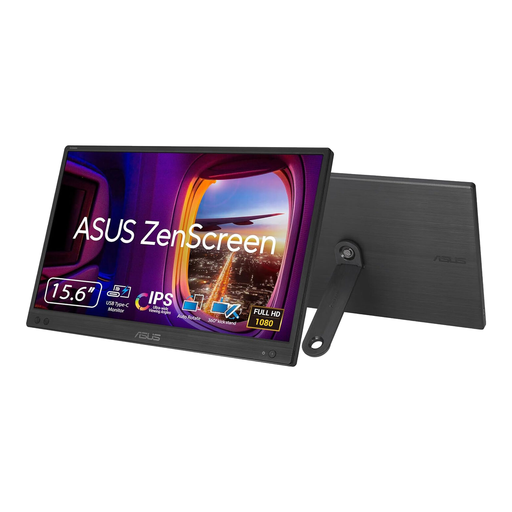
为什么适合这类用户:15.6 英寸的尺寸适合学生、混合办公人群和通勤族。他们可以将其作为笔记本电脑的第二块显示器,无需携带完整尺寸的桌面显示器。
产品规格明确标注支持带 DisplayPort Alt Mode 的 USB-C 接口,买家可以据此检查兼容性,而不是想当然地认为所有 USB-C 设备都能使用。
15.6 英寸 Full HD IPS 面板,重量 780 g,厚度 11.8 mm,刷新率 60 Hz。
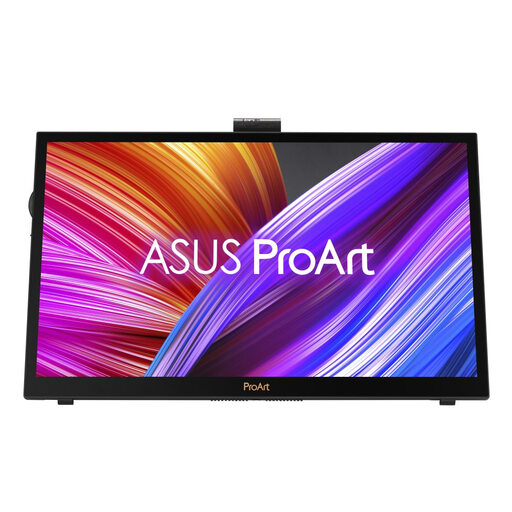
为什么适合这类用户:需要往返于家庭工作室、客户办公室和教学场地的数字创意人士,可能会看重高分辨率触摸屏,以及专为创意应用设计的操控功能。
产品页面明确标注 15.6 英寸 4K IPS 触摸屏、USB-C 和 HDMI 连接方式,并通过 Calman Verified 出厂校色认证,而不是只依靠某个色域覆盖率数字。
3840 × 2160 IPS 触摸屏、ASUS Dial、Virtual Control Panel,以及双支架设计。
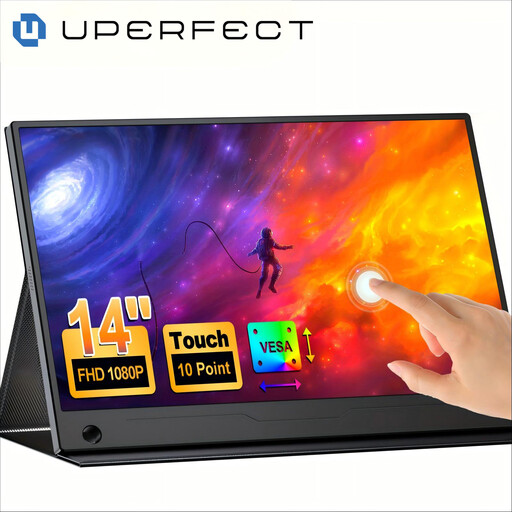
为什么适合这类用户:旅行者、演示人员和移动办公用户可以将其作为紧凑型触摸便携式显示器,连接笔记本电脑、手机、平板电脑和部分游戏主机使用。
使用说明明确指出,单线连接需要具备完整功能的 USB-C 视频连接;否则就需要外接电源。
14 英寸 Full HD IPS 触控面板,支持 10 点电容式触控,100% sRGB 规格,支持 VESA 安装和 180 度支架调节。
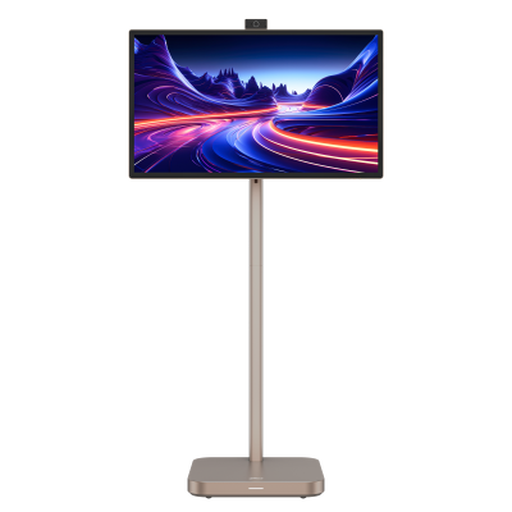
为什么适合这类用户:适合需要大屏进行室内移动办公、户外演示或娱乐,并且能够接受其较大尺寸的用户。
产品页面标注内置电池最长可续航 4 小时,但其净重为 22.1 kg,尺寸为 31.5 英寸,并不适合日常背包携带。请先确认实际占用空间。
31.5 英寸 4K UHD 显示屏、Android 11、8GB RAM、128GB 存储空间、内置扬声器和 HDMI 2.0。
我们整理了一份完整的实时产品清单,其中的产品均符合这些严格的选品标准和英国安全法规。
不能。兼容性取决于可用的视频连接方式。USB-C 机型需要兼容 DisplayPort Alt Mode 的视频输出,而 HDMI 机型在许多情况下需要单独连接电源。购买前请查看笔记本电脑制造商提供的规格信息。
轻薄型 USB-C 显示器可能直接从笔记本电脑获取电力,从而缩短笔记本电脑的电池续航。配备独立电池的机型可以在有限时间内减少对笔记本电脑的供电需求,而更大尺寸的智能显示器通常耗电更多,更适合在靠近电源插座的位置使用。
使用寿命取决于使用频率、运输方式、温度、线缆使用情况和存放条件。使用保护套、妥善收纳,并避免挤压面板,有助于防止物理损坏。请保持显示器干燥,不要自行拆开或维修机身。