桌面空间有限的问卷审核人员
您需要在笔记本旁查看表格、图表或答卷列表,却没有空间摆放传统桌面显示器。屏幕尺寸固然重要,紧凑的机身和适合桌面纵深的支架也同样关键。


如果桌面空间特别紧张,可以考虑 14 英寸、16:10 的便携显示器;如果笔记本旁边放得下,15.6 英寸或 16 英寸屏幕则能为图表和表格提供更大的可视区域。无论选择哪种尺寸,都要先确认笔记本的视频输出、显示器的输入接口,以及支架会如何摆放屏幕。只有在需要直接操作仪表盘或演示内容时,触控功能才尤为重要。
您需要在笔记本旁查看表格、图表或答卷列表,却没有空间摆放传统桌面显示器。屏幕尺寸固然重要,紧凑的机身和适合桌面纵深的支架也同样关键。
您想增加一块屏幕,又不想面对复杂的线缆连接。若要通过 USB-C 传输视频,先确认笔记本接口支持的输出方式,以及显示器支持哪些输入方式。
您有时会与他人一起查看分析结果,并希望直接在第二块屏幕上操作。相比用键盘和鼠标查看表格,触控功能和屏幕摆放方式对这类场景更为重要。
先确认显示器能否放在笔记本旁边,以及该如何连接。再考虑长时间使用时的屏幕摆放方式,以及直接触控是否能让您更方便地查看结果。
| 关注因素 | 检查要点 | 对哪些人重要 |
|---|---|---|
| 清晰易读的工作空间 | 比较机身尺寸、屏幕比例和原生分辨率;同时确认支架会占用多少桌面空间。 | 如果我要对照答卷列表和图表,就需要一块清晰易读的副屏,同时不能让笔记本旁边显得太拥挤。约 36% 的消费者会优先考虑显示器能否放进现有桌面空间。 |
| 视频和电源连接 | 确认笔记本和显示器都支持 USB-C 视频传输,或检查是否有兼容的 HDMI 输入接口和供电方案。 | 连接显示器时,我需要确认它能与笔记本正常传输视频,而不是想当然地认为 USB-C 接口都能输出画面。约 29% 的消费者最看重连接是否可靠。 |
| 屏幕摆放方式 | 查看支架是否可调,并确认长时间使用时能否妥善摆放屏幕和独立输入设备。 | 如果要长时间查看结果,我需要合理摆放屏幕、键盘和鼠标,以适应持续办公。约 21% 的消费者将工作站设置列为首要考虑因素。 |
| 直接触控操作 | 确认触控是否适合您的工作流程,并能否与计划使用的电脑和连接方式兼容。 | 与他人一起查看仪表盘时,我可能希望直接操作显示器,而不是通过笔记本控制。约 14% 的消费者最看重触控交互。 |
USB-C 连接可能只能供电,无法传输便携显示器所需的视频信号。ASUS 提醒,电脑的 USB-C 接口必须支持视频功能,才能通过 USB-C 即插即用连接显示器。
请查阅笔记本说明,确认是否支持 DisplayPort Alt Mode 或其他视频输出方式,再选择与之匹配的显示器输入接口。如果计划使用 HDMI,也要确认具体的接口类型。
改用其他连接方式可能需要兼容的线缆或转接器,并且需要单独供电。
支架展开后,大尺寸屏幕可能会占去过多空间,导致笔记本、输入设备和线缆无处摆放。
先测量可用桌面的宽度和纵深,再对照显示器尺寸及支架摆放位置。如果 15.6 英寸或 16 英寸屏幕会让工作区域显得拥挤,不妨考虑 14 英寸机型。
防眩光表面或其他显示功能,并不能决定屏幕、键盘和鼠标该如何摆放。英国健康与安全执行局建议,长时间使用笔记本时,应将键盘和鼠标分开放置,这样才能抬高屏幕。
如果需要长时间使用笔记本办公,请提前规划两块屏幕的摆放方式,并使用独立的输入设备。
直接触控有助于操作仪表盘或进行多人演示;但如果只是用键盘和鼠标阅读、对照表格,触控功能可能用处不大。
先确定是否会在第二块屏幕上使用触控,再确认电脑兼容后,决定是否将其列为必选功能。
ThinkVision M14d 是一款紧凑型办公显示器,适合在笔记本旁查看问卷数据行。
桌面空间有限时,也可以考虑 14 英寸、16:10 的 Pro 14 Plus P1425。
如果您既需要更大的便携屏幕,也希望有 USB-C 视频以外的连接选择,可以关注 ZenScreen MB16AHV。
VA1655 提供更大的便携屏幕;TD1655 则适合需要直接触控操作的工作流程。
以下便携显示器各有特色,可为笔记本增添一块屏幕:既有紧凑型触控款,也有更大尺寸的选择,连接需求也各不相同。选购前,请根据桌面空间和电脑配置逐一确认是否合适。
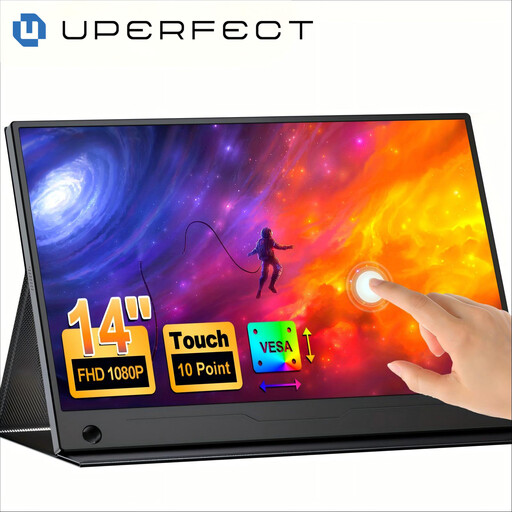 暂无图片
如果您想直接在第二块屏幕上操作问卷仪表盘,可以考虑这款紧凑型显示器。商品名称标明支架支持 180° 调节,并兼容 VESA;请确认其桌面占用空间,以及触控功能是否与您的电脑兼容。
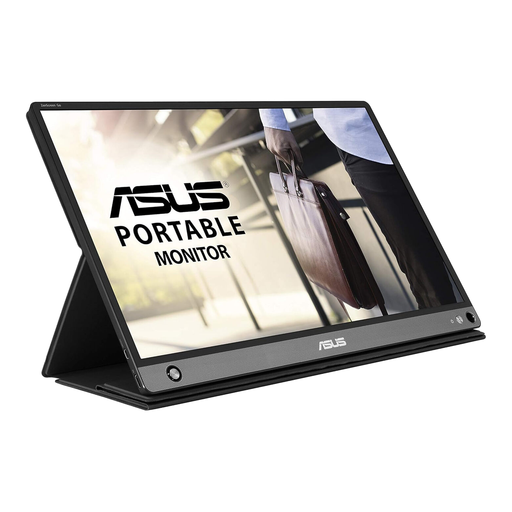 暂无图片
如果您希望获得比紧凑型 14 英寸显示器更大的可视区域,可以考虑这款 Full HD 便携显示器。依靠内置电池外出使用前,请确认支架展开后的占用空间、笔记本所需的视频线缆,以及预期续航时间。
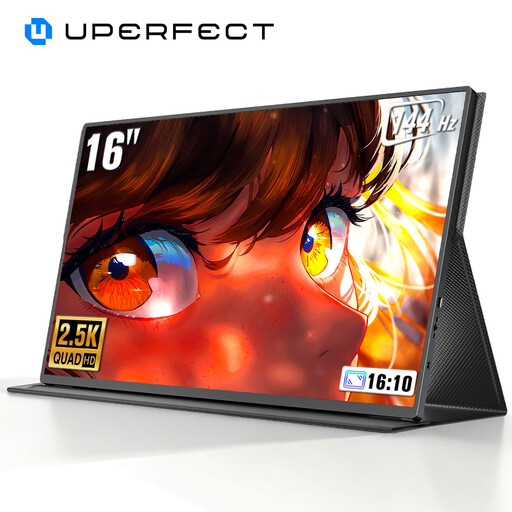 暂无图片
如果查看问卷表格时更看重屏幕空间,而非机身小巧,可以考虑这款 16 英寸、16:10 显示器。商品名称标明支持 Mini HDMI、Type-C 和 VESA;请确认整体桌面占用空间、支架摆放方式,以及笔记本支持哪些视频功能。
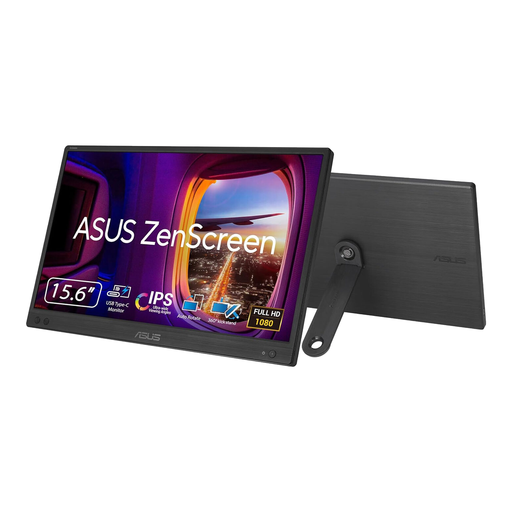 暂无图片
如果连接方式适合您的电脑,可以考虑这款 Full HD 显示器,为笔记本扩展工作空间。请确认 USB-C 视频传输是否兼容,以及长时间查看内容时如何将显示器摆放在笔记本旁边。
不一定:USB-C 接口不一定支持视频输出。ASUS 建议确认电脑的 USB-C 接口支持视频功能,例如 DisplayPort Alt Mode,并确认显示器支持所需的连接方式。使用单线连接前,请先检查两台设备。
如果显示器能否放在笔记本旁边是首要限制因素,建议选择 14 英寸;如果您更需要较大的可视区域,且支架摆放得下,可以考虑 15.6 英寸或 16 英寸。16:10 屏幕也可能更适合查看数据行和答卷列表,但选购时应综合比较具体机型的尺寸、分辨率和支架设计,不要只看对角线尺寸。
仅靠显示器还不够。英国健康与安全执行局建议,长时间使用笔记本时,应配备独立键盘和鼠标,这样才能抬高屏幕。规划工作环境时,也要考虑两块屏幕和输入设备的摆放位置。