需要阅读长篇参考资料的笔记本电脑用户
如果你需要在使用其他应用的同时查看合同、PDF 或电子表格,建议重点关注屏幕的纵向显示空间、竖屏摆放方式和支架稳定性。


选购用于查看第二份文档的便携显示器时,应先确认笔记本电脑的视频输出能力,再考虑屏幕布局:使用 USB-C 连接时,笔记本电脑需要配备支持视频输出的兼容接口;如果混合信号型号通过 USB-A 连接,则可能需要安装驱动程序。阅读长文档时,请留意屏幕的纵向显示空间和竖屏摆放方式。只有在需要与屏幕互动且设备支持触控时,才需要考虑触控功能。
如果你需要在使用其他应用的同时查看合同、PDF 或电子表格,建议重点关注屏幕的纵向显示空间、竖屏摆放方式和支架稳定性。
如果你经常离开固定办公桌,或需要切换不同的笔记本电脑,请确认显示器的连接方式与各台电脑上相应接口的视频输出能力匹配。
如果你需要在第二块屏幕上操控或标注内容,请确认你的设备和操作系统支持触控。单纯查看文档并不需要触控功能。
先检查笔记本电脑与显示器的连接方式,再确定所需的文档显示空间,以及屏幕的摆放位置。触控功能则应单独考虑,适合有互动需求的使用场景。
| 考量因素 | 检查内容 | 主要适用人群 |
|---|---|---|
| 连接与设置 | 确认笔记本电脑接口支持视频输出,且能满足显示器的供电要求。使用 USB-A 或 DisplayLink 时,请检查是否需要安装驱动程序。 | 如果笔记本电脑无法向第二块屏幕输出画面,其他功能再多,也无法帮助我边工作边阅读。约 36% 的消费者会优先考虑连接与设置。 |
| 文档布局 | 对比屏幕比例、分辨率和竖屏支持情况,并确认旋转屏幕是否需要软件。 | 如果我需要在处理主要任务的同时查看长文档,就希望屏幕布局适合文档,而不是只根据对角线尺寸来挑选。约 29% 的消费者会优先考虑文档显示空间。 |
| 携带与摆放 | 查看标注重量、支架或保护套的设计、支持的摆放方向,以及工作地点是否需要额外输入设备。 | 在不同办公桌之间移动时,我需要一块方便携带、也能灵活摆放在工作位置的屏幕。约 21% 的消费者最关注便携性与摆放方式。 |
| 触控操作 | 确认目标设备和操作系统支持触控,并检查是否需要安装软件。 | 如果我需要在第二块屏幕上做批注或进行演示,触控功能就不只是用来打开页面。约 14% 的消费者会把触控作为首要考量。 |
USB-C 充电或数据接口不一定支持便携显示器所需的视频连接。ASUS 区分了 DisplayPort Alt Mode 与使用 DisplayLink 的 USB 3.0 连接方式。
下单前,请确认笔记本电脑的具体接口和显示器的连接要求。接口形状相同并不代表一定兼容。
尺寸相近的屏幕,比例和分辨率也可能不同。LG 为其 16MR70 配备了 16:10、2560 × 1600 面板;而其他文档使用场景可能更看重竖屏摆放方式。
请结合日常阅读的页面布局,比较显示器的分辨率、屏幕比例和支持的摆放方向。
保护套、折叠支架和其他支撑配件的摆放方式各不相同。具体型号能否满足竖屏阅读的需要,取决于其设计。
在依赖显示器直立查看文档前,请确认支架或保护套的设计,以及所需的桌面空间。
ViewSonic 表示,TD1655 不支持在 iOS 或 iPadOS 设备上使用触控反馈;在 macOS 上则需要安装 vTouch 软件。
如果批注或屏幕操控对你很重要,请确认目标设备支持触控,并检查连接方式及所需软件。
LG 16MR70 是一款 16 英寸、16:10 屏幕比例的显示器,适合搭配兼容的笔记本电脑使用,让文档内容始终清晰可见。
ASUS ZenScreen 系列提供多种连接方式;MB16ACE 是一款混合信号型号,适合接口类型各异的笔记本电脑。
ViewSonic VA1655 配备折叠支架,并提供多种输入接口;如果你正在考虑触控功能,还可以了解另一款 TD1655。
AOC I1601FWUX 是一款 15.6 英寸全高清 IPS 显示器,适合通过 USB-C 同时供电和传输视频的笔记本电脑配置。
以下便携显示器各有特点,适合搭配笔记本电脑查看文档,既有尺寸较小的 FHD 型号,也有更大或分辨率更高的选择。请根据自己的使用配置,确认每款型号的连接方式和摆放要求。
 暂无图片
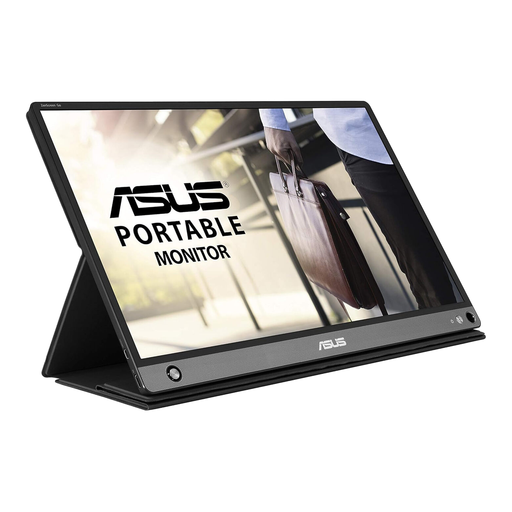
如果你想在笔记本电脑旁查看文档,请确认这款屏幕能否在工作位置舒适摆放。
MB16AHP 标注为 FHD。下单前,请确认笔记本电脑所需的连接方式、供电要求和支架摆放方式。
 暂无图片
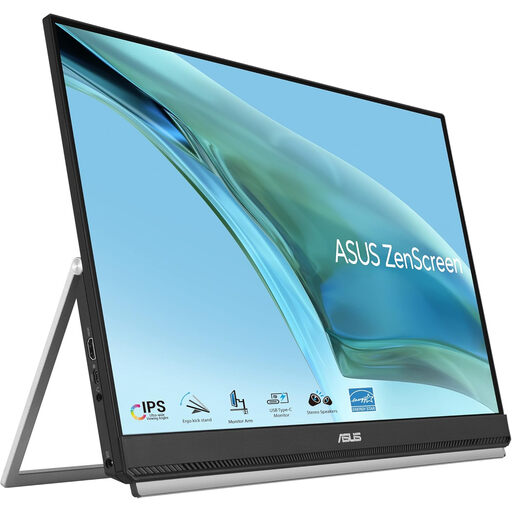
如果你打算在办公桌上将第二份文档放在笔记本电脑旁,请确认这款型号的摆放方式适合你的可用空间。
产品名称标明其采用 IPS 面板并支持 USB-C。请确认笔记本电脑的 USB-C 接口支持所需的视频输出,并了解显示器的供电方式。
 暂无图片
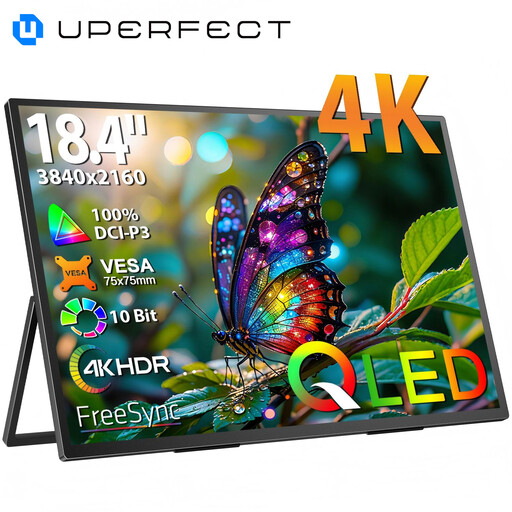
如果你希望随时查看参考资料,且有足够空间摆放,可以考虑这款大屏显示器。
产品名称标明其分辨率为 3840 × 2160,并支持 USB-C、Mini HDMI 和 VESA 安装。如果你打算携带它或竖屏阅读,请确认其重量、随附支撑配件和竖屏支持情况。
 暂无图片
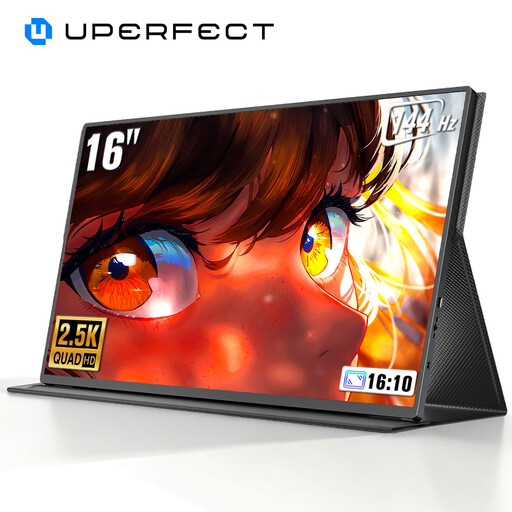
这款型号采用 16:10 屏幕比例。如果你的文档使用场景需要较大的纵向显示空间,不妨考虑一下。
产品名称标明其分辨率为 2560 × 1600,并兼容 Mini HDMI、Type-C 和 VESA。请确认它在桌面上的支撑方式,尤其是你需要竖屏摆放时。
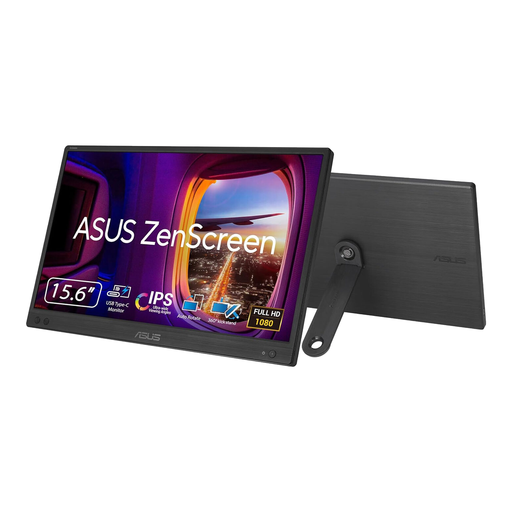 暂无图片
如果你想在笔记本电脑旁查看第二份文档,请确认这款型号的连接方式和摆放方式适合你的使用配置。
MB166CR 标注为 FHD。使用 USB-C 连接前,请确认笔记本电脑支持 USB-C 视频输出,并了解屏幕如何摆放更适合阅读。
不能。仅凭接口类型无法判断其是否支持视频输出。ASUS 区分了 USB-C DisplayPort Alt Mode 与使用 DisplayLink 的 USB 3.0 连接方式,因此请查看笔记本电脑的接口规格和显示器要求的连接方式。
如果显示器能够稳固摆放,且你的设备配置支持屏幕旋转,竖屏显示会比较适合阅读长篇文档。请确认支架或保护套的摆放方式,并检查操作系统是否需要借助软件旋转屏幕。
不一定。有些便携显示器可以通过连接的设备供电。LG 表示,其 16MR70 没有内置电池;当连接的笔记本电脑电量较低时,也可以使用单独的 USB-C 充电器供电。如果你打算在没有市电的地方使用显示器,请确认相应型号的供电方式。
对于符合取消规定的英国远程销售商品,GOV.UK 表示,消费者可在交货后 14 天内取消订单,无需说明理由。商品故障则属于另一种情况:《2015 年消费者权益法》要求所售商品达到令人满意的质量标准。因此,处理故障商品时,不应将无理由取消政策视为你权利的上限。