需要查阅复杂手册的现场技术人员
如果你需要在非办公桌环境下查看图表、表格或多页操作流程,那么屏幕位置、反光和文档方向比游戏刷新率更值得关注。


挑选实地工作手册用的便携显示器时,先确认笔记本电脑的视频接口,以及实际可用的观看位置,再考虑文档排版。采用 16:10 比例、分辨率更高的屏幕,能为页面提供更多纵向空间;而 15.6 英寸 FHD 屏幕的实际显示面积则大于 14 英寸型号。无论选择哪种,都仍需注意眩光,并确认工作环境是否合适。
如果你需要在非办公桌环境下查看图表、表格或多页操作流程,那么屏幕位置、反光和文档方向比游戏刷新率更值得关注。
只要笔记本电脑上用于连接的端口支持视频输出,一根 USB-C 线缆就能简化临时工作站的搭建。出发前请先确认端口功能,避免在现场才发现无法使用。
如果同一台显示器可能要连接较旧的 USB-A 笔记本电脑和较新的 USB-C 设备,选择同时支持这两种连接方式的型号会更方便。不过,USB-A 连接可能需要安装驱动程序,因此出发前还要确认是否有相应的软件安装权限。
先确认实际使用的设备和端口,再结合手册内容及可能遇到的临时工作台面,评估屏幕和支架是否合适。
| 关注点 | 选购时的检查事项 | 哪些人尤其需要关注 |
|---|---|---|
| 手册易读性 | 根据文档排版比较分辨率和屏幕尺寸;查看屏幕表面处理方式,并确认支架能否在预期照明条件下提供合适的观看角度。 | 如果页面上满是图表和表格,我需要看清细节,同时避免反光和不舒服的屏幕角度。约 33% 的消费者会优先考虑易读性和观看位置。 |
| 主设备连接 | 确认主设备对应端口的视频输出功能,以及显示器所需的输入接口;出发前先测试计划使用的线缆。 | 如果现场笔记本电脑无法向屏幕传输画面,快速搭建对我来说就毫无意义。约 27% 的消费者最看重连接可靠性。 |
| 携带与安装 | 比较显示器标注的重量、保护套和支架设计,同时确认显示器能否稳固放置在可用台面上。 | 在不同临时工作区域之间携带设备时,我需要一台易于收纳、摆放又不必复杂安装的显示器。约 20% 的消费者优先考虑便携性和部署便利性。 |
| 多设备使用 | 检查计划连接的每台设备、操作系统和连接方式,并确认是否需要驱动程序或旋转软件。 | 如果同事使用不同的笔记本电脑,或者我需要竖屏查看内容,就希望在出发前安排妥当。约 20% 的消费者会优先考虑连接和屏幕方向的灵活性。 |
笔记本电脑上的接口采用 USB-C 外形,并不代表它一定支持显示信号输出。ASUS 表示,要即插即用地使用其 USB-C 便携显示器,电脑端口必须支持视频功能。
请确认主设备对应端口的功能,并将显示器、线缆和笔记本电脑连接起来进行测试。如果 USB-A 连接需要安装驱动程序,请在出发前确认自己有权限安装。
仅凭防眩光表面处理,并不能证明屏幕在阳光直射下仍清晰可读,也不能说明它具备防雨、防尘或抗冲击能力。
如果屏幕会暴露在这些环境中,请查看具体型号的户外使用和防护信息。否则,请预先安排在有遮挡且受到保护的位置查看屏幕。
即使屏幕更大,如果支架无法固定在合适的角度,长时间查看手册仍可能不舒服。英国健康与安全执行局也指出,布置显示屏工作站时应考虑照明和眩光。
请结合出行期间可用的台面,检查支架的倾斜调节、竖屏摆放方式和底座占地面积是否合适。
根据英国健康与安全执行局关于显示屏设备的指导,如果员工在正常工作中每天使用显示屏设备,且连续使用时间达到 1 小时或以上,雇主必须对其工作站进行评估。
如果你的使用情况符合这一条件,请配合雇主的评估流程,并将整个临时工作站纳入考虑范围,包括照明和屏幕位置。
Lenovo 的 ThinkVision 移动显示器系列包含适用于笔记本电脑工作场景的 USB-C 屏幕。
ASUS ZenScreen 系列既有连接方式简单的 USB-C 显示器,也有提供其他连接方式的型号。
AOC 16T3EA 是一款配有折叠支架的 15.6 英寸便携显示器。
以下便携显示器在屏幕尺寸、分辨率和连接方式上各有不同,适合在非办公桌环境下查看手册。选购前,请根据主设备、携带需求和可用的观看位置来选择合适型号。
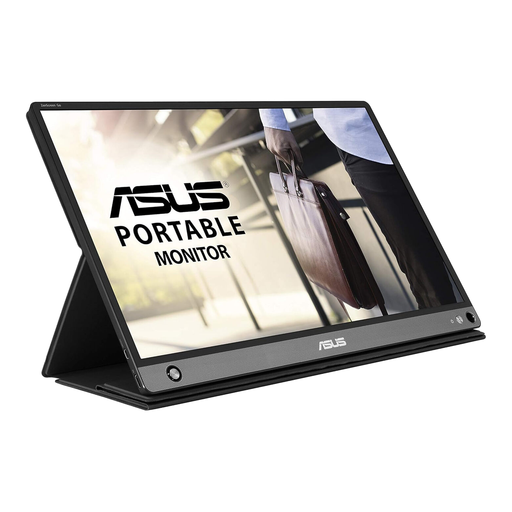 暂无图片
如果你想在临时工作站上使用屏幕查看手册,可以考虑这款 FHD 型号。在使用单线连接方案前,请先测试主设备的视频输出;同时确认现有观看位置是否舒适。
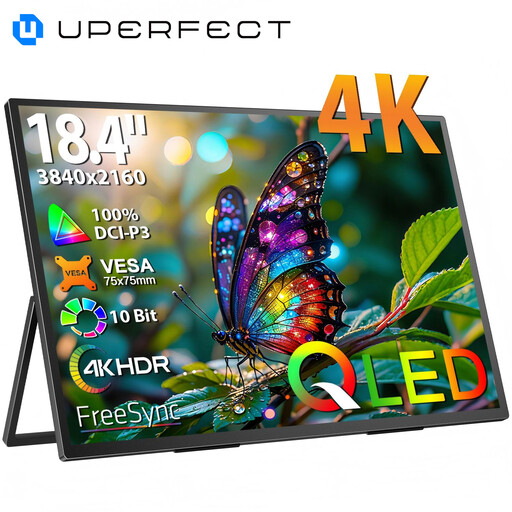 暂无图片
如果需要更大的屏幕来查看详细页面,且外出装备有足够空间容纳,可以考虑这款大屏型号。产品名称标注其采用 18.4 英寸、3840 × 2160 分辨率的 QLED 屏幕,并配有 USB-C 和 Mini HDMI 接口、集成支架及 VESA 壁挂孔。出发前请确认携带方式、观看位置和主设备所需线缆。
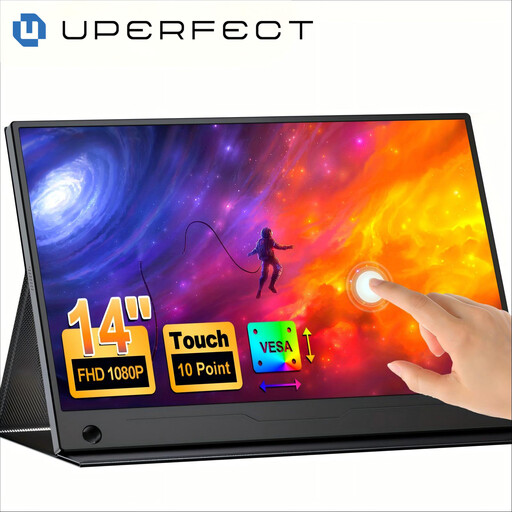 暂无图片
如果临时工作环境对支架调节有一定要求,这款 14 英寸型号或许适合你。产品名称标注其支持触控、兼容 VESA,并配有可调节 180° 的支架。请确认所需的视频连接方式,并按照产品信息建议,避免在有水或潮湿的环境中使用。
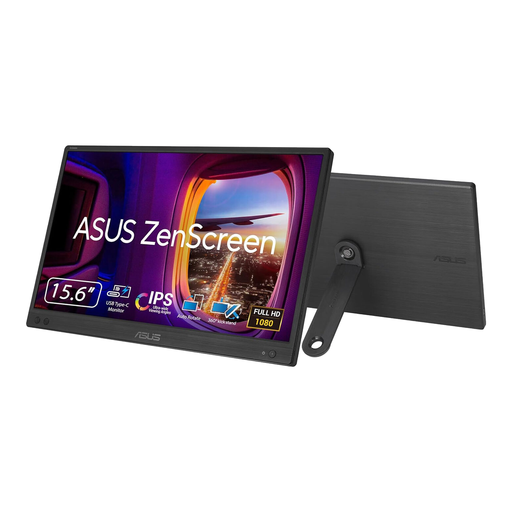 暂无图片
如果笔记本电脑可通过指定的 USB-C 端口传输视频,这款 FHD 型号可用于查看手册。请确认设备支持 DisplayPort Alt Mode,并考虑如何将屏幕放置在工作台面上。
 暂无图片
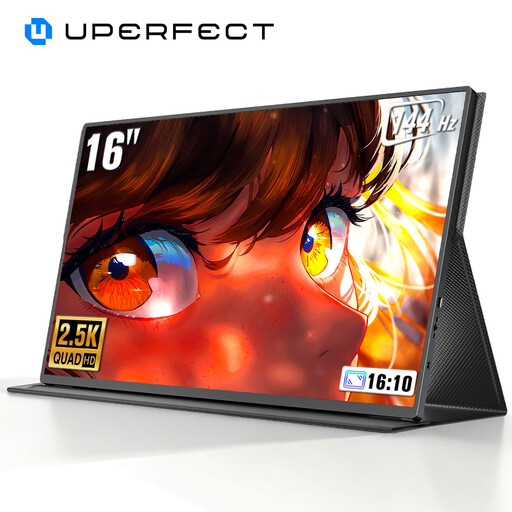
如果 16:10 屏幕能为手册页面提供更多纵向空间,可以考虑这款型号。产品名称标注其采用 16 英寸、2560 × 1600 分辨率的 QLED 屏幕,标称亮度为 450 尼特,并配有 Mini HDMI 和 Type-C 接口,兼容 VESA。请确认支架摆放方式和主设备连接是否合适;仅凭亮度参数并不能证明屏幕在阳光直射下清晰可读。
不一定:仅有 USB-C 接口,并不能证明笔记本电脑能够向便携显示器传输视频。ASUS 表示,要通过 USB-C 即插即用地连接显示器,电脑端口必须支持视频功能。请确认具体端口,并在出发前测试计划使用的线缆和显示器。
如果手册需要更多纵向页面空间,更高分辨率的 16:10 屏幕会更合适;而 15.6 英寸 FHD 屏幕的实际显示面积大于 14 英寸屏幕。不过,仅凭这些规格无法判断实际易读性:还要检查反光和照明情况,并确认屏幕能否调到舒适的角度。
将显示器放在方便阅读手册的位置,避免为了看屏幕而别扭地转身,并调整屏幕角度和照明以减少反光。英国健康与安全执行局的显示屏指导涵盖屏幕布置、照明和眩光;请按照具体型号的说明进行操作和保养。
如果员工在正常工作中每天使用显示屏设备,且连续使用时间达到 1 小时或以上,相关规定可能适用。根据英国健康与安全执行局的指导,雇主必须对工作站进行评估;除了额外显示器,也应考虑临时工作台面和照明情况。