
24/7 Customer Support

Free returns

Same-day & Next-day Delivery

Quality Guaranteed

Unlock Your Welcome Offers: FREE Delivery | Up to 80% OFF | Free 30-day JoyPlus trial
Download the APP
作为 Joybuy 的产品推荐官,我的职责是帮助您在琳琅满目的科技产品市场中做出明智选择。随着混合办公与移动生活方式的兴起,便携显示器已成为许多人不可或缺的工具。然而,不同屏幕的品质千差万别。一个错误的选择可能会导致线缆缠绕、屏幕可视性差等令人沮丧的体验,甚至设备本身也并不像宣传的那样“便携”。
本指南将拨开营销迷雾,聚焦于真正重要的核心要素,帮助您规避常见的选购误区,找到一款能切实提升您生产力或娱乐体验的理想副屏。
在研究具体功能之前,了解常见的选购陷阱至关重要。许多买家正是因为忽略了以下三个关键细节而后悔不已。
为了做出明智的决策,请重点关注以下核心参数。它们决定了显示器能否与您的工作流完美融合。
您首要考虑的应该是显示器如何与您的设备连接。
面板的质量直接决定了您的观看体验。
我们没有提供一份泛泛的清单,而是根据不同用户的需求匹配了特定型号。这确保您获得的产品能完美契合您的生活方式,而不仅仅是一堆参数的堆砌。
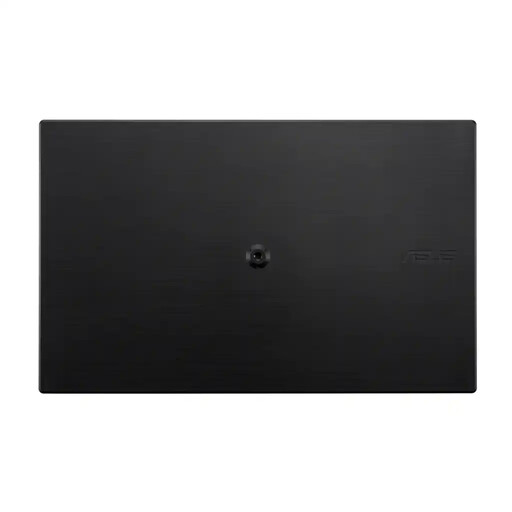
为何匹配该用户画像: 这类用户需要一款省心可靠的笔记本电脑副屏。他们看重简洁性和便携性,以便在家庭办公室和公司之间轻松切换。780 克的重量使其非常适合日常携带。
它作为一款专为单线连接设计的 USB-C 显示器,直接解决了连接性的陷阱。其防眩光表面也完美解决了在明亮办公环境中的反光问题。
极致简约: 对于兼容的笔记本电脑,一根 USB-C 线缆即可同时满足供电和视频传输。画质清晰: 15.6 英寸全高清 IPS 面板提供了锐利的文本显示和宽广的可视角度。
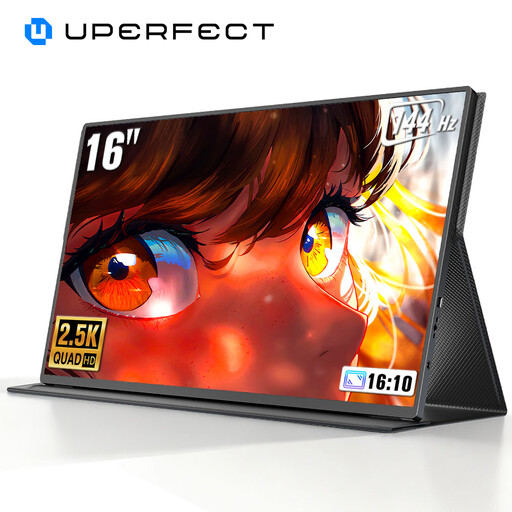
为何匹配该用户画像: 这类用户希望拥有一块高性能屏幕,以便随时随地通过笔记本电脑、任天堂 Switch 或其他游戏主机畅玩游戏。他们优先考虑流畅的动态画面和锐利的视觉效果,而非极致的轻薄。
它避免了将基础的 60Hz 屏幕包装成游戏显示器的陷阱。其规格(144Hz, 2K 分辨率)清晰地表明了其高性能定位。同时,它包含 USB-C 和 Mini HDMI 两种接口,确保了广泛的兼容性。
游戏级性能: 144Hz 的刷新率提供了极其流畅顺滑的游戏体验。超凡画质: 2560x1600 (QHD) 的分辨率比全高清更加锐利,让游戏世界更具沉浸感。
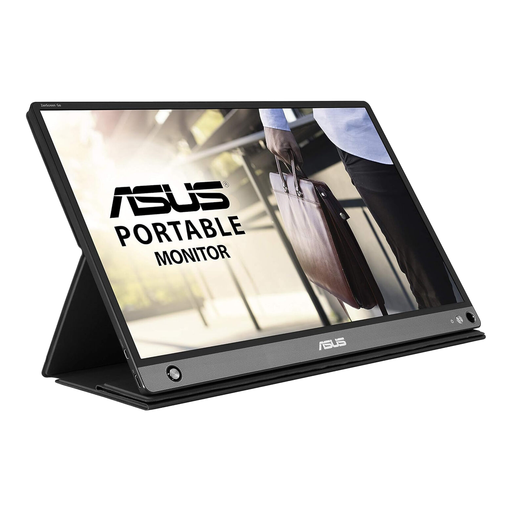
为何匹配该用户画像: 这类用户需要极高的灵活性。他们可能今天连接工作笔记本,明天连接个人平板,并且希望在没有电源插座的地方也能使用。
内置电池彻底规避了电力消耗问题以及对兼容 USB-C 端口的依赖。同时提供 USB-C 和 Micro HDMI 输入,几乎能为所有现代设备提供连接方案。
内置电池: 7800 mAh 的电池可提供长达 4 小时的续航,实现了真正的便携性,且不会消耗源设备的电量。灵活连接: 同时支持 USB-C 和 Micro HDMI 接口。
我们整理了一份完全满足这些严格筛选标准和英国安全法规的实时产品清单。
是的,如果显示器仅通过 USB-C 从您的笔记本电脑获取电力,它会增加电池消耗。具体的消耗速度取决于显示器的亮度和您笔记本电脑的电池容量。如果需要长时间在无电源环境下使用,可以考虑选择像华硕 ZenScreen Go 这样自带电池的型号,或者随身携带一个充电宝。
对于绝大多数现代便携显示器来说,答案是不需要。当通过 USB-C(支持 DP Alt Mode)或 HDMI 连接时,它们在 Windows、macOS 和 ChromeOS 系统上通常都是即插即用的。您的电脑会自动将其识别为第二块显示器。一些较旧的型号或带有触摸屏等特殊功能的型号可能需要一次性安装驱动程序,但这种情况已越来越少见。
是的,您可以将 便携显示器 连接到任天堂 Switch、PlayStation 5 或 Xbox Series X/S 等游戏主机。通常,您需要使用 HDMI 线传输视频,并用一根独立的 USB 线从主机的 USB 端口或墙壁适配器为显示器供电。任天堂 Switch 通常可以通过其 USB-C 端口同时输出视频和电力,但为了获得稳定的性能,建议使用底座通过 HDMI 连接。