经常乘火车通勤、需要撰写长篇文档的人
如果你经常携带笔记本电脑和显示器,不妨考虑额外的文档显示空间是否值得增加这份重量。如果你希望在不携带更大显示器的情况下,也能并排查看提纲或批注,那么小巧的 14 英寸 16:10 屏幕值得考虑。


选购用于撰写提案的便携显示器前,先确认笔记本电脑如何向它传输视频信号。小巧的 14 英寸屏幕更便于携带和摆放;大屏幕则能为草稿和参考资料提供更宽敞的显示空间,但也更占包内空间和桌面空间。供电方式也要单独确认:只有显示器、充电器、线缆和笔记本电脑彼此兼容时,才可以使用电源直通充电。
如果你经常携带笔记本电脑和显示器,不妨考虑额外的文档显示空间是否值得增加这份重量。如果你希望在不携带更大显示器的情况下,也能并排查看提纲或批注,那么小巧的 14 英寸 16:10 屏幕值得考虑。
笔记本电脑上有 USB-C 接口,并不代表它一定能通过该接口传输视频。依赖一线连接前,请先核对笔记本电脑的视频输出规格与显示器的连接要求是否匹配。
有些便携显示器会从连接的笔记本电脑取电。如果你打算使用充电器或电源直通功能,请确认显示器标注的供电方式,并检查充电器、线缆和笔记本电脑是否兼容。
在火车上处理提案时,先确认视频连接方式,再规划屏幕供电,最后检查显示器是否方便携带,也能在你常坐的位置上妥善摆放。
| 关注事项 | 检查内容 | 适用人群 |
|---|---|---|
| 笔记本电脑的视频兼容性 | 确认笔记本电脑的视频输出与显示器的输入相匹配。若要通过 USB-C 传输视频,请检查是否支持 DisplayPort Alt Mode;通过 USB-A 连接 DisplayLink 设备则需要安装相应驱动程序。 | 我希望在座位上打开提案时,不会发现笔记本电脑的 USB-C 接口无法传输视频。约 40% 的消费者会将连接兼容性作为首要考虑因素。 |
| 旅途中的供电 | 确认显示器是否从笔记本电脑取电;如果使用电源直通功能,还要检查其标注的功率上限,以及所需的充电器和线缆。 | 长途出行时,我需要知道第二块屏幕会不会在工作期间消耗笔记本电脑的电量。约 30% 的消费者会优先考虑能否持续供电。 |
| 书写空间与摆放方式 | 结合包内空间和座位上可用的桌面面积,比较屏幕尺寸、宽高比、重量和支架结构。 | 我需要足够的空间在草稿旁阅读参考资料,但仍要考虑如何携带和摆放屏幕。约 30% 的消费者会优先权衡工作空间与便携性。 |
笔记本电脑可能配有 USB-C 接口,却不支持原生 USB-C 便携显示器所需的视频输出模式。有些混合连接型显示器通过 USB-A 连接时,则需要使用 DisplayLink 软件。
请查看笔记本电脑的接口规格,并核对显示器的具体输入要求。如果计划使用 DisplayLink,请在出行前确认自己可以安装相应驱动程序。
未连接外置充电器时,显示器可能会从笔记本电脑取电。不同型号的电源直通功率上限和充电方式各不相同。
请检查显示器的供电路径和标注要求,再根据计划采用的供电方式匹配充电器、线缆和笔记本电脑。
如果计划采用的充电方式需要兼容的外置 USB-C 充电器,请确认自己是否已有合适的充电器,以及显示器是否随附充电器。
大屏幕能提供更宽敞的文档显示空间,但也更占包内空间,并且需要合适的台面来放置支架。
请结合平时携带的包和座位上可用的桌面面积,比较显示器的尺寸、重量和支架结构。
PCMag UK 在其便携显示器推荐文章中提到了 MSI Pro MP165 E6。它与 MSI PRO MP161 E2 是不同的型号。
在将商品页面上的产品视为外部媒体提及的同一款显示器前,请先核对完整型号和相关规格。
ThinkVision 系列包含适合搭配笔记本电脑处理文档的便携显示器。
对于想在笔记本电脑旁放置更大屏幕的用户,+view 16MR70 提供了 16 英寸 16:10 的工作空间。
如果你需要 USB-C 和 mini-HDMI 两种输入接口,VA1655 值得考虑。
ZenScreen 系列提供多款旅行便携显示器,各型号的连接方式有所不同。
以下便携显示器包含小巧款式和大屏选项,方便你将提案与参考资料并排查看。各型号的连接方式有所不同,请根据笔记本电脑、携带需求和日常座位环境逐一比较。
 暂无图片
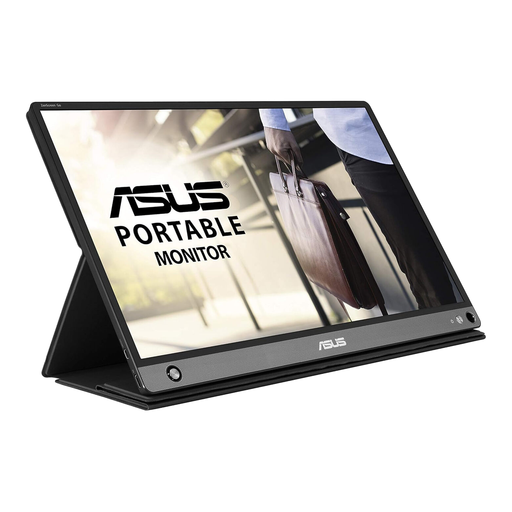
如果你需要第二块屏幕来撰写和审阅提案,并且连接方式适用于笔记本电脑,不妨考虑这款显示器。
产品名称标明这是 MB16AHP FHD 版本。长途出行前,请根据计划采用的配置检查视频连接方式和预期续航时间。
 暂无图片
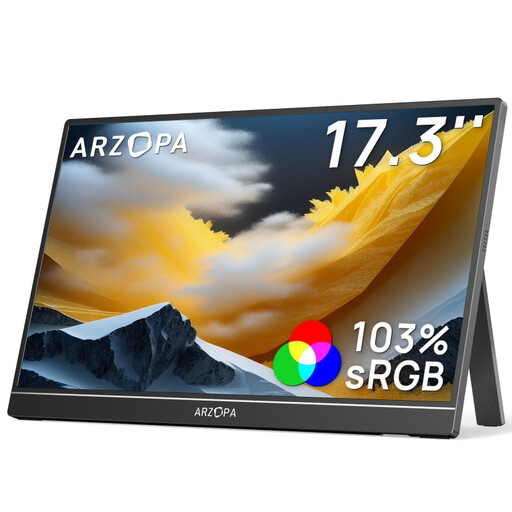
如果你的包和座位桌面放得下,这块大屏幕适合用来并排查看提案和参考资料。
产品名称标明,这款显示器配备 17.3 英寸 IPS 屏幕、USB-C 和 HDMI 接口,并带有支架。购买前请确认计划使用的视频连接方式、供电方案和可用桌面空间。
 暂无图片
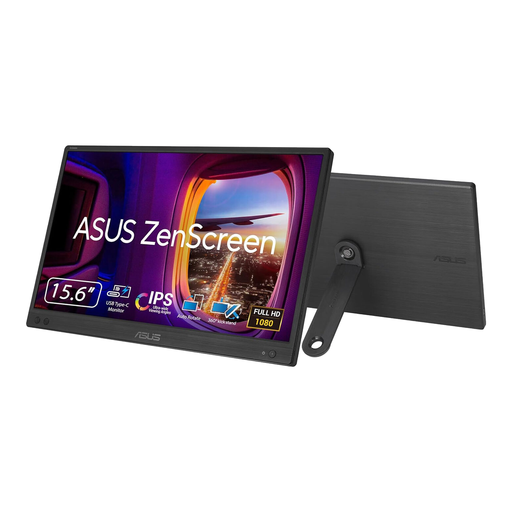
如果你能在出行前确认所需的视频连接方式,这款显示器值得考虑,可作为笔记本电脑的第二块屏幕使用。
产品名称标明这是 MB166CR FHD 版本。请提前确认如何在座位上摆放和供电,不要默认所有便携显示器的支架和供电方式都相同。
 暂无图片
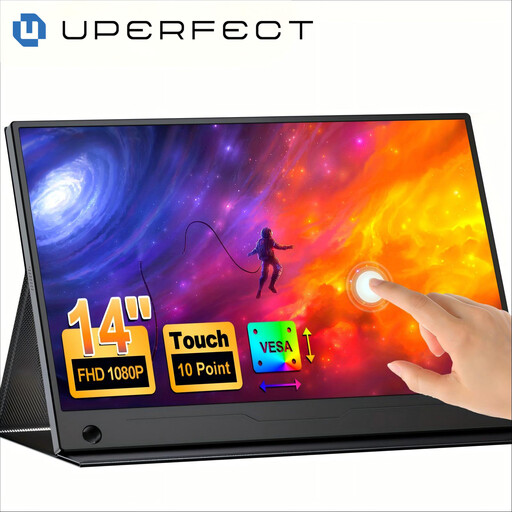
如果你更看重在有限桌面空间内灵活摆放屏幕,而不是选择更大的显示器,那么这款 14 英寸显示器和可调节支架或许正合适。
产品名称标明,这款显示器配备触摸屏、60 Hz 刷新率和 180° 可调节支架。请确认笔记本电脑的视频输出,并根据携带需求比较显示器的尺寸和重量。
 暂无图片
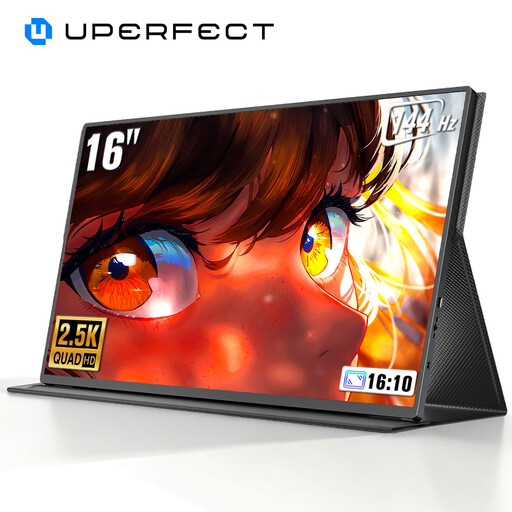
如果你希望在屏幕上并排查看提案文字和笔记,并且包内和座位上都有足够空间,不妨考虑这款 16 英寸显示器。
产品名称标明,这款显示器配备 16:10、2560 × 1600 屏幕,以及 Mini HDMI 和 Type-C 接口。购买前请确认笔记本电脑所需的线缆、供电方式和支架摆放方案。
不能。接口形状相同,并不代表支持视频传输。如果显示器需要原生 USB-C 视频,请确认笔记本电脑支持所需模式,例如 DisplayPort Alt Mode。混合连接型显示器通过 USB-A 连接时,则可能需要安装 DisplayLink 驱动程序。
有些可以,但这会消耗笔记本电脑的电量。LG 表示,+view 16MR70 未连接独立充电器时由连接的笔记本电脑电池供电。请确认所选具体型号的供电方式,并根据行程时长做好规划。
不一定。显示器、充电器、线缆和笔记本电脑需要在各自标注的供电要求范围内配合工作,才能实现充电。Lenovo 标注 ThinkVision M14d 支持最高 65 W 电源直通,但你仍需确认这种供电方式是否适用于自己的笔记本电脑。
选择配有 HDMI 输入、且与笔记本电脑输出兼容的显示器,再确认所需的线缆或转接器。ViewSonic 标注 VA1655 除 USB-C 外还配有 mini-HDMI;其他便携显示器则不一定有 HDMI 输入。