用笔记本电脑规划培训的人
使用第二块屏幕,可以一边在笔记本电脑上工作,一边查看日程、演示文稿、笔记或参会者信息。首先要确认笔记本电脑能否连接并为你选购的显示器供电。


选购前,先确认笔记本电脑的视频输出功能和显示器的供电要求,再决定屏幕尺寸:仅有 USB-C 接口并不代表一定支持视频输出。如果要在厨房餐桌上使用,建议选择能放在笔记本电脑和纸质资料旁边的支架;如果还要连接其他设备,也可以考虑带 HDMI 输入的型号。如果你经常需要批注资料或查看内容密集的日程表,触控功能或更高分辨率会更实用。
使用第二块屏幕,可以一边在笔记本电脑上工作,一边查看日程、演示文稿、笔记或参会者信息。首先要确认笔记本电脑能否连接并为你选购的显示器供电。
如果每次使用后都需要收拾厨房餐桌,不妨考虑显示器能否放在笔记本电脑旁边、倾斜角度是否合适,以及收纳起来是否方便。
如果你需要查看详细日程或批注培训资料,触控功能、16:10 屏幕或更高分辨率都值得考虑。还要确认所需的视频连接方式,以及设备是否支持你想要的触控操作。
先确认要连接哪些设备,再看看屏幕和支架能否放在餐桌上。只有在确实用得上的情况下,才把额外接口或触控功能作为选择某款型号的理由。
| 关注点 | 需要确认什么 | 哪些人尤其需要关注 |
|---|---|---|
| 笔记本电脑连接与供电 | 确认 USB-C 接口支持视频输出,例如显示器所需的 DisplayPort Alt Mode,并检查显示器的供电和线缆要求。 | 如果我的工作笔记本电脑无法向屏幕传输视频,其他功能再多也帮不上忙。约 36% 的消费者会优先考虑连接与供电兼容性。 |
| 桌面摆放空间与支架 | 根据笔记本电脑、线缆和纸质资料所占空间,检查随附支架、倾斜范围和尺寸是否合适。 | 我需要一块能以合适角度摆放、并且在餐桌需要腾出来时可以收起的屏幕。约 29% 的消费者最关注桌面摆放是否合适。 |
| 文档查看与批注 | 比较屏幕尺寸、长宽比和原生分辨率;如果需要触控,还要确认设备和软件是否支持。 | 查看内容密集的日程表或批注培训计划时,清晰易读的细节有助于我更好地工作,有时触控功能也很实用。约 21% 的消费者会优先考虑文档查看或批注需求。 |
| 连接不同的信号源设备 | 列出每台设备的视频输出接口,并确认显示器具体配备哪种 HDMI 或 USB-C 输入,以及是否需要额外线缆。 | 我可能会改用带 HDMI 输出的设备,而不是平时使用的笔记本电脑,因此希望有合适的备用连接方式。约 14% 的消费者最看重这种灵活性。 |
笔记本电脑的接口可能只支持供电或数据传输,却无法提供便携显示器所需的视频输出。
下单前,请查看笔记本电脑的接口规格,以及显示器所需的显示连接方式,不要只凭接口外形判断。
即使你的主力笔记本电脑可以通过 USB-C 连接,之后使用的信号源设备也可能需要其他视频输入接口。
列出你实际可能连接的设备。如果需要连接 HDMI 信号源,请确认显示器有合适的输入接口和线缆。
根据设备情况,你可能还需要随身携带转接器或额外线缆。
即使显示器很轻,如果支架无法提供合适的观看角度,摆放起来还是可能不太方便。
对比随附支架和倾斜范围,并测量放好笔记本电脑和资料后桌面还剩多少空间。
供电方式会影响临时工作区的使用时长和摆放位置。LG 表示,+view 16MR70 不带内置电池,连接设备也需要满足特定供电要求。
确认你选购的显示器是由笔记本电脑供电,还是需要使用合适的充电器,并核实包装内包含哪些配件。
如果你需要 USB-C 和 micro-HDMI 两种输入接口,可以了解一下 ZenScreen MB16AH 这款 15.6 英寸显示器。
ThinkVision M14t Gen 2 是一款 14 英寸显示器,适合查看详细文档或采用触控操作。
如果你的工作笔记本电脑已确认支持 USB-C 视频输出,可以考虑 Dell Pro 14 Plus Portable Monitor P1425。
如果你看重可折叠支架,以及 USB-C 和 mini-HDMI 两种连接方式,可以了解一下 VA1655 这款 15.6 英寸显示器。
如果你的笔记本电脑兼容,+view 16MR70 这款 16 英寸、16:10 屏幕显示器也值得考虑。
以下便携显示器各有特点,既有小巧的触控屏,也有配备 HDMI 输入的大尺寸型号,可满足不同的临时规划需求。请根据笔记本电脑的连接方式和餐桌上的可用空间逐一确认是否合适。
 暂无图片
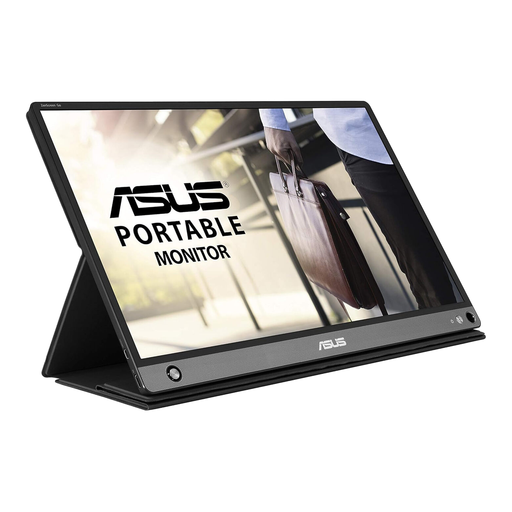
如果你计划在笔记本电脑和 HDMI 信号源之间切换使用,可以考虑这款型号。商品信息介绍了 Smart Case 支架和 micro-HDMI 接口;请确认笔记本电脑的 USB-C 接口支持视频输出,并检查支架是否适合放在餐桌上。
 暂无图片
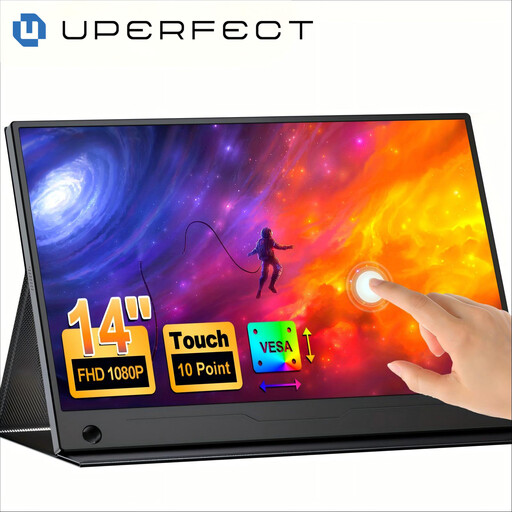
如果你需要批注计划,又希望餐桌上的屏幕小巧一些,可以考虑这款 14 英寸触控显示器。商品标题列出了 180° 可调支架和 VESA 兼容性;请确认你的设备和软件支持触控,并核实所需的视频连接方式和供电要求。
 暂无图片
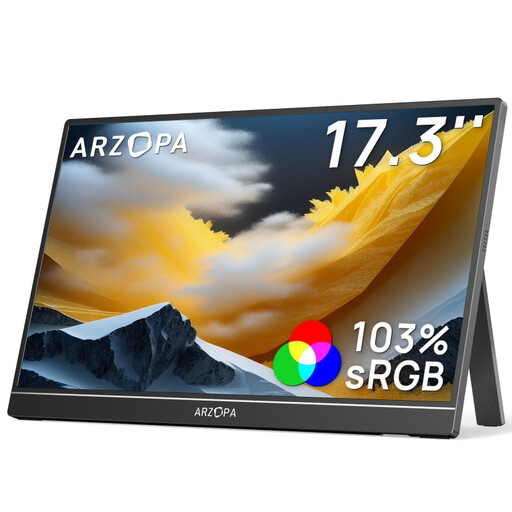
如果餐桌空间足够,这款大屏显示器或许适合同时查看多份文档、规划工作。商品标题列出了 IPS 屏幕、支架、USB-C 和 HDMI 接口;请确认笔记本电脑支持哪些连接方式,以及支架能否调整到你需要的位置。
 暂无图片
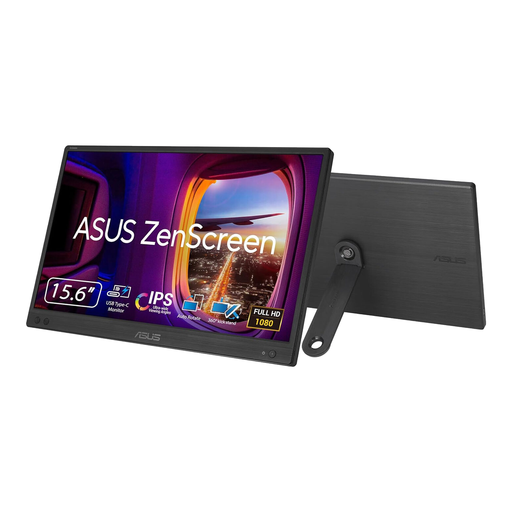
如果你的使用场景适合通过 USB-C 连接视频信号源,可以考虑这款笔记本电脑搭档。请确认笔记本电脑支持该型号所需的 DisplayPort Alt Mode 连接方式,并检查随附桌面支架能否提供合适的观看角度。
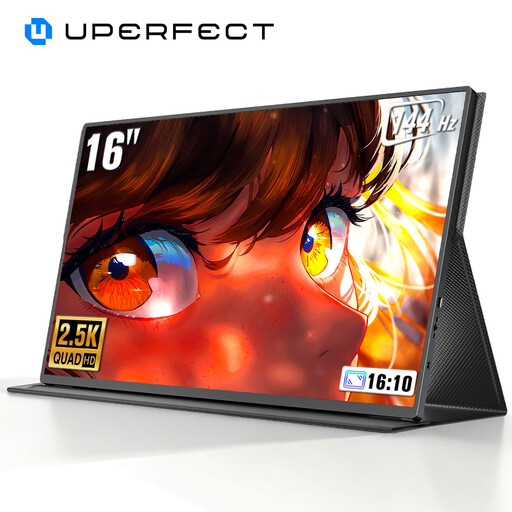 暂无图片
如果你需要清晰呈现详细日程,又能为 16 英寸屏幕腾出空间,这款 16:10 显示器值得考虑。商品标题注明分辨率为 2560 × 1600,并配有 Mini HDMI 和 Type-C 输入接口;请确认 Type-C 视频连接要求,以及如何在餐桌上稳妥摆放显示器。
不能。笔记本电脑必须支持显示器所需的视频输出,不能只有一个 USB-C 接口。请查看笔记本电脑的接口规格,以及显示器的连接和供电要求。以 LG 为例,连接 16MR70 的设备必须支持 DisplayPort Alt Mode,且 USB Power Delivery 输出功率需高于 7.5 W。
这取决于显示器的供电要求和笔记本电脑可提供的输出功率。LG 表示,16MR70 可以由连接的笔记本电脑供电;需要时,也可以使用合适的独立 USB-C 充电器。Dell 则列出 P1425 支持最高 65 W 的电源直通功能。请确认所选具体型号的供电方式和包装内附带的配件。
根据你实际要连接的设备来选:如果只连接一台笔记本电脑,且已确认支持 USB-C 视频输出,那么 USB-C 可能就够用;如果还要连接兼容的第二个信号源,HDMI 输入则能提供另一种连接方式。还要留意接口规格和线缆。ASUS MB16AH 配备 micro-HDMI 接口,而 ViewSonic VA1655 配备 mini-HDMI 接口。
不一样。请根据送货地点和产品类别查看适用的产品指引。GOV.UK 表示,对于相关指引涵盖的产品,英国本土(英格兰、苏格兰和威尔士)继续承认 CE 标志,可与 UKCA 标志并用,也可用 CE 标志替代 UKCA 标志。北爱尔兰的相关指引则说明,适用条件下需遵守相关欧盟制成品规则,并使用 CE 标志或 CE 与 UKNI 组合标志。
对于符合条件的商家在线购物订单,如果你改变主意,Citizens Advice 介绍了自收到商品次日起算的 14 天冷静期,但某些情况例外。请查看卖家的退货说明,并谨慎测试接口。显示器存在故障、损坏或商品描述不符时,适用的补救方式与单纯改变主意退货有所不同。