主要使用笔记本屏幕办公的人
如果你长时间使用笔记本屏幕办公,可以根据工作内容和桌面空间,考虑调整屏幕位置,或另接一台显示器。英国健康与安全执行局关于显示屏设备的指南建议,抬高笔记本屏幕时搭配独立键盘和鼠标使用。


长时间使用笔记本办公时,先想想最影响你的是什么:屏幕位置或显示空间、操控设备的摆放,还是可用接口太少。抬高笔记本,或另接一台显示器,通常意味着还需要单独摆放键盘和鼠标。选购转接器或扩展坞前,先确认笔记本、线缆、显示器和充电需求是否兼容,并确保整套设备能放在桌面上,且供电安全。
如果你长时间使用笔记本屏幕办公,可以根据工作内容和桌面空间,考虑调整屏幕位置,或另接一台显示器。英国健康与安全执行局关于显示屏设备的指南建议,抬高笔记本屏幕时搭配独立键盘和鼠标使用。
如果桌面较小,建议提前规划显示器、键盘、鼠标和线缆所需的空间。英国电气安全第一组织建议避免插线板过载,也不要将多个插线板串联使用。
如果你经常连接显示器和其他外设,选购转接器或扩展坞前,先确认具体笔记本型号、线缆和工作场所规定支持哪些功能。StarTech.com 的 USB-C 指南和 Lenovo 的扩展坞指南都强调了检查兼容性的重要性。
| 关注事项 | 购买时要检查什么 | 适用人群 |
|---|---|---|
| 屏幕位置和显示区域 | 检查屏幕位置和设备占用的桌面空间。如果要连接显示器,请确认笔记本的视频输出接口与显示器的输入接口相匹配。 | 如果内置屏幕的位置不理想,或显示区域无法满足工作需要,你可能正在考虑选购支架或外接显示器。约 29% 的消费者会优先考虑屏幕位置或显示区域。 |
| 独立键盘和鼠标 | 检查桌面是否放得下整套设备、键盘布局是否合适,以及是否支持所需的蓝牙或接收器连接方式。 | 如果你想抬高笔记本屏幕,也要考虑独立键盘和鼠标的摆放位置。约 23% 的消费者会优先考虑将键盘和指针设备分开放置。 |
| 桌面空间和线缆安全 | 测量整套设备的占用空间并规划线缆走向;检查插座是否方便使用,以及插线板的额定功率。不要串联插线板。 | 如果桌面空间有限,支架、操控设备和线缆都要妥善摆放,避免挤占工作区域。约 18% 的消费者会优先考虑如何安全地安放整套设备。 |
| 显示器、扩展坞和外设的兼容性 | 检查笔记本的具体型号、视频输出支持、线缆、显示器连接方式、充电需求及工作场所的相关限制。 | 如果你经常连接多台设备,需要确认笔记本和整个连接链路都支持你要使用的功能。约 18% 的消费者会优先考虑连接稳定可靠且符合规定。 |
| 避免重复购买 | 列出已有设备;如有需要,向雇主确认哪些设备已获批准或经过评估。 | 如果你可能已经能使用合适的设备,购买套装前先确认有哪些设备可用。约 12% 的消费者会优先避免重复花费,或先了解雇主会提供哪些设备。 |
仅凭 USB-C 接口的形状,无法判断它是否支持视频传输。通过 DisplayPort Alternate Mode 输出视频,需要笔记本接口、线缆和连接设备都支持。
购买转接器或扩展坞前,先确认笔记本的具体接口和完整连接链路是否兼容。
如果没有事先确认,可能买到无法满足连接需求的转接器、扩展坞或替换线缆。
抬高笔记本屏幕后,如果仍然使用抬高位置的内置键盘打字,就无法实现原本希望的屏幕与操控设备分开放置。
选购支架前,先把支架、键盘和鼠标一起摆在桌面上,确认空间足够。
你可能还需要另购键盘和鼠标,它们也会占用额外的桌面空间。
实际充电效果取决于笔记本和扩展坞的具体配置。Lenovo 英国官网关于 ThinkPad Universal USB-C Dock 的信息列出了不同的充电功率,因此不能把宣传中的最高功率当作你的设备组合一定能达到的效果。
请对照相关厂商信息,确认扩展坞的具体版本、随附电源适配器和笔记本的充电需求。
如果所选配置无法满足需求,你可能还需要另配兼容的充电器,或改买其他扩展坞。
英国电气安全第一组织提醒,插线板过载或串联使用可能导致过热并引发火灾。
增加需要供电的配件前,先规划插座位置和线缆走向。不要将一个插线板插到另一个插线板上。
Dell Pro 24 Plus USB-C Hub Monitor P2425HE 将独立显示器与 USB-C 连接功能结合在一起。
Pebble 2 Combo for Mac 和 MX Keys Mini 分别展示了紧凑型键鼠套装和纯键盘的选择。
Curve Flex 是一款可调节、可折叠的支架,适合需要继续使用笔记本屏幕的用户。
ThinkPad Universal USB-C Dock 是一种多接口连接方案,适合需要经常将笔记本连接到显示器和外设的用户。
DKT30ICHPD 多口转接器是一种体积较小的接口扩展方案,适合不需要完整扩展坞的用户。
以下 Joybuy 商品涵盖笔记本摆放、独立键盘和 USB-C 接口扩展。请根据笔记本和桌面情况,逐一确认产品是否适配、布局是否合用以及设备是否兼容。
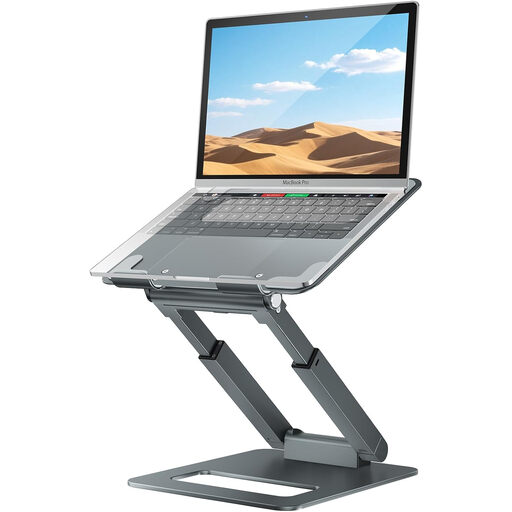 暂无图片
如果你想让笔记本屏幕的位置高于桌面,可以考虑这款支架;同时确认桌面是否还有足够空间摆放独立操控设备。
商品页面介绍了可调节高度和角度,以及可伸缩拉出的设计。
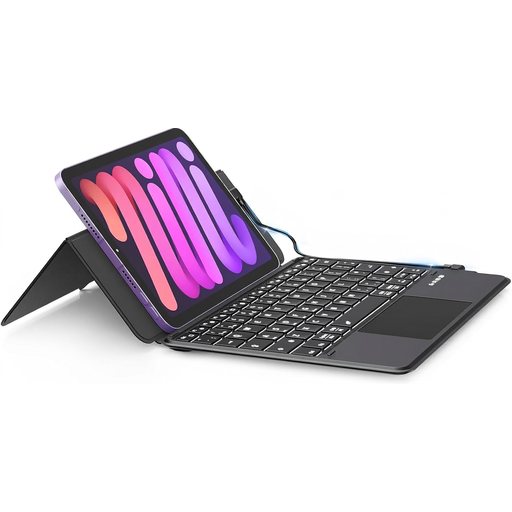 暂无图片
如果你想使用独立键盘打字,并通过键盘上的触控板进行指针操作,可以考虑这款产品;请确认其连接方式和标注的设备兼容性适合你的使用场景。
商品页面标注了双蓝牙配对、有线 USB-C 模式、内置多点触控板和背光功能,并列出与 Windows、macOS、iOS 和 Android 的兼容性。
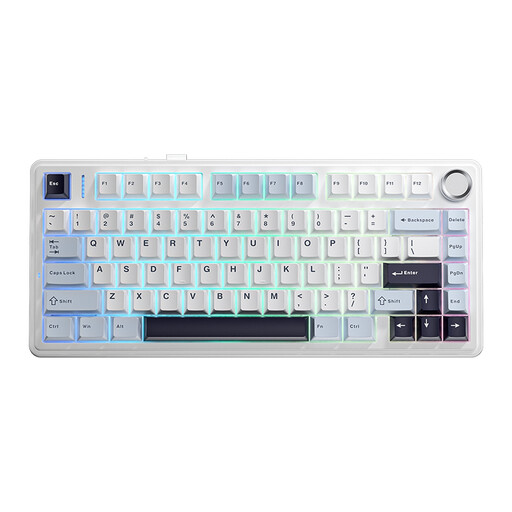 暂无图片
如果你想添置独立键盘,可以考虑这款紧凑布局的产品;请先确认美式 QWERTY 布局包含你需要的按键。
商品标题标注了 75% 配列,以及有线、蓝牙和 2.4G 三种连接模式。页面还列出了机械结构、RGB 背光和 PBT 键帽。
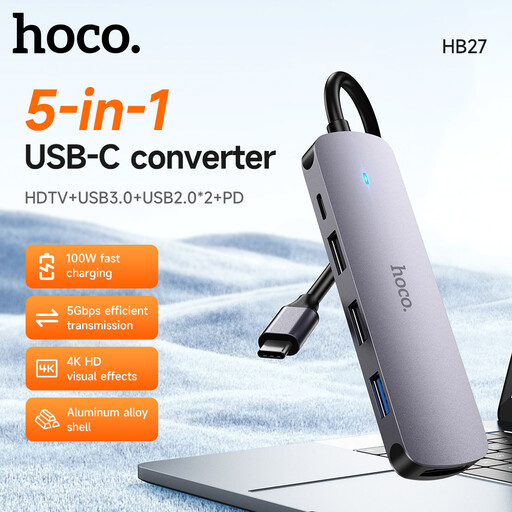 暂无图片
如果你需要增加显示器和 USB 设备接口,可以考虑这款集线器;请确认笔记本支持你计划使用的视频连接方式。
商品页面标注了最高支持 4K、30 Hz 的 HDMI 输出、USB 3.0、两个 USB 2.0 接口,以及最高 60 W 的供电功率。HDMI 视频输出需要主机支持 DisplayPort Alternate Mode。
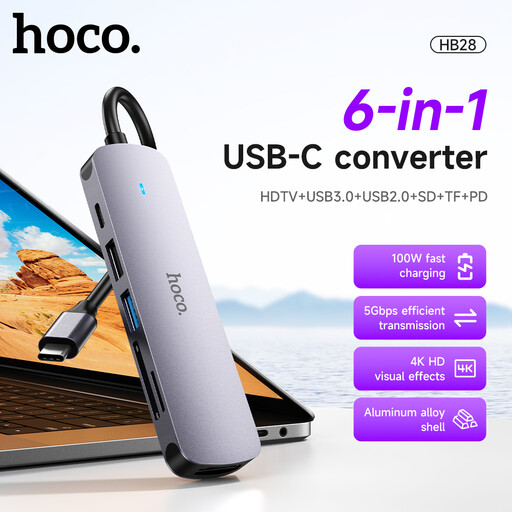 暂无图片
如果你需要增加显示器接口、USB 接口或读卡器插槽,可以考虑这款转换器;请确认接口与笔记本和外设相匹配。
商品页面标注了 4K、30 Hz 输出、USB 3.0 和 USB 2.0 接口、SD 和 TF 卡槽,以及最高 60 W 的供电输入。SD 卡和 TF 卡不能同时读取。
不可以。通过 DisplayPort Alternate Mode 输出视频时,请确认笔记本接口、线缆和连接设备都支持该功能。之后,还要根据计划使用的显示器连接方式,核对扩展坞和笔记本的具体规格。
英国健康与安全执行局关于显示屏的指南建议,长时间使用时,如果笔记本屏幕被抬高,应另配键盘和鼠标。除了支架,也要为这两种操控设备预留空间。
不一定。英国健康与安全执行局表示,如果相关显示屏设备规定适用于工作场景,雇主应评估家庭工作站;如果评估结果表明需要提供设备,雇主不能向员工收取费用。是否适用于你的工作,以及需要哪些设备,取决于评估结果。
规划设备摆放,避免线缆拖地或插线板过载。英国电气安全第一组织建议检查插线板的额定功率,并且不要将一个插线板插到另一个插线板上;条件允许时,应将设备摆放在合适的插座附近。
对于符合规定的远程购物,GOV.UK 表示,消费者通常可在收到商品后的 14 天内通知卖家希望取消订单,之后还有 14 天时间退回商品。瑕疵商品或与描述不符的商品另有补救措施;请查看适用的例外条款和卖家规则,不要默认所有已拆封商品都能以任何状态退回。