优先考虑线缆的照片和视频分享者
如果你主要想展示笔记本电脑中存储的文件,或希望电视显示整个桌面,只要两台设备配有合适的接口且距离足够近,使用线缆连接就很直接。Which? 介绍了家庭场景中的内容分享方式,Apple 则说明了如何将已连接的电视用作 Mac 显示器。


如果笔记本电脑配有 HDMI 输出接口、电视有空闲的 HDMI 输入接口,而且房间布局适合连接线缆,直接使用 HDMI 线缆即可。如果笔记本电脑的视频输出接口不同,请先确认是否能通过合适的转接器连接电视。想要无线分享内容,则应先确认笔记本电脑和接收设备支持相同的投屏标准,并满足相应的网络要求,再选择连接方式。
如果你主要想展示笔记本电脑中存储的文件,或希望电视显示整个桌面,只要两台设备配有合适的接口且距离足够近,使用线缆连接就很直接。Which? 介绍了家庭场景中的内容分享方式,Apple 则说明了如何将已连接的电视用作 Mac 显示器。
如果笔记本电脑没有 HDMI 输出接口,请先确认实际的视频输出接口,再选择连接电视所需的转接器。Apple 针对不同的 Mac 接口介绍了相应的转接方案,并建议核对转接器支持的显示规格。
如果设备兼容,无线投屏可以通过 Windows 无线显示、Google Cast 或 Apple AirPlay 实现。请确认电视或接收设备支持笔记本电脑所用的投屏方式;Google Cast 还要求设备连接到同一个 Wi-Fi 网络,并保持稳定、快速的网络连接。
如果要连接现有电视,先确认笔记本电脑的输出接口,以及电视的输入接口或投屏功能。接下来,再考虑在你计划使用笔记本电脑的位置连接实体线缆是否方便。
| 考量因素 | 需要确认的事项 | 适合哪些人 |
|---|---|---|
| 直接分享已存储的媒体文件 | 确认笔记本电脑有 HDMI 输出接口、电视有空闲的 HDMI 输入接口,并选择长度合适的线缆。 | 如果我主要想在电视上展示已存储的照片或整个笔记本电脑屏幕,直接连接显示设备比省去线缆更重要;约 29% 的消费者会优先考虑简单便捷的媒体分享。 |
| 连接没有 HDMI 接口的笔记本电脑 | 确认笔记本电脑的视频输出接口,并检查转接器的电视端接口及支持的显示模式。 | 如果我的笔记本电脑没有 HDMI 接口,就需要将实际的视频输出接口连接到电视;约 21% 的消费者会把接口匹配作为首要考量。 |
| 通过无线方式连接 Windows 或 Chrome | 使用 Windows 无线显示时,请确认两端都支持 Miracast。使用 Chrome 投屏时,请确认接收设备支持 Google Cast,并确保设备连接到同一个稳定的 Wi-Fi 网络。 | 只要接收设备兼容我的电脑,我更愿意让笔记本电脑远离电视,而不是在房间里铺设线缆;约 29% 的消费者会优先考虑无线投屏。 |
| 使用 Apple/AirPlay 设备 | 确认是否有 Apple TV 或支持 AirPlay 的电视。如果改用线缆连接,请匹配 Mac 接口、转接器和电视输入接口。 | 如果我使用 Mac 和兼容的 AirPlay 接收设备,就希望无需额外连接线缆也能分享内容;约 21% 的消费者主要关注 Apple/AirPlay 设备的连接方式。 |
如果笔记本电脑的视频输出接口需要转接器,只买 HDMI 线缆并不能完成连接。Apple 针对 HDMI 和不同 Mac 接口介绍了相应的转接方案。
先确认笔记本电脑的显示输出接口和电视的空闲输入接口,再核对转接器支持的分辨率及功能。
Windows 无线显示需要兼容 Miracast 的设备,而 Chrome 投屏需要 Google Cast 接收设备;名称不同并不代表它们彼此兼容。
选购设备前,请确认笔记本电脑支持的投屏方式、接收设备采用的标准,以及相关网络要求。
Google 表示,投屏整个屏幕时,音频可能仍从电脑播放;投屏 Chrome 标签页时,声音则会传到电视。
如果播放视频时需要电视输出声音,请先试用计划采用的投屏模式,再用于共同观看。
Microsoft 无线显示适配器通过 HDMI 连接电视,同时还需要 USB 供电。
请确认电视是否有空闲的 HDMI 输入接口,以及可用的 USB 充电接口。
如果电视没有可用的 USB 电源接口,该适配器就需要单独使用 5V/1A USB 电源。
这些品牌的官方说明有助于了解兼容的连接方式;具体适用的接口、接收设备和显示功能,仍取决于你所拥有的设备。
Apple 介绍了 Mac 与电视的有线连接方式,以及兼容设备之间的 AirPlay 投屏方式。
对于使用 Chrome 且配有兼容接收设备或电视的用户,Google Cast 是一种投屏方式。
Microsoft 介绍了如何通过支持 Miracast 的电视或接收设备进行 Windows 无线显示。
这里为你精选了 USB-C 转 HDMI 转接器、两种长度的 HDMI 线缆和一款无线显示设备。购买前,请确认所选产品与你的笔记本电脑、电视及预期观看方式相匹配。
 暂无图片
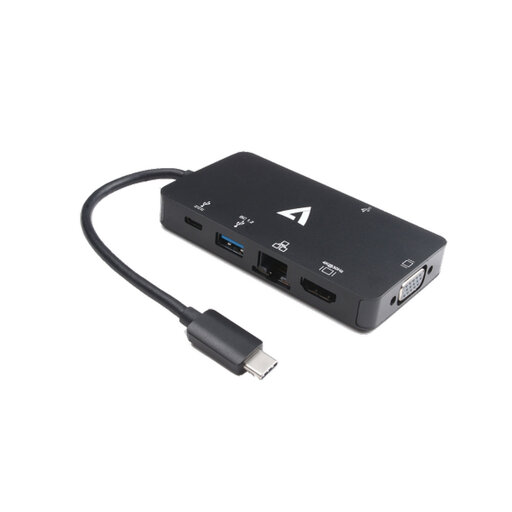
如果笔记本电脑支持 USB-C 视频输出,而电视有 HDMI 输入接口,可以考虑这款转接器;请先确认笔记本电脑支持 USB-C Alt Mode 视频输出。
产品接口包括 4K HDMI、VGA、千兆以太网、两个 USB 3.0 接口,以及额定功率为 100W 的 USB-C Power Delivery。其 HDMI 输出最高支持 4K UHD@30Hz,请确认该显示模式是否符合你的需求。
 暂无图片
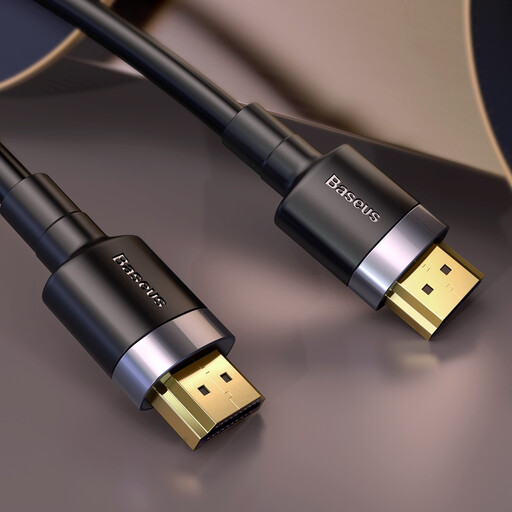
如果笔记本电脑和电视都有空闲且兼容的 HDMI 接口,且线缆长度适合设备摆放位置,这款 3m 线缆可用于直接连接。
如果需要特定的显示模式,请先确认这款 3m 版本支持的分辨率和刷新率。
 暂无图片
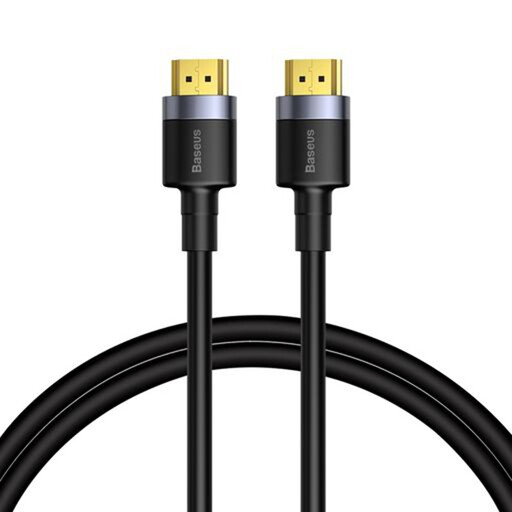
如果两台设备都有空闲且兼容的 HDMI 接口,并且测量后的连接距离在可用范围内,这款 2m 线缆适合直接连接。
产品标称支持 4K;如果需要特定的显示模式,请确认其支持的刷新率。
 暂无图片
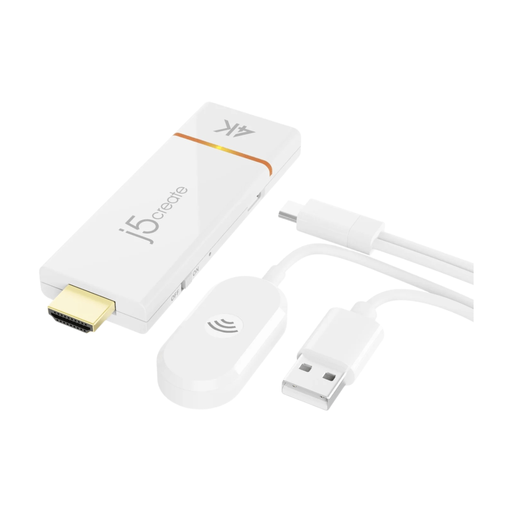
如果想要分享笔记本电脑屏幕,又不想用视频线缆将笔记本电脑连接到 HDMI 显示设备,可以考虑这款产品。
购买前,请确认其支持的发送设备和投屏标准、网络要求及显示分辨率是否与你的设备相匹配。
如果两台设备都有兼容的接口,而且连接线缆方便使用,可以选择 HDMI;如果笔记本电脑和接收设备支持相同的投屏方式,则可以选择无线分享。Windows 无线显示请确认支持 Miracast;Chrome 投屏请确认支持 Google Cast,并连接到同一个 Wi-Fi 网络;Mac 则需要兼容的 AirPlay 接收设备。
不能想当然地认为可以。请确认笔记本电脑的 USB-C 接口是否支持所需的视频输出,以及转接器是否支持你想要使用的显示模式。Apple 支持页面列出了相关 Mac 接口类型,并建议查看转接器规格,包括其支持的分辨率。
Microsoft 无线显示适配器通过 USB 供电,并通过 HDMI 连接电视。Microsoft 表示,可以使用电视上的 USB 充电接口供电;如果电视没有可用接口,也可以使用额定功率为 5W(5V/1A)的标准 USB Type-A 充电器。