只用一台设备的混合办公人群
如果你需要带着同一台电脑出门,并在家连接显示器、键盘和鼠标,就要同时评估它独立使用时的体验,以及连接桌面设备的能力。英国国家统计局报告称,2025 年 1 月至 3 月期间,英国大不列颠地区有 28% 的在职成年人采用混合办公模式;这一数据并不代表他们的笔记本电脑选购偏好。


先根据离开办公桌时的工作需求挑选笔记本电脑,再确认具体型号能否连接家中的显示器、外设,并满足充电需求。如果只需连接一台显示器、键盘和鼠标,小巧的扩展坞可能就够用;若要打造长期固定的桌面办公环境,可以考虑带供电功能的扩展坞。不过,显示输出和充电能力仍取决于笔记本电脑本身及所用接口。
如果你需要带着同一台电脑出门,并在家连接显示器、键盘和鼠标,就要同时评估它独立使用时的体验,以及连接桌面设备的能力。英国国家统计局报告称,2025 年 1 月至 3 月期间,英国大不列颠地区有 28% 的在职成年人采用混合办公模式;这一数据并不代表他们的笔记本电脑选购偏好。
如果家中需要连接两台或更多外接显示器,或多种有线外设,请逐一确认笔记本电脑、扩展坞、线缆和显示器的具体组合是否兼容。Microsoft 和 Apple 会公布不同型号的显示器连接条件;仅凭设备配有 USB-C 接口,并不能确定你可以使用哪种连接方案。
如果你希望笔记本电脑离家使用时也足够顺手,先想清楚哪些配件需要随身携带。需要时可以使用小巧的扩展坞增加接口,也可以让带供电功能的扩展坞常驻桌面并连接好设备。
先考虑笔记本电脑的屏幕、应用需求和携带便利性,再根据计划长期使用的桌面设备,核对具体接口和显示输出限制。
| 关注事项 | 需要确认什么 | 哪些人需要关注 |
|---|---|---|
| 家用显示器和外设 | 确认具体型号的笔记本电脑接口支持视频输出,并能连接兼容的显示器;还要检查扩展坞是否留有足够接口连接键盘和鼠标。 | 我希望回到家坐下后,就能连接显示器和输入设备,不必每次重新搭建桌面环境。约 36% 的消费者优先考虑可靠的桌面连接。 |
| 显示器数量与扩展坞供电 | 核对笔记本电脑支持的显示器数量、分辨率和刷新率,并确认扩展坞的供电能力符合笔记本电脑的充电要求。 | 如果我使用多台显示器,或希望通过一根线缆为笔记本电脑充电,就需要整套连接设备都支持相应配置。约 29% 的消费者优先考虑显示能力和充电功能。 |
| 离开办公桌后的使用体验 | 对照具体配置,了解机身尺寸、携带重量、电池信息和充电器配置;同时确定哪些配件必须随身携带。 | 我在外办公时,笔记本电脑需要脱离固定桌面设备,也能方便使用。约 21% 的消费者优先考虑独立使用时的便携性。 |
| 整套配置与翻新机状况 | 列出居家使用所需的配件。如果购买翻新笔记本电脑,请确认具体型号、成色等级说明、电池政策、是否附带充电器以及保修条款。 | 如果我选择翻新笔记本电脑,就需要在规划桌面连接方案前了解设备状况和随附配件。约 14% 的消费者最关注配置是否齐全及设备成色。 |
USB-C 接口在视频输出、数据传输带宽和充电方式方面可能各不相同。HP 提醒,通过扩展坞传输的带宽可能影响可用的显示模式。
先查看笔记本电脑具体型号的接口规格,再与计划使用的显示器、线缆、扩展坞或充电器逐一核对。
扩展坞标注的功能参数,并不代表所有笔记本电脑都能实现相同效果。Dell 英国官网显示,其 SD25 扩展坞为 Dell 和非 Dell 设备提供不同的充电功率;Microsoft 也指出,主机设备必须支持相应的输入功率。
请结合具体型号的笔记本电脑、显示器接口和所需刷新率,确认扩展坞支持的显示模式及供电能力。
Apple 表示,外接显示器支持情况会因 Mac 型号、显示器分辨率和刷新率而异。对于指定的 M3 双显示器连接方案,Apple 的说明还列出了合盖、配件、供电和 macOS 等条件。
选购两台外接显示器所需的设备前,请先查阅 Apple 针对具体芯片和型号的说明。
要让笔记本电脑承担台式机的工作,可能还需要兼容的扩展坞、显示器线缆和输入设备。翻新设备的成色和随附配件也可能有所不同。
先列出桌面所需的所有接口和连接设备。如果选择翻新机,请确认具体型号标识、成色等级说明、电池政策、是否附带充电器、保修条款和退货流程。
如果你在考虑购买 Windows 笔记本电脑,并计划搭配 ThinkPad Universal USB-C Dock 打造固定桌面配置,Lenovo 值得关注。
如果你经常在 Windows 笔记本电脑上连接桌面外设,Dell 提供带供电功能的扩展坞方案。
如果工作需要使用 macOS,且居家时需要连接外接显示器和输入设备,MacBook 可能适合你。
如果你想搭配小巧的 USB-C 多功能扩展坞,而不是使用固定扩展坞,HP 的 Windows 笔记本电脑也值得了解。
如果你想根据 Microsoft 发布的显示器连接指南和 Surface USB4 Dock 信息,核对具体一代笔记本电脑的兼容性,可以考虑 Surface Laptop。
以下便携式笔记本电脑适合在外出时和桌面办公时使用。如果准备替代台式机,请根据日常应用、显示器和所需接口,逐一核对入围型号。
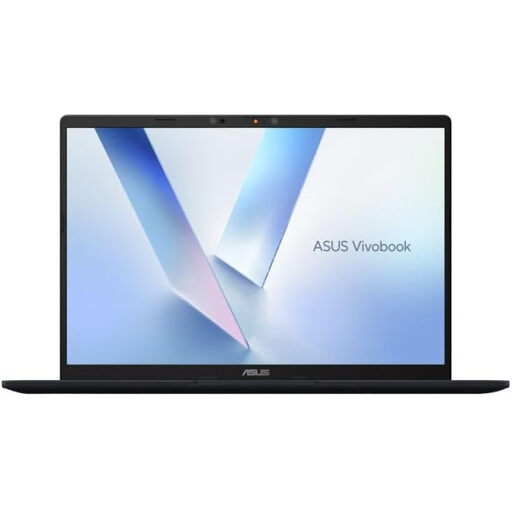 暂无图片
如果较小的屏幕更适合你在办公桌之外的工作,可以考虑这款 14 英寸笔记本电脑;请根据家中显示器配置,核对它支持的外接显示规格。
Snapdragon X、16GB 内存和 512GB SSD。
替代台式机前,请确认这款配置能够运行你需要的应用程序。
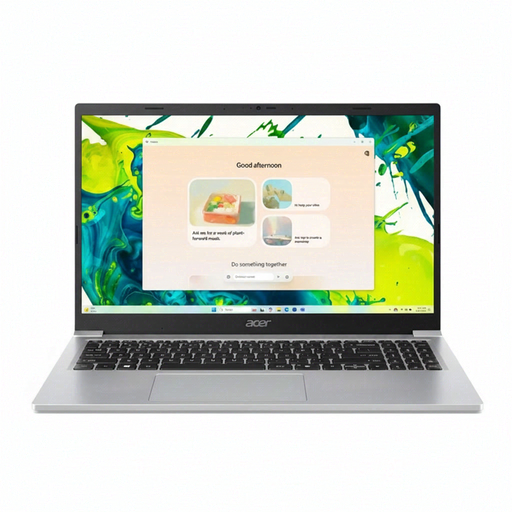 暂无图片
如果你在家外也会直接使用笔记本电脑办公,同时希望在桌面办公时连接外设,可以考虑它的 15.6 英寸屏幕。
Full HD 显示屏、Intel N150、8GB DDR4 内存、128GB SSD 和 Windows 11 Home。
确认 128GB 存储空间能否容纳你的文件和应用程序,并核实它支持的家用显示器输出模式。
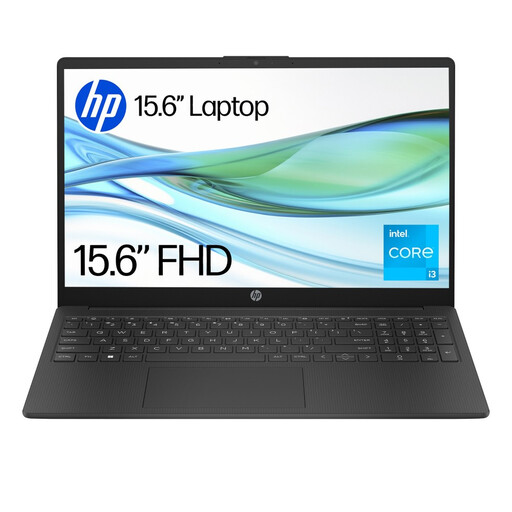 暂无图片
请结合你在家和外出时所需运行的应用程序,评估这款 15.6 英寸笔记本电脑是否适合,尤其是你需要同时打开多个程序时。
Full HD 显示屏、Core i3-N305、4GB 内存、128GB UFS 和 Windows 11 Home in S Mode。
Windows 11 Home in S Mode 仅允许安装 Microsoft Store 中的应用程序,除非退出 S Mode;退出后无法恢复。请根据显示器确认 HDMI 输出模式是否符合需求。
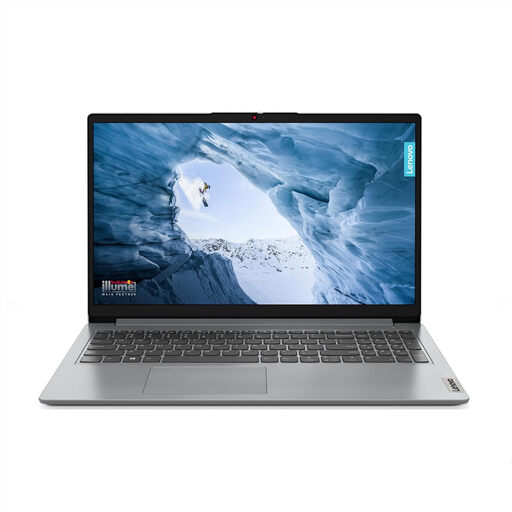 暂无图片
如果你需要在固定办公桌之外工作,可以考虑这款笔记本电脑;但在把它当作台式机替代品之前,请先确认具体配置如何连接家用显示器。
Full HD 显示屏、AMD Ryzen 3 7320U、8GB 内存、128GB SSD 和 Windows 11 Home in S Mode。
请确认 USB-C 接口是否支持视频输出,以及你需要的应用程序能否在 S Mode 下运行。
不一定:仅有 USB-C 接口,并不能说明设备支持视频输出或充电输入。请确认具体笔记本电脑接口、显示器或扩展坞、线缆和所需供电功率。HP 提醒,扩展坞的带宽可能影响视频输出;Microsoft 也指出,连接方式可能限制显示模式。
请查阅厂商针对具体型号和配置公布的显示器连接限制,包括分辨率、刷新率以及是否需要合盖使用。Apple 表示,这些限制会因 Mac 型号和显示器连接方式而异;Microsoft 也分别公布了不同一代 Surface Laptop 的相关信息。
如果只需连接一台显示器和几种外设,而且希望配件方便携带,可以考虑小型扩展坞。如果需要固定连接设备、充电、以太网或更多显示器,带供电功能的扩展坞会更合适,前提是笔记本电脑支持所需的显示模式和供电输入。
根据 GOV.UK 的指引,如果你从英国商家购买的商品符合远程购物退货条件,可以在收到商品后的 14 天内通知商家取消订单;通知后还有 14 天时间退回商品。因改变主意而退货,与商品存在故障或描述不符时可采取的补救措施并不相同。请确认适用条件,并保留商品描述和订单信息。