希望直接连接的家庭
如果笔记本电脑和电视都配有兼容的 HDMI 接口,用线连接即可同时传输画面和声音,方便多人一起观看。Which? 介绍,HDMI 可以同时传输画面和声音;需要注意的是,笔记本电脑必须放在电视附近并保持连接。


如果笔记本电脑和电视都配有兼容的 HDMI 接口,直接用线连接就能轻松播放本地保存的照片和视频,并传输声音。如果笔记本电脑没有 HDMI 接口,请先确认 USB-C 或 Thunderbolt 接口支持视频输出,再选购转接器。无线投屏可以让笔记本电脑摆脱线缆束缚,但笔记本电脑、接收设备和网络必须支持同一种连接方式;此外,投屏整个屏幕和投屏浏览器标签页时,声音的播放位置也可能不同。
如果笔记本电脑和电视都配有兼容的 HDMI 接口,用线连接即可同时传输画面和声音,方便多人一起观看。Which? 介绍,HDMI 可以同时传输画面和声音;需要注意的是,笔记本电脑必须放在电视附近并保持连接。
转接器或 USB-C 转 HDMI 线缆或许能补上缺少的接口,但接口外形并不能说明它是否支持视频输出。购买前,请核对笔记本电脑具体接口和配件的规格;Apple Support 对 Mac HDMI 转接器也给出了这类建议。
如果想在远离电视的地方使用笔记本电脑,可以考虑无线投屏。Microsoft 介绍了兼容 Windows 显示设备的 Miracast 连接方式,Google 则介绍了通过 Chrome 投屏的方式;无论选择哪种,都需要配备兼容的电视或接收设备。
先确认笔记本电脑的输出接口和电视可用的输入接口,再考虑在房间里用线连接笔记本电脑是否方便。如果想无线观看,请先确定要使用哪种投屏系统,再选购接收设备。
| 考量因素 | 检查事项 | 适用人群 |
|---|---|---|
| 有线传输画面和声音 | 确认 HDMI 接口兼容,选择电视上对应的输入源,并根据房间布局选择合适长度的线缆。 | 如果我主要想播放保存的照片和视频,并同时传输声音,我更愿意让笔记本电脑保持有线连接,而不是设置投屏。约 31% 的消费者最看重稳定可靠的有线播放。 |
| USB-C 视频兼容性 | 查看笔记本电脑制造商针对具体接口提供的视频输出规格,再核对配件支持的显示模式。 | 笔记本电脑没有 HDMI 接口时,我需要其他方式将它连接到电视;只有在确实会用到时,集线器的额外接口才重要。约 25% 的消费者最关注 USB-C 兼容性或扩展能力。 |
| 无线分享 | 根据需要,为笔记本电脑配对 Miracast 或 Google Cast 接收设备;使用 Chrome 投屏时,还要确认设备连接到同一个 Wi-Fi 网络,并检查声音从哪里播放。 | 我想坐在沙发上分享内容,不希望房间里横着一根线,即使接收设备需要花更多时间设置也可以。对约 25% 的消费者来说,无线使用的便利性最重要。 |
| 流媒体设备系统 | 选择与常用设备兼容的接收设备,并在购买前确认它与电视的连接方式以及所需线缆。 | 我的电视需要接收设备才能使用计划中的分享系统,因此主要要决定选择 Apple/AirPlay 还是 Chrome/Google Cast。约 19% 的消费者会优先考虑接收设备的选择。 |
仅凭 USB-C 接口的形状,无法判断笔记本电脑能否通过转接器连接电视并输出画面。配件标注的显示模式也取决于连接设备的支持情况。
先查清笔记本电脑的具体型号和接口规格,再根据计划使用的电视显示模式,核对线缆、转接器或集线器是否适用。
Google 表示,通过 Chrome 投屏整个屏幕时,声音可能仍从电脑播放;投屏 Chrome 标签页时,该标签页的声音则会从电视播放。与他人分享本地保存的视频时,这一点尤其值得留意。
观看前,先用计划播放的文件和投屏模式进行测试。如果需要同时传输画面和声音的直接连接,请确认是否可以使用 HDMI。
接收设备能通过 HDMI 连接电视,并不代表它支持笔记本电脑使用的无线投屏方式。Microsoft 的无线显示连接需要支持 Miracast;Google Cast 对接收设备和网络的要求则有所不同。
先确认笔记本电脑的投屏方式,再检查接收设备支持的标准、电视输入接口、电源连接方式,以及该设备的网络要求。
Microsoft 无线显示适配器连接电视时,除了 HDMI,还需要 USB 供电。Google 表示,Google TV Streamer (4K) 需要另购经过认证的 HDMI 2.1 线缆。
TV Licensing 说明,其规定是否适用取决于具体活动,例如通过某项服务观看电视直播或使用 BBC iPlayer,而不是笔记本电脑通过线缆还是流媒体设备连接电视。
如果家中也会用这套设备观看电视直播或使用 BBC iPlayer,请根据相应的观看活动查看 TV Licensing 的指引。
如果家中使用兼容的 Apple 设备或支持 AirPlay 的电视,AirPlay 和 Apple TV 4K 都值得考虑。
如果家中使用 Chrome,并配有兼容的电视或接收设备(包括 Google TV Streamer (4K)),可以选择 Google Cast。
如果使用兼容的 Miracast 设置,Microsoft 的 Windows 无线显示功能和 4K Wireless Display Adapter 都值得考虑。
Anker 提供 USB-C 转 HDMI 配件和集线器,适用于接口支持所需视频输出的笔记本电脑。
以下产品包括 HDMI 线缆、带 HDMI 输出接口的 USB-C 集线器,以及无线 HDMI 显示适配器。选择连接方式前,请确认配件与笔记本电脑和电视兼容。
 图片暂不可用
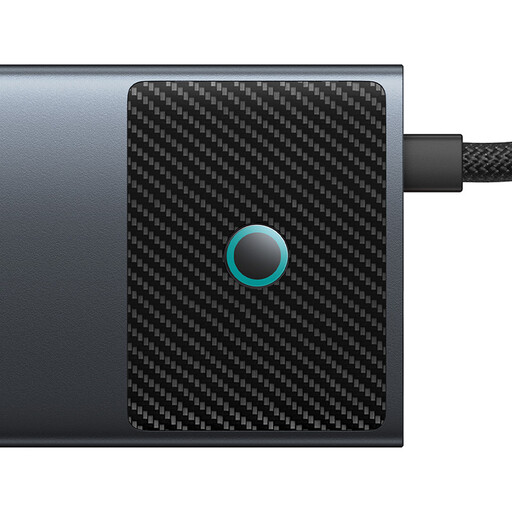
如果笔记本电脑没有 HDMI 接口,需要连接电视,而且你也会用到其他扩展接口,可以考虑这款集线器。其列出的接口包括两个 HDMI 输出接口,分别支持 4K 120 Hz 和 4K 60 Hz 显示模式,另有 USB、RJ45、SD/TF 和 USB-C PD 接口。请确认笔记本电脑的 USB-C 接口支持 DP Alt Mode,并且笔记本电脑和电视都支持你需要的显示模式。
 图片暂不可用
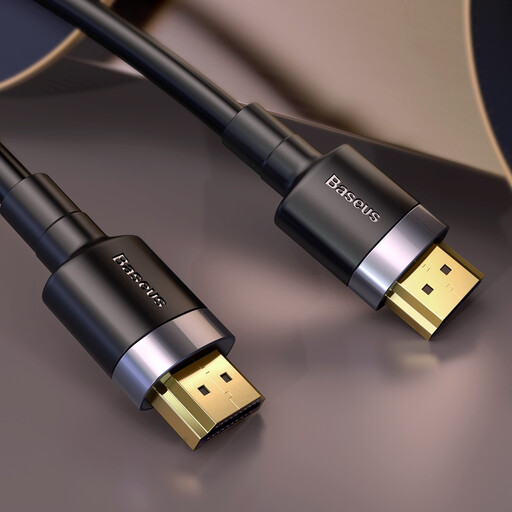
如果笔记本电脑和电视都配有兼容的 HDMI 接口,这款线缆可用于直接有线连接。线缆长 3 m,请确认长度足够,连接后不会让笔记本电脑摆放在不方便的位置。Which? 指出,HDMI 连接可以同时传输画面和声音。
 图片暂不可用
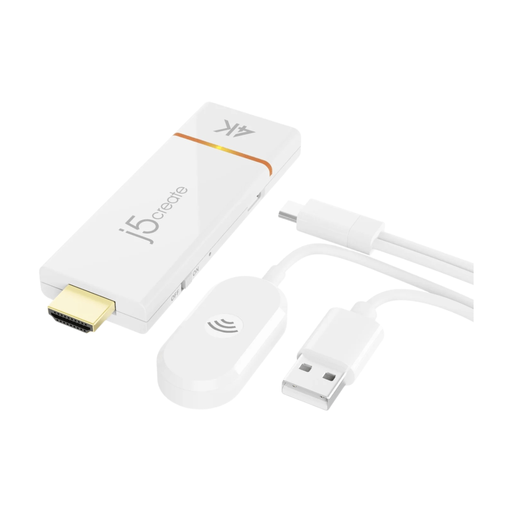
如果你想分享笔记本电脑屏幕,又不想用线缆将笔记本电脑连接到电视,可以考虑这款无线显示适配器。购买前,请确认 JVAW56 支持笔记本电脑的操作系统和无线显示方式,并结合电视可用的 HDMI 接口,检查其供电、网络和设置要求。
查看笔记本电脑具体型号的规格,确认其 USB-C 或 Thunderbolt 接口支持视频输出,再核对线缆或转接器以及电视是否兼容。Apple Support 提醒,Mac 连接 HDMI 时,转接器规格会决定支持的分辨率及相关功能。
如果通过 Chrome 投屏,Google 表示,投屏整个屏幕时声音可能仍从电脑播放;投屏相关标签页则会将该标签页的声音传到电视。有线连接方面,Which? 介绍,HDMI 可以同时传输画面和声音,前提是设备连接方式正确。
笔记本电脑和电视或接收设备需要支持兼容的无线显示方式;Microsoft 介绍了将 Windows 设备连接到支持 Miracast 的显示设备的方法。Microsoft 无线显示适配器连接电视时还需要 HDMI 和 USB 供电,因此购买前请确认具体设备的连接要求。
规定是否适用与使用线缆还是投屏无关。TV Licensing 表示,通过任何服务观看电视直播或使用 BBC iPlayer 都需要遵守相关规定;如果家中会通过这套设备进行其中任何一种观看活动,请查看相关指引。
请检查设备对 HDMI 线缆和网络的要求,以及电视是否有可用输入接口。Google 指定 Google TV Streamer (4K) 需使用另购的经过认证的 HDMI 2.1 线缆。Apple 表示,Apple TV 4K 需要 HDMI 线缆;支持的网络连接方式则因型号而异。