想把笔记本电脑画面投到电视上的 Windows 用户
如果你想在电视上播放已保存的照片、视频、网页内容,或偶尔玩玩游戏,请先检查笔记本电脑的显示输出接口。Microsoft 支持说明,无线镜像需要外接显示设备支持 Miracast。


如果笔记本电脑有 HDMI 输出接口,电视也有空闲的 HDMI 输入接口,直接使用 HDMI 线即可;如果笔记本没有 HDMI 接口,只有在其接口支持视频输出时,才能通过转接器连接。想要无线投屏,需要确认笔记本与接收设备使用兼容的技术,例如兼容的 Windows 设备使用 Miracast、Chrome 使用 Google Cast,或 Mac 使用 AirPlay,并了解相应的家庭网络要求。播放受版权保护的视频、观看 4K/HDR 内容或玩游戏时,需要检查整条连接链路,而不只是线缆或投屏设备。
如果你想在电视上播放已保存的照片、视频、网页内容,或偶尔玩玩游戏,请先检查笔记本电脑的显示输出接口。Microsoft 支持说明,无线镜像需要外接显示设备支持 Miracast。
选择 HDMI 线或转接器前,先确认 Mac 上支持视频输出的接口。Apple 支持还介绍了通过兼容的接收设备使用 AirPlay 分享内容的方式,包括只分享某个窗口或 App,而不是整个桌面。
如果电视不支持你想用的无线投屏方式,可以根据笔记本电脑发送内容的方式来选择接收设备。Chrome 投屏、Mac 的 AirPlay 和 Windows 的 Miracast 是不同的连接方式;仅凭接收设备的名称,无法判断它是否兼容这三种方式。
先检查笔记本电脑的输出接口和电视的输入接口,再决定是需要把电视用作完整的外接显示器,还是只需偶尔无线投屏。
| 考虑要点 | 检查内容 | 你的需求 |
|---|---|---|
| 有线接口 | 检查笔记本电脑是否有 HDMI 输出接口,以及电视是否有空闲的 HDMI 输入接口。如果笔记本没有 HDMI 接口,请确认其具体的 USB-C、Thunderbolt 或其他显示接口是否支持视频输出,再选择匹配的转接器。 | 我想把电视用作笔记本电脑的外接显示器,而且可以让笔记本电脑靠近电视连接线缆。 |
| 无线兼容性 | 确认两端支持相同的投屏技术:兼容的 Windows 显示设备使用 Miracast,Chrome 投屏使用 Google Cast,Mac 则需要兼容 AirPlay 的接收设备。还要查看相应连接方式的使用要求。 | 相比在整个使用过程中都用线缆连接笔记本电脑,我更看重无线投屏。 |
| 屏幕显示内容 | 决定你需要连接外接显示器,还是只发送选定的内容。Google 帮助介绍了投放 Chrome 标签页或屏幕的方式;Apple 支持介绍了 Mac 屏幕镜像、扩展桌面,以及分享窗口或 App 的方式。 | 多人一起观看时,我可能只想分享浏览器标签页或窗口,而不是整个桌面。 |
| 播放要求 | 播放受版权保护的媒体内容时,请检查相关服务以及笔记本电脑到电视的显示链路。播放 4K/HDR 内容时,请检查内容、电视以及链路中的每台设备或配件;Google 帮助还指出,播放 4K/HDR 流媒体需要适配的内容和高速网络连接。 | 购买配件前,我想确认它能否支持我计划观看的视频或使用的显示模式。 |
仅凭 USB-C 接口的形状,无法判断笔记本电脑是否能通过该接口输出视频。转接器对显示输出和受版权保护内容播放的支持情况也很重要。
请确认笔记本电脑具体接口的功能,并查看转接器是否明确支持你计划使用的输出方式和内容。
Miracast、Google Cast 和 AirPlay 使用不同的兼容方式。Amazon 英国客户服务说明,macOS 不支持 Fire TV 原生屏幕镜像功能。
购买无线投屏器或流媒体设备前,请先确认笔记本电脑使用的投屏方式,以及电视或外接接收设备是否支持该方式。
实际输出效果取决于内容、显示设备和连接中的其他设备。Google 帮助指出,使用其流媒体设备观看 4K/HDR 内容,需要兼容的 4K 电视、4K 内容和高速网络连接。
请确认电视输入接口和所需的输出模式与计划使用的笔记本电脑、转接器或接收设备相匹配。
Google 英国商店注明,Google TV Streamer 的 HDMI 线需另行购买。
以下品牌展示了不同的连接技术。选择时不能只看品牌,还应确认具体的笔记本电脑、接收设备和电视是否兼容。
Apple 支持介绍了 Mac 通过 HDMI 线和转接器连接的方式,也介绍了通过 AirPlay 与兼容电视或接收设备分享内容的选项。
Google 帮助介绍了如何将 Chrome 标签页或电脑屏幕投放到兼容的 Google Cast 接收设备,包括 Google TV Streamer。
Amazon 英国客户服务介绍了 Fire TV 的原生镜像功能,适用于支持 Miracast 的设备。
Belkin AVC013 是一款具体的 USB-C 转 HDMI 转接器,可供你参考其规格,并与计划使用的笔记本电脑和显示设备进行匹配。
以下方案包括 HDMI 线、带 HDMI 输出接口的 USB-C 集线器,以及无线 HDMI 显示设备。请根据笔记本电脑和电视实际支持的连接方式进行选择。
 暂无图片
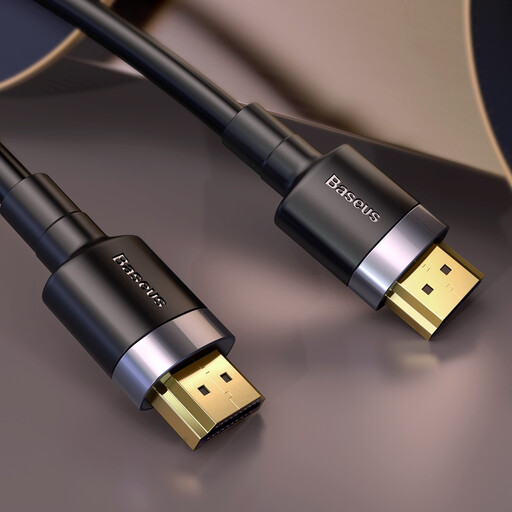
适用于笔记本电脑带有 HDMI 输出接口、电视有空闲 HDMI 输入接口的有线连接方案。标称长度为 3 m;如需特定输出模式或播放受版权保护的视频,请检查完整的显示链路。
 暂无图片
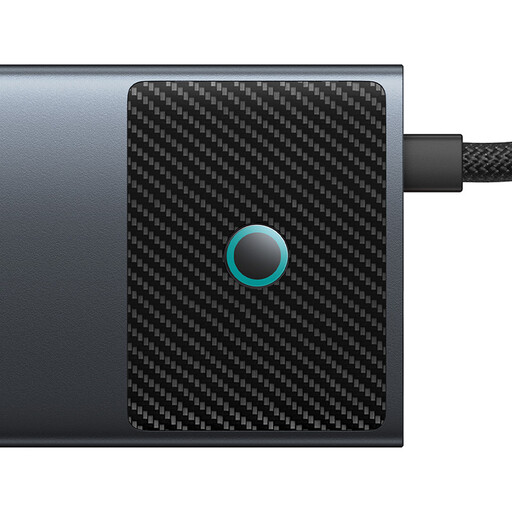
如果笔记本电脑的 USB-C 接口支持 DP Alt Mode 视频输出,可通过这款多接口集线器连接 HDMI 电视。商品标题标注了两个 HDMI 输出接口,并列出不同的 4K 刷新率参数;购买前请确认你的设备所需的具体输出模式和双显示器使用方式。
 暂无图片
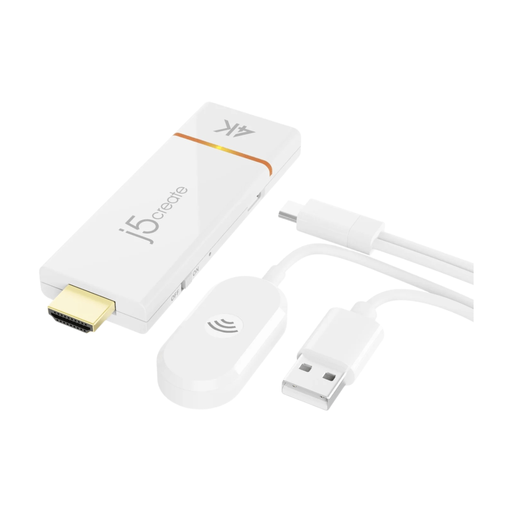
适用于 HDMI 显示设备的无线分享方案。为特定笔记本电脑选购前,请确认其无线协议、兼容的发送设备、网络要求和供电要求。
可以,但笔记本电脑需要有 HDMI 输出接口,电视也需要有空闲的 HDMI 输入接口。连接后,在电视上选择对应的输入源;如果需要特定显示模式,请检查笔记本电脑、电视和线缆的规格。
不一定。请确认笔记本电脑的具体 USB-C 接口支持视频输出,再检查转接器是否满足你计划使用的分辨率、刷新率和内容要求。Apple 支持建议,连接 Mac 与 HDMI 设备时应检查转接器规格。
可以,但笔记本电脑和电视或外接接收设备都需要支持 Miracast。Microsoft 支持介绍了通过 Windows+K 选择兼容 Miracast 的无线显示设备;如果电视需要接收设备,请先将兼容设备连接到电视。
无法使用 Fire TV 的原生镜像功能:Amazon 英国客户服务将 macOS 列为不支持的平台。要分享 Mac 屏幕,请选择兼容 AirPlay 的电视或接收设备,也可以使用合适的有线 HDMI 连接或转接器。
播放受版权保护的内容可能需要整条显示链路都兼容。Apple 支持指出,在其支持的 Mac 外接显示连接中,播放 HDCP 加密内容需要使用兼容 HDCP 的显示设备。请根据具体使用场景,检查内容服务、笔记本电脑、转接器和电视输入接口是否兼容。