长时间使用笔记本电脑办公的混合办公人士
如果你经常在家和办公室使用笔记本电脑处理需要长时间看屏幕的工作,不妨考虑如何摆放屏幕,以及在不同工作地点如何使用独立输入设备。HSE 建议,将笔记本电脑屏幕架高时,应搭配独立键盘和鼠标。


长时间使用笔记本电脑工作时,英国健康与安全执行局(HSE)建议搭配独立键盘和鼠标,将屏幕架高;也可以使用独立显示器。如果你经常在家办公,且需要更大的显示空间,显示器会是合适的选择。只有在确认笔记本电脑的具体显示、连接和充电能力后,才值得考虑扩展坞。如果适用的显示屏设备(DSE)评估认定员工需要某项设备,HSE 表示,雇主不得向员工收取相关费用。
如果你经常在家和办公室使用笔记本电脑处理需要长时间看屏幕的工作,不妨考虑如何摆放屏幕,以及在不同工作地点如何使用独立输入设备。HSE 建议,将笔记本电脑屏幕架高时,应搭配独立键盘和鼠标。
选购显示器或扩展坞前,请先确认笔记本电脑的具体型号支持哪些显示功能、配备哪些接口以及有哪些充电要求,同时留意公司的 IT 限制。Apple 和 Microsoft Surface 的指南都明确指出,外接显示器能否正常连接,取决于所用设备和连接方式。
使用独立键盘和鼠标的笔记本电脑支架,可以在每次办公结束后收起来。如果你考虑改用显示器和扩展坞,请先确认桌面使用时设备及线缆的摆放位置。
先规划好屏幕和输入设备的摆放方式,再确认可用空间和笔记本电脑的具体接口,之后再决定是否需要显示器或扩展坞。
| 选购要点 | 检查内容 | 你的需求 |
|---|---|---|
| 屏幕与输入设备的位置 | 检查屏幕高度,以及打字时手臂的支撑位置。HSE 建议,使用支架抬高笔记本电脑时,应搭配独立键盘和鼠标;也可以使用独立显示器。 | 我需要长时间使用笔记本电脑,希望能调整屏幕位置,同时不必使用架高后的笔记本电脑键盘。 |
| 笔记本电脑兼容性 | 确认具体型号的视频输出方式和支持的外接显示器数量,再选择合适的线缆或转接器。使用扩展坞时,还要检查主机兼容性、充电要求和公司的 IT 限制;接口外形相同并不代表功能也相同。 | 显示器或扩展坞需要兼容我的实际办公笔记本电脑,而不只是接口看起来合适。 |
| DSE 评估 | 对于受 DSE 规定涵盖的员工,在自行购买被认定为工作必需的设备前,应先确认个人评估对居家和办公室使用分别有哪些要求。HSE 表示,评估要求采取的措施或配备的设备不得向员工收费。 | 在自费购买办公设备前,我想确认适用的雇主评估是否已明确所需设备。 |
| 桌面空间与便携性 | 测量可用桌面面积,并确定哪些设备需要在不同地点之间携带。支架和独立外设可以收起来;显示器和扩展坞则需要预留设备及连接线的摆放空间。 | 我的居家办公桌可能需要与他人共用,因此要考虑每次是否收起整套设备,还是将显示器固定摆放。 |
能否实现预期的显示和充电功能,取决于具体的笔记本电脑、扩展坞和连接方式。Apple、Microsoft Surface 和 DisplayLink 的指南都说明了不同设备或连接方式的具体限制。
选购前,请查看笔记本电脑制造商提供的显示和接口规格、扩展坞的主机要求,以及公司的 IT 政策。
屏幕升高后,连接在笔记本电脑上的键盘和触控板也会随之升高。HSE 建议使用支架时搭配独立键盘和鼠标。
如果需要长时间使用支架,请提前规划好独立输入设备的摆放位置。
对于受 DSE 规定涵盖的员工,个人评估会确定需要采取哪些措施。HSE 表示,如果评估认定需要配备设备或采取其他措施,相关费用不得由员工承担。
如果某项设备被告知是工作必需品,请先咨询雇主如何完成或更新评估,再考虑自行购买。
家中和办公室的桌面空间及接口可能各不相同。HSE 表示,如果员工在家和办公室都会使用显示屏设备,DSE 评估应涵盖这两种使用场景。
决定哪些设备需要随身携带、哪些留在家中之前,先记录每张办公桌可用的设备和接口。
以下资料有助于核对具体型号的连接要求,但并不意味着某个品牌的所有产品都适用于你的笔记本电脑。
如果要将兼容的 Mac 笔记本电脑连接到外接显示器,Apple 的 Mac 指南会很有参考价值。
Microsoft 的 Surface 文档可帮助用户确认特定 Surface 型号能否连接外接显示器或兼容扩展坞。
如果你在考虑购买支持 DisplayLink 的扩展坞或转接器,DisplayLink 的支持指南会很有参考价值。
以下设备涵盖独立输入设备、便携式和桌面显示器,以及适用于混合办公笔记本电脑工作区的 USB-C 连接配件。选购前,请先确认办公笔记本电脑的具体型号;如适用,也请查看雇主的 DSE 评估。
 暂无图片
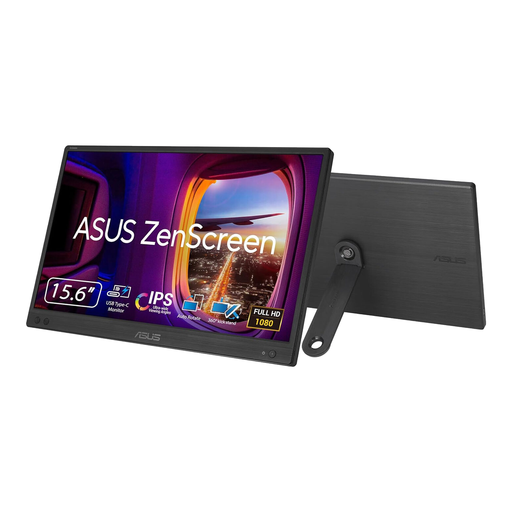
如果你需要一台能在不同办公地点之间携带的显示器,可以考虑这款外接显示器。产品名称标注了 FHD;请确认该型号所需的连接方式,以及办公笔记本电脑是否支持。
 暂无图片
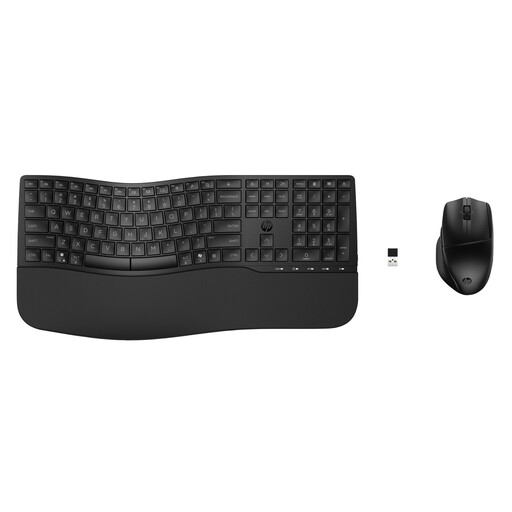
搭配独立键盘和鼠标,即使使用笔记本电脑支架,也无需依赖架高后的笔记本电脑自带操控设备。请确认随附键盘的布局、连接方式,以及公司对设备使用的规定。
 暂无图片
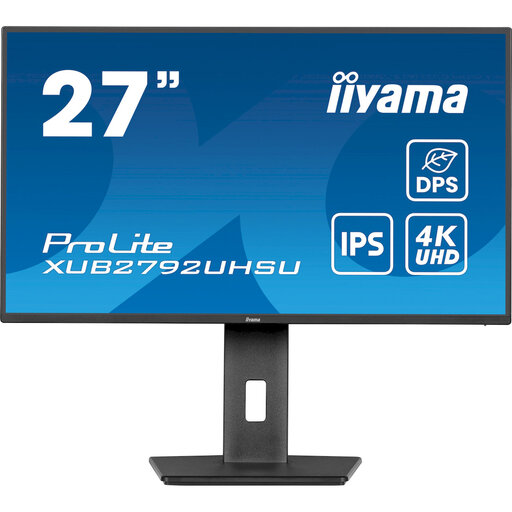
这款 27 英寸 4K UHD 显示器适合摆放在可以长期放置显示器的居家办公桌上。请先确认桌面空间是否充足、显示器所需的连接方式,以及笔记本电脑支持的视频输出。
 暂无图片
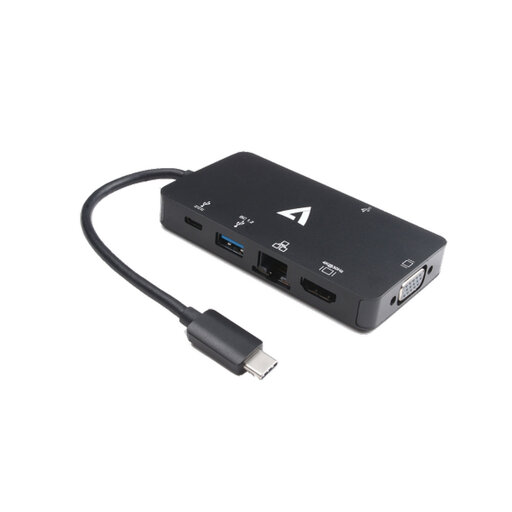
如果办公桌需要连接显示器、网络和 USB 设备,产品名称标注了 4K HDMI、VGA、千兆以太网、两个 USB 3.0 接口和 100W Power Delivery。使用这些接口前,请确认笔记本电脑支持的视频模式和充电要求。
 暂无图片
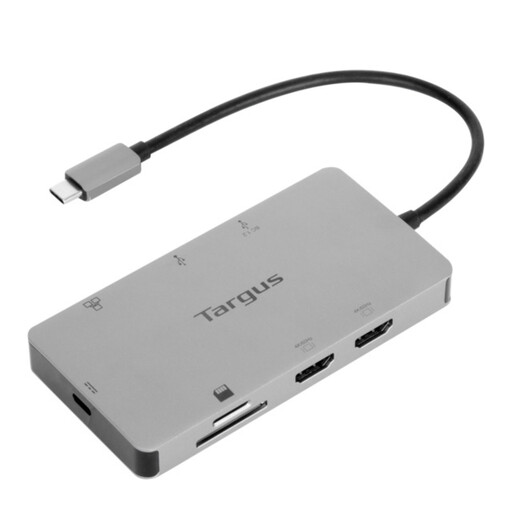
如果办公桌需要连接两台 HDMI 显示器,可以考虑这款扩展坞。产品名称标注了 4K 和 100W Power Delivery 直通供电;请确认笔记本电脑的外接显示器支持情况、可接受的充电功率和 IT 限制,并检查你的使用方案所需的电源适配器。
不一定。HSE 表示,居家办公人员未必需要办公室常见的设备,也能打造合适的工作区。对于受 DSE 规定涵盖的员工,应通过个人评估确定其具体情况下需要哪些设备。
根据 HSE 的规定,对于日常工作中连续使用显示屏设备 1 小时或以上的员工,雇主必须进行 DSE 工作区评估。如果员工在家和办公室都会使用这类设备,评估应涵盖这两种使用场景。
不会。HSE 表示,如果适用的 DSE 工作区评估认定需要采取措施(包括配备设备),不得向员工收取相关费用。具体需要采取哪些措施,应以个人评估结果为准。
不一定。请确认笔记本电脑具体型号的视频和显示支持情况、扩展坞对主机及线缆的要求、可接受的充电功率,以及公司的 IT 限制。仅有 USB-C 接口,并不能保证这些功能都可用。
按照 HSE 的建议,搭配独立键盘和鼠标,这样抬高笔记本电脑屏幕后,就不必使用位置较高的键盘和触控板。如果你经常在固定办公桌前工作且需要更大的显示空间,也可以选择兼容的独立显示器。