想与家人朋友分享照片和本地视频的家庭
如果文件存储在 Windows 笔记本电脑、MacBook 或 Chromebook 上,连接电视就能用大屏幕与他人一起观看。先想好是否需要显示整个桌面,还是只展示特定内容。


如果笔记本电脑配有 HDMI 输出接口,电视也有空闲的 HDMI 输入接口,用一根线缆即可直接将笔记本电脑上的内容显示在电视上。如果笔记本电脑使用其他视频输出接口,请根据对应接口选择转接器;如果想无线共享内容,请确认笔记本电脑与电视或接收器支持相同的无线投屏方式。能在电视上显示照片,并不代表受版权保护的流媒体内容也能通过同一种连接方式播放。
选择哪种连接方式,取决于笔记本电脑上存储的内容,以及设备配备的接口或无线功能。
如果文件存储在 Windows 笔记本电脑、MacBook 或 Chromebook 上,连接电视就能用大屏幕与他人一起观看。先想好是否需要显示整个桌面,还是只展示特定内容。
如果电视有 HDMI 接口,而笔记本电脑配备的是 USB-C、Thunderbolt 或 Mini DisplayPort 接口,请先确认笔记本电脑的哪个接口支持视频输出,再选择转接器或线缆。
如果笔记本电脑与电视或接收器支持相同的无线投屏方式,无线共享值得考虑。请确认设备符合相应的 Miracast 或 Google Cast 要求,并检查使用地点的 Wi-Fi 网络情况。
先查看笔记本电脑的输出接口,以及电视的输入接口或无线接收器,再考虑要展示的内容。流媒体设备可以为配有 HDMI 接口的电视添加兼容的无线接收功能,但不同投屏方式并不能因此通用。
| 优先事项 | 检查内容 | 您的需求 |
|---|---|---|
| 有线接口 | 查看笔记本电脑是否有 HDMI 输出接口,以及电视是否有空闲的 HDMI 输入接口。如果使用 USB-C、Thunderbolt 或 Mini DisplayPort,请确认笔记本电脑的接口支持视频输出,并核实转接器与该接口兼容。 | 我想显示文件或整个桌面,不想设置无线连接。如果笔记本电脑没有 HDMI 接口,转接器必须与其实际输出接口匹配。 |
| 无线投屏方式 | 如需在 Windows 上无线显示,请按照 Microsoft 的说明,确认电脑和电视或适配器支持 Miracast。如需通过 Chrome 投屏,Google 列出了兼容的 Google Cast 电视和流媒体接收器;也请检查浏览器和 Wi-Fi 连接。 | 我更希望在笔记本电脑和电视之间无线共享内容,因此需要选择与笔记本电脑所用投屏方式兼容的接收器。 |
| 内容与声音 | 确定您要在电视上显示整个桌面、浏览器标签页还是本地文件。如果使用无线投屏,请先了解所选投屏模式如何处理音频,再决定是否依靠电视扬声器播放声音。 | 播放照片幻灯片时,声音可能不重要。播放视频或浏览器标签页时,我想知道音频会从哪里播放。 |
| 受保护的视频 | 如果您打算通过连接到电视的设备播放 Netflix,Netflix 表示需要支持 HDCP。请对照服务的播放要求,检查笔记本电脑、所有转接器或中间设备以及电视是否符合要求。 | 我也想观看订阅视频,因此仅仅能显示照片或桌面,还不足以确定该选择哪种连接方式。 |
| 摆放位置与供电 | 使用线缆时,请确认长度适合笔记本电脑的摆放位置。使用无线接收器时,请检查电视是否有空闲的 HDMI 接口、接收器的供电要求以及 Wi-Fi 覆盖情况;Microsoft 指出,其 Wireless Display Adapter 需要连接 HDMI 和 USB 供电。 | 使用电视时,我需要将笔记本电脑放在方便的位置。如果接收器要一直连接在电视上,也需要考虑如何为它供电。 |
仅凭 USB-C 接口的形状,无法判断它是否具备特定 HDMI 转接器所需的视频输出功能。Apple 的连接指南也指出,不同 Mac 接口及转接器会影响支持的视频输出模式。
请核实笔记本电脑的具体型号和接口规格,再根据电视接口以及所需的分辨率或刷新率选择转接器。
Microsoft 的 Windows 无线显示方案使用 Miracast,而 Google 的 Chrome 投屏方案需要 Google Cast 接收器。购买支持其中一种方式的设备,并不意味着它也支持另一种方式。
先确认您打算在笔记本电脑上使用哪种投屏方式,再核实电视或连接到 HDMI 的接收器是否支持该方式。
能够显示普通笔记本电脑内容的连接方式,播放受保护的视频时仍可能遇到限制。Netflix 表示,从连接到电视的设备播放流媒体内容需要支持 HDCP。
如果您需要观看订阅视频,请查看相应服务的播放指南,并确认整套连接都兼容,包括任何转接器或接收器。
Microsoft 指出,其 Wireless Display Adapter 需要连接 HDMI 和 USB 供电。Google 表示,电脑和流媒体设备都需要连接稳定的 Wi-Fi,才能获得良好的 Chrome 投屏体验。
选择无线接收器前,请确认电视有可用接口、附近有合适的电源,并且电视所在位置的 Wi-Fi 覆盖良好。
如果电视无法提供所需的 USB 电源,可能还需要另备合适的充电器。
以下参考资料有助于了解连接要求,但不代表下方商品列表中提供了这些产品。
适合正在比较直接使用 HDMI 连接,还是为 Mac 的其他视频输出接口配备转接器的 MacBook 用户。
适合考虑通过 Chrome,将内容投屏到支持 Google Cast 的电视或兼容流媒体接收器的家庭。
适合正在考虑使用 Miracast 无线显示,以及兼容电视或显示适配器的 Windows 用户。
以下产品包括适用于配有 HDMI 输出接口的笔记本电脑的 HDMI 线、适用于配有兼容视频输出接口的笔记本电脑的 USB-C 转接器,以及无线 HDMI 显示适配器。选购前,请将产品注明的连接要求与您的笔记本电脑和电视逐一核对。
 暂无图片
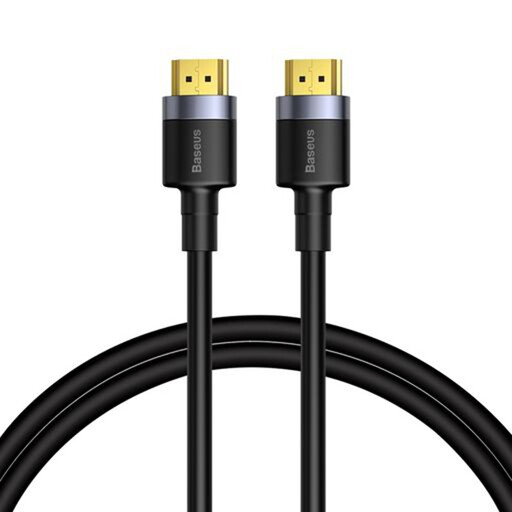
如果笔记本电脑配有 HDMI 输出接口,电视也有空闲的 HDMI 输入接口,这款有线产品可供选择。此型号长度为 2 m;请确认线缆能否连接到笔记本电脑的预定摆放位置。如果您需要播放受保护的流媒体内容,请检查整套连接是否符合服务要求。
 暂无图片
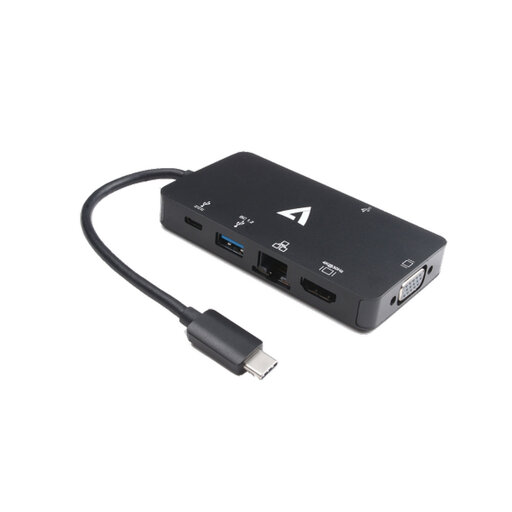
如果笔记本电脑没有 HDMI 接口,只有在确认其 USB-C 接口支持转接器所需的视频输出功能后,才考虑选择这款产品。商品标题列出的接口和功能包括 4K HDMI、VGA、千兆以太网、100W Power Delivery 和双 USB 3.0 接口。请确认您的设备所需显示模式,以及整套连接能否播放受保护的流媒体内容。
 暂无图片
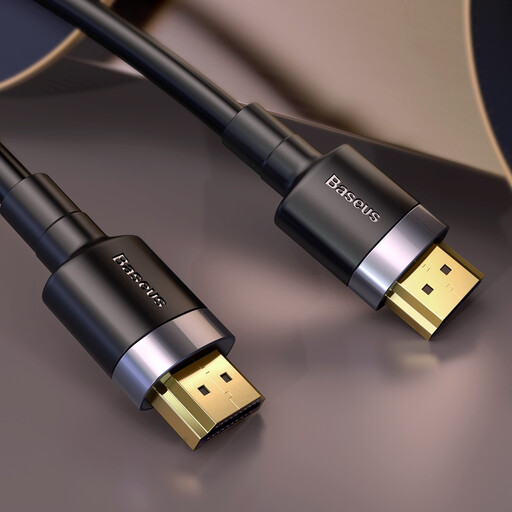
如果笔记本电脑和电视都配有相匹配的 HDMI 接口,而摆放位置需要比 2 m 线缆更长的连接距离,这款有线产品可供选择。商品标题注明长度为 3 m,但产品描述列出了多个长度,请确认下单的具体型号。如果您需要播放受保护的流媒体内容,也请另外核实相关要求。
 暂无图片
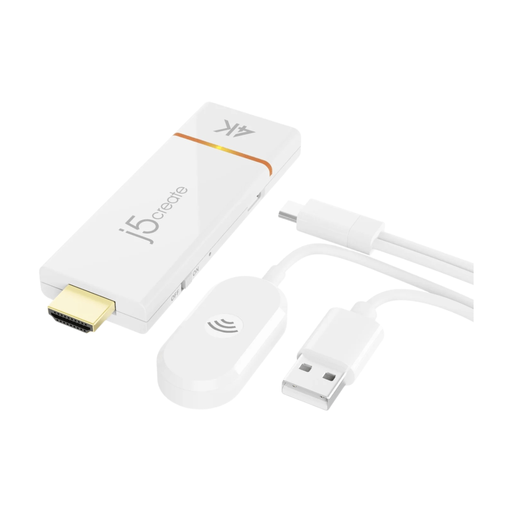
如果想在笔记本电脑与配有 HDMI 接口的电视之间无线共享屏幕,可以进一步了解这款产品。购买前,请确认 JVAW56 支持的无线投屏方式和笔记本电脑系统、供电方式,以及它是否符合您计划使用的任何受保护流媒体服务的要求。
可以,但笔记本电脑需要有 HDMI 输出接口,电视也需要有空闲的 HDMI 输入接口。Which? 将 HDMI 列为笔记本电脑连接电视的一种方式;Apple 支持文档也介绍了如何将配有相应接口的 Mac 直接连接到电视。如果笔记本电脑使用其他输出接口,请确认需要哪种兼容的转接器或线缆。
不能。Microsoft 的 Windows 无线显示指南要求显示器或适配器支持 Miracast;Google 的 Chrome 投屏指南则要求使用兼容 Google Cast 的接收器。选购前,请确认笔记本电脑和接收器支持相同的投屏方式。
可以,但流媒体设备必须支持笔记本电脑使用的投屏方式。Google 介绍了如何通过 Chrome 将内容投屏到兼容的 Google Cast 接收器,包括支持该功能的流媒体设备。Microsoft Wireless Display Adapter 则适用于兼容 Miracast 的 Windows 设备,并需要在电视端连接 HDMI 和 USB 供电。
播放受保护的视频可能有更高的要求,而这些要求在显示照片时并不一定会遇到。Netflix 表示,从连接到电视的设备播放流媒体内容需要支持 HDCP。请查看该服务的播放指南,并检查连接中的每个环节,包括转接器或接收器,不要仅凭照片镜像成功就判断连接没有问题。