需要更大显示空间的笔记本电脑办公族
如果文档、会议内容和其他窗口挤满了笔记本电脑屏幕,外接显示器或许能帮上忙。选购时,要结合实际可用的桌面空间,比较屏幕尺寸和底座占地。


先考虑所需的屏幕空间和摆放位置,再确认笔记本电脑的视频输出接口以及支持连接的外接显示器数量。兼容的显示器可能只需一根线缆即可连接;如果还需要连接外设或为笔记本电脑充电,可以考虑带扩展坞功能的显示器或独立扩展坞。仅有 USB-C 接口并不代表支持视频输出或充电;只有在显示器和桌面都符合安装要求时,才值得考虑显示器支架臂。
如果文档、会议内容和其他窗口挤满了笔记本电脑屏幕,外接显示器或许能帮上忙。选购时,要结合实际可用的桌面空间,比较屏幕尺寸和底座占地。
如果你经常连接显示器、键盘或其他设备,带扩展坞功能的显示器或独立扩展坞可以减少笔记本电脑上的插拔操作。请确认你的笔记本电脑具体支持哪些视频、数据和充电功能。
与大尺寸显示器相比,小巧的屏幕或可调节底座通常更容易摆放。如果考虑使用显示器支架臂,其安装方式和夹具也必须适配显示器和桌面。
先选好屏幕和摆放位置,再确认直接连接线缆能否满足你的连接需求,或是需要兼容的扩展坞、底座或转接器来实现其他功能。
| 考虑重点 | 检查事项 | 你的需求 |
|---|---|---|
| 屏幕空间 | 结合可用桌面空间,比较屏幕尺寸、分辨率和底座占地。还要确认屏幕能否摆放在合适的观看距离。 | 我需要有足够空间处理文档和会议,同时也要留出桌面工作区域。 |
| 视频连接 | 确认笔记本电脑支持视频输出的接口与显示器输入接口、线缆或转接器相匹配。计划连接两台显示器前,请先确认具体笔记本电脑型号支持的外接显示器数量;扩展坞不一定能增加这个数量。 | 只有笔记本电脑能按我计划的方式驱动第二块屏幕时,它才真正有用。 |
| 充电和外设 | 检查显示器或扩展坞上的接口,并确认与笔记本电脑兼容。如果希望通过 USB-C 充电,请对比其供电功率与笔记本电脑的充电要求。 | 我经常连接桌面设备,希望减少笔记本电脑上的连接线,但前提是充电和视频输出都能正常使用。 |
| 屏幕摆放位置 | 考虑加装支架臂前,先检查随附底座可调节的范围。如果使用支架臂,请确认其与显示器的安装孔位和重量相匹配,再检查桌夹和周围空间是否合适。 | 我希望能灵活摆放屏幕,但不想想当然地认为额外的安装支架一定适合我的桌面。 |
笔记本电脑上的 USB-C 接口功能各不相同。Dell 支持文档指出,部分笔记本电脑的接口可以传输数据,却不支持显示输出。
请根据计划使用的显示器、扩展坞或转接器,确认笔记本电脑对应接口的视频功能和充电要求。
可连接的外接显示器数量取决于笔记本电脑及其配置。Apple 支持指出,兼容的扩展坞并不能增加 MacBook Air 支持的最大显示器数量。
购买两台外接显示器前,请先确认具体笔记本电脑型号以及你计划采用的显示器配置。
屏幕还要适合桌面空间,并能摆放在合适的位置;分辨率、底座占地和可调节范围也会影响选择。
测量可用桌面面积,并比较显示器整体尺寸和底座调节范围,而不只是屏幕对角线尺寸。
显示器的安装孔位和重量、支架臂的承重能力以及桌夹设计,都会影响支架臂能否安装。
请核对具体产品和桌面的相关规格。如果随附底座已经能让屏幕摆放在合适位置,就继续使用原装底座即可。
以下型号展示了不同的屏幕和连接选择;某品牌某款型号的功能,不一定适用于该品牌的其他型号。
Philips 27E1N1600AE/00 是一款 QHD USB-C 显示器,而 27B1U7903/00 则是另一款 4K Thunderbolt 显示器。
GW2490 是一款 23.8 英寸 Full HD 显示器。另一款 GW2790QT 则是 27 英寸 QHD USB-C 显示器。
ProLite XUB3293UHSN-B5 是一款 32 英寸显示器,内置 USB-C 扩展坞,适合需要连接多台设备的桌面。
如果工作内容对画面细节有要求,可以考虑 27 英寸 4K USB-C 显示器 27UP850K-W。
Dell P2725HE 是一款 27 英寸 Full HD USB-C 扩展坞显示器。
以下产品包括外接显示器和独立 USB-C 扩展坞。根据所需空间挑选屏幕;如果已经有显示器,只是需要兼容接口来连接它们,也可以考虑扩展坞。
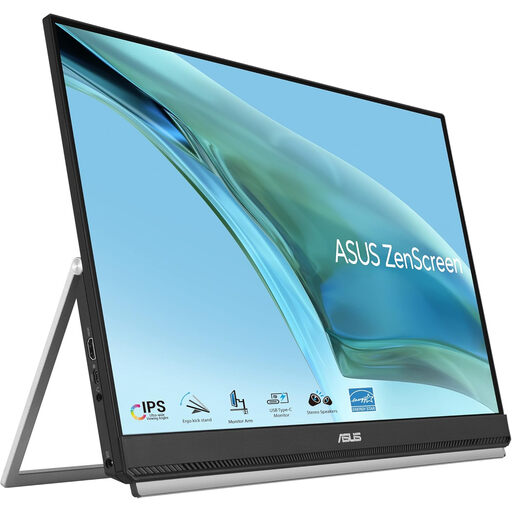 暂无图片
如果你想为居家办公的笔记本电脑搭配一台 USB-C 显示器,可以考虑这款外接屏幕。请确认笔记本电脑的视频输出能力,以及计划采用的连接和安装方式。
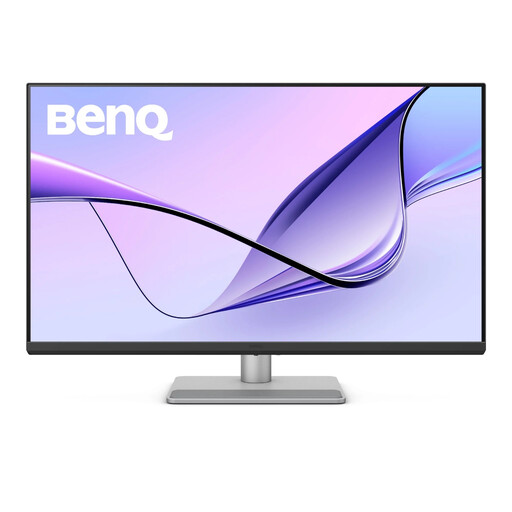 暂无图片
如果桌面空间足够,可以考虑这款 32 英寸 4K UHD 显示器。产品名称注明配备可升降底座;在依赖 USB-C 连接前,请确认显示器整体占地以及笔记本电脑的 USB-C 兼容性。
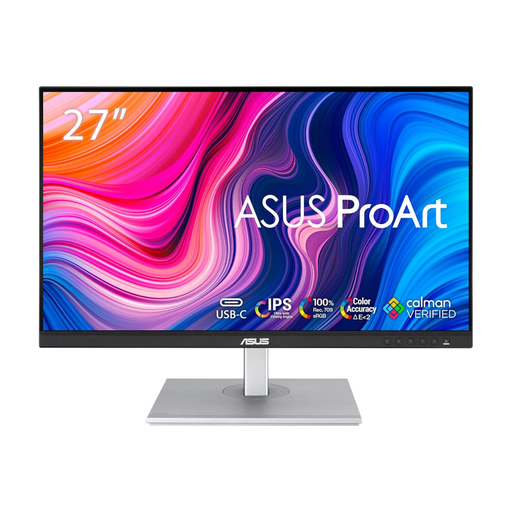 暂无图片
如果你需要同时处理多个窗口或查看视觉素材,不妨比较这款 WQHD 显示器。请确认其接口和底座适配你的笔记本电脑和桌面;如果计划使用一线连接方案,还要确认充电功能是否符合需求。
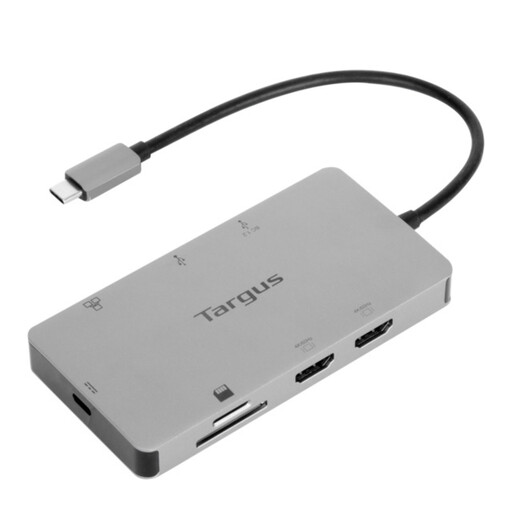 暂无图片
这是一款扩展坞,并非显示器;如果需要通过 HDMI 连接外接显示器,可以考虑它。产品名称注明支持双 HDMI 4K 和 100W 供电直通。请确认笔记本电脑支持的显示器数量、USB-C 视频输出能力和充电要求是否满足你的使用方案。
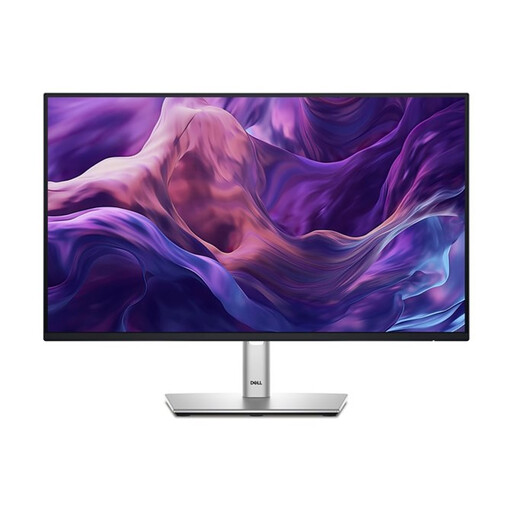 暂无图片
如果你正在为桌面挑选一台 24 英寸外接屏幕,可以结合桌面占地和 1920 × 1080 分辨率,以及你的观看距离进行比较。其标注的接口包括 USB-C、DisplayPort、HDMI 和 VGA;请确认笔记本电脑支持哪些视频输出,如需充电,也要确认充电功能是否适用。
不能。请先确认笔记本电脑具体接口的视频输出能力,再选择匹配的显示器或扩展坞。Dell 支持文档指出,部分笔记本电脑的 USB-C 接口可以传输数据,但不支持视频输出。
不一定。请确认具体笔记本电脑支持的外接显示器数量上限,以及扩展坞支持的配置。Apple 支持表示,兼容的扩展坞无法增加 MacBook Air 支持的最大外接显示器数量。
先确认显示器的安装孔位和重量与支架臂匹配,再检查桌面是否符合该支架臂对夹具和安装空间的要求。不同支架臂的夹具尺寸有所不同,请以计划购买的具体型号规格为准。
如果显示器设备工作站评估指出需要提供相关设备,英国健康与安全执行局表示,不能向员工收取这些设备的费用。请向雇主确认评估针对你的工作空间提出了哪些要求。