经常在家用笔记本办公的人
你会在固定的桌面上使用显示器、键盘和鼠标,但也需要带着同一台电脑外出。回到桌前时,连接方式应简单易恢复。


选购笔记本电脑时,先确认它支持哪些外接显示器、具备哪些可传输视频的接口,以及能否满足充电需求,再决定如何连接桌面设备。连接一台显示器时,直接接入通常就够用;如果需要每天连接多种设备,兼容的 USB-C 或 Thunderbolt 扩展坞能让重新连接更省事。如果笔记本电脑没有合适的原生视频接口,DisplayLink 扩展坞也可用于办公,但需要兼容的软件和合适的 USB 接口。
你会在固定的桌面上使用显示器、键盘和鼠标,但也需要带着同一台电脑外出。回到桌前时,连接方式应简单易恢复。
办公时需要两台彼此独立的外接显示器。除了查看扩展坞的配置,还要确认笔记本电脑的显卡和视频输出支持情况,不能只看接口数量。
如果笔记本电脑没有合适的原生视频接口,DisplayLink 设备或许能提供另一种显示连接方案。使用前应先确认操作系统、驱动程序和 USB 接口要求。
如果要用笔记本电脑替代家用台式机,先列出准备继续使用的显示器和外设,再核对笔记本电脑的官方输出规格,之后再选择线缆、转接器或扩展坞。以下几种连接方式各有适用场景。
适合这类情况:通常只连接一台外接显示器,而且笔记本电脑的官方接口规格与显示器输入接口相匹配。
需要注意:充电和连接外设可能还需要其他接口。Microsoft 支持说明,HDMI 分配器会复制信号,而不会创建两个互相独立的桌面。
适合这类情况:经常需要重新连接多种桌面设备,而且笔记本电脑的主机接口支持所需的视频、数据和充电功能。
需要注意:仅有 USB-C 接口并不能保证支持显示输出或充电;笔记本电脑、扩展坞和线缆都必须支持所需的配置。
适合这类情况:一台受支持的旧款笔记本电脑缺少合适的原生视频接口,但办公时需要连接额外的显示器。
需要注意:Synaptics 介绍,DisplayLink 软件会对显示画面进行编码,再传输到已连接的设备。请检查驱动程序、操作系统、USB 接口和办公软件的兼容性,不要把它当作原生视频输出。
| 关注点 | 需要检查什么 | 哪些人尤其需要关注 |
|---|---|---|
| 每天都能顺畅重新连接 | 核对笔记本电脑的视频输出和充电要求,确认与计划选用的扩展坞或转接器相匹配。 | 我希望回到桌前时,显示器和输入设备都能马上使用,不必再为笔记本电脑另接一条充电线。约 36% 的消费者最看重每天都能顺畅重新连接。 |
| 连接两台独立显示器 | 将这款笔记本电脑支持的外接显示器规格,与扩展坞在所需分辨率和刷新率下的同步显示模式进行比较。 | 工作内容分布在两台显示器上时,画面重复显示无法满足我扩展桌面的需求。约 29% 的消费者最关注独立显示支持。 |
| 方便带走,也方便回来继续用 | 确认直接连接一台显示器是否足够,或是使用兼容的扩展坞能否减少需要插拔的接口。 | 经常需要带走笔记本电脑时,我希望离开桌面和回来继续工作都能少几步。约 21% 的消费者优先考虑设备便携性和重新连接的便利性。 |
| 兼容旧款笔记本电脑 | 使用 DisplayLink 设备时,检查操作系统和驱动程序支持、所需的 USB 接口,以及计划采用的显示器连接方式。 | 我的旧款笔记本电脑原生显示选项有限,因此需要一种能通过现有接口使用的连接方式。约 14% 的消费者最关注这类兼容性限制。 |
USB-C 指的是接口类型,并不代表它支持所有功能。Microsoft 支持指出,USB-C 视频转接器需要连接到配置了视频输出功能的主机接口,而且不同线缆支持的功能也可能不同。
先查看笔记本电脑对应接口的规格,再根据所需的视频、数据和充电功能选择线缆和扩展坞。
扩展坞上有多个视频接口,并不代表能突破笔记本电脑显卡的限制。支持的显示器数量还可能受到连接方式和显示设置的影响。
选择双显示器方案前,请将具体笔记本电脑型号的官方外接显示器规格,与扩展坞标明的同步显示模式进行比较。
Microsoft 支持说明,显示器分配器会复制同一个信号,而不是提供两个彼此独立的桌面显示画面。
如果需要在两台显示器上使用不同的工作区,请选择明确标注支持独立外接显示器的笔记本电脑和连接方式。
DisplayLink 依靠主机软件对显示画面进行编码,再传输到通过 USB 连接的设备。它是否适用,取决于电脑、软件和具体工作需求。
如果准备将其用于日常桌面办公,请先检查 DisplayLink 对操作系统和系统配置的要求、显卡和 USB 驱动程序,以及公司对相关软件的限制。
请预留时间安装和维护所需软件,尤其是在由雇主管理的电脑上使用时。
以下品牌都有适用于不同场景的扩展坞系列,但兼容性和显示模式取决于具体的扩展坞与笔记本电脑,不能只看品牌名称。
Lenovo 英国官网在售的扩展坞产品,既有适合出行使用的型号,也有面向 ThinkPad 或其他笔记本电脑桌面办公场景的型号。
Dell 会公布扩展坞对不同主机的具体规格,例如 WD25TB4 Thunderbolt 型号。
HP USB-C 100W G6 Dock 适合配备所需 USB-C 或 Thunderbolt 功能的笔记本电脑,可用于连接桌面设备。
以下商品包括便携式笔记本电脑,以及适用于连接一台或多台显示器的 USB-C 桌面连接设备。选购转接器或扩展坞时,请确认它与笔记本电脑的官方显示输出规格及桌面上已有的设备兼容。
 暂无图片
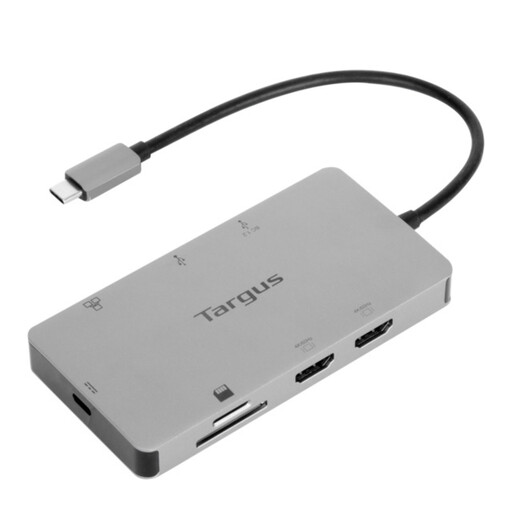
如果桌面上有两台 HDMI 显示器,且笔记本电脑支持所需的显示配置,可以考虑这款产品。商品名称标明支持双 HDMI 4K 连接和 100 W 电力传输;请确认笔记本电脑的充电需求,以及是否随附所需的电源适配器。
 暂无图片
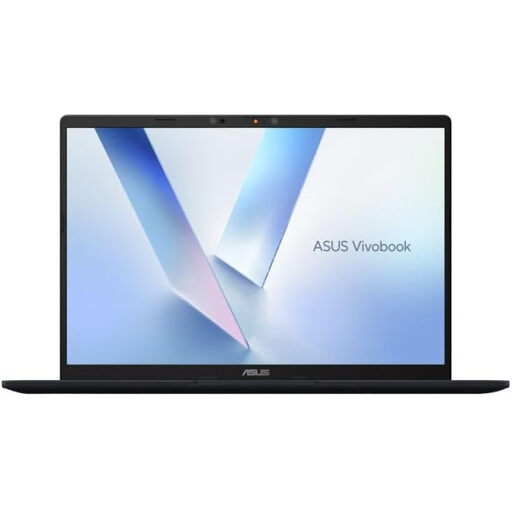
如果你需要更换台式电脑,同时希望保留便携设备,可以从这款 14 英寸笔记本电脑开始挑选。选择扩展坞或连接两台显示器前,请先核对该具体型号的外接显示模式、接口和充电要求,确认符合桌面使用需求。
 暂无图片
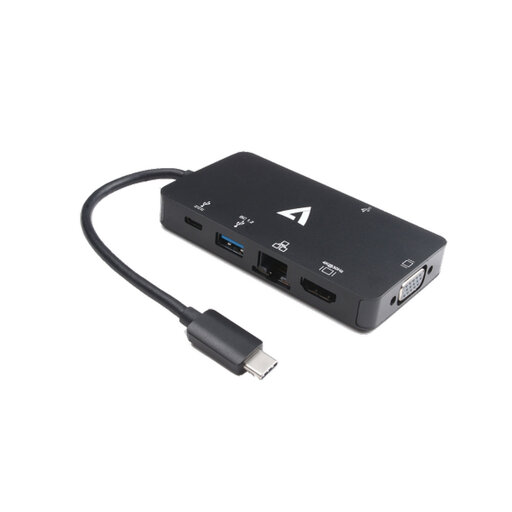
如果桌面上需要连接一台显示器和多种外设,可以考虑这款转接器。商品名称还标明支持千兆以太网和双 USB 3.0 接口;请确认笔记本电脑的 USB-C 接口支持视频输出,并核对所需的显示模式。不要以为 HDMI 和 VGA 接口一定能连接两台互相独立的扩展显示器。
 暂无图片
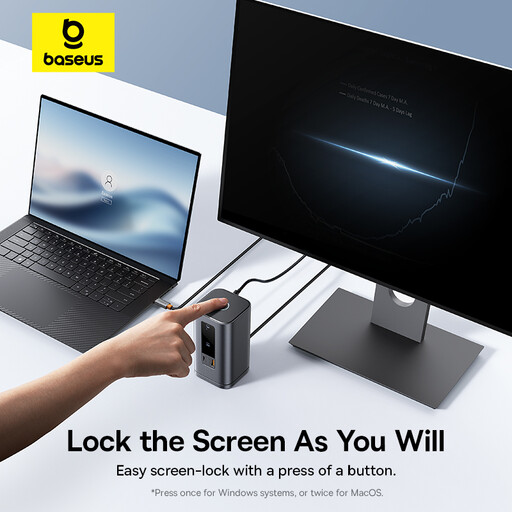
如果你想将多种桌面设备集中连接,可以考虑这款工作站式产品。打算用它连接多台显示器前,请确认它与具体笔记本电脑支持的同步显示模式相匹配,并核对主机充电要求及所需的电源适配器。
 暂无图片
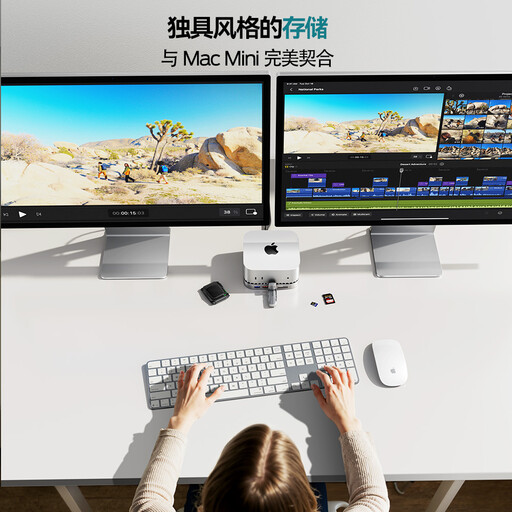
如果桌面以一台外接显示器和 USB 外设为主,可以考虑这款产品。商品名称标明支持最高 4K 60Hz HDMI、USB-C 10Gbps、USB-A 10Gbps/5Gbps、SD/TF 160MB/s 和 3.5mm 音频。请确认笔记本电脑支持视频输出,并核实该连接方式能否为主机供电,再决定是否采用一线连接方案。
不能。Microsoft 支持说明,显示器分配器会复制同一个信号,而不会创建两个彼此独立的桌面。如需使用不同的工作区,请检查笔记本电脑的显卡支持情况,并选择明确支持独立外接显示器的连接方式。
先确认笔记本电脑上准备使用的 USB-C 接口支持所需的视频输出,再核对扩展坞的主机要求、显示模式、充电功率和线缆要求。Microsoft 支持提醒,并非所有兼容 USB-C 的线缆都支持相同功能。
如果没有合适的原生显示接口,而使用场景以办公为主,它可以作为一种兼容性方案。DisplayLink 需要通过主机软件将显示画面传输到设备,购买前请检查操作系统支持、驱动程序、USB 要求,以及公司是否有相关限制。
不一定。即使扩展坞有多个接口,笔记本电脑的显卡和连接功能仍可能限制独立显示器的数量和显示设置。请将具体笔记本电脑型号的官方支持规格,与扩展坞的同步显示配置进行比较。