想用笔记本电脑替代台式机的混合办公人士
如果你需要出差或在其他地点办公,回到家后还要连接办公桌上的文档、通话和外设设备,就要确认笔记本电脑能否适应这两种使用场景。英国国家统计局报告显示,2025 年 1 月至 3 月期间,英国有 28% 的在职成年人采用混合办公模式;这项数据反映的是工作安排,并非消费者购买笔记本电脑的偏好。


先选笔记本电脑,再挑桌面配件:你需要确认具体配置能否支持所需的外接显示器和充电方式。简单的桌面环境可以直接连接显示器;如果想更方便地连接显示器和外设,也可以选择兼容的扩展坞。但扩展坞的接口数量或标称显示规格,并不能突破笔记本电脑本身的限制。
同一台电脑既要外出携带,又要连接固定办公桌使用,选购时就得同时考虑便携性和桌面设备的兼容性。
如果你需要出差或在其他地点办公,回到家后还要连接办公桌上的文档、通话和外设设备,就要确认笔记本电脑能否适应这两种使用场景。英国国家统计局报告显示,2025 年 1 月至 3 月期间,英国有 28% 的在职成年人采用混合办公模式;这项数据反映的是工作安排,并非消费者购买笔记本电脑的偏好。
外接显示器可以用于处理文档、参加会议和浏览网页。选购显示器或多接口扩展坞前,请先确认具体型号的笔记本电脑支持怎样的显示组合。Microsoft 提醒,扩展坞即使能连接多台设备,也未必能同时支持所有标称的显示组合。
如果每次都要分别连接显示器、键盘、鼠标和充电线让你觉得麻烦,可以考虑使用兼容的扩展坞,或选择接口合适的显示器。USB Implementers Forum 介绍了可通过交流电供电的显示器如何在显示画面的同时为笔记本电脑充电,但设备必须支持所需的供电方案。
如果一台笔记本电脑既要随身携带,又要在家连接办公桌使用,先确定显示器的连接方案,再考虑每次坐到桌前时希望连接设备有多方便。
适合这种情况:一台家用显示器就能满足需求,而且笔记本电脑可以直接连接,或通过兼容的转接器连接。
需要权衡:除非显示器带有合适的集线器和充电功能,否则充电和其他外设可能仍需单独连接。
适合这种情况:希望通过笔记本电脑上一个兼容的接口,重新连接桌面配件。
需要权衡:Lenovo 表示,其 USB-C 扩展坞需要连接到支持相应视频协议的主机接口;仅凭接口形状无法判断是否支持显示输出。
适合这种情况:计划连接的显示器和配件需要使用特定扩展坞方案,而且笔记本电脑与扩展坞的官方资料均确认支持该方案。
需要权衡:制造商标注的显示和充电规格仍取决于所连接的笔记本电脑及设备;使用 Thunderbolt 扩展坞也不能省去兼容性检查。
| 关注事项 | 检查内容 | 适用人群 |
|---|---|---|
| 外接显示器 | 查看具体配置支持的显示器数量、分辨率和刷新率,再核对相应接口及扩展坞的要求。 | 如果我需要在家同时使用笔记本电脑和显示器,就要先确认预期的显示组合能正常工作,再选择扩展坞。约 31% 的消费者会优先考虑显示能力。 |
| 便携性 | 结合携带频率,对比具体配置的笔记本电脑重量、尺寸和充电器。 | 同一台电脑需要经常随我出行时,携带是否方便和在桌面上的使用体验同样重要;约 25% 的消费者会把便携性作为首要考虑因素。 |
| 一线连接的便利性 | 确认扩展坞或显示器的供电能力符合笔记本电脑的充电要求,并检查外设所需接口是否齐全。 | 我希望坐到桌前后就能连接桌面配件,不必逐个插线。对约 25% 的消费者来说,这种便利性会是首要考虑因素。 |
| 翻新机成色与配置 | 确认具体笔记本电脑的配置、电池状况、随附充电器、连接功能和卖家条款。 | 如果我选择翻新商务笔记本电脑,就要了解实际买到的配置和配件。约 19% 的消费者会优先确认成色和配置等信息。 |
即使扩展坞上的 USB 配件可以连接,预期的显示器也未必能正常连接。Lenovo 指出,其 USB-C 和 Thunderbolt 扩展坞需要连接支持相应 USB-C Alt Mode 或 Thunderbolt 协议的主机 Type-C 接口。
选购扩展坞前,请查阅具体笔记本电脑型号的技术资料,并确认你准备使用的那个接口支持所需功能。
标注的最高规格并不代表所有笔记本电脑和配件组合都能达到该规格。Microsoft 提醒,同时连接显示器、以太网和 USB 设备可能会影响扩展坞的支持能力;Lenovo 也说明,实际视频输出取决于主机系统。
请结合笔记本电脑和扩展坞的说明,核对完整的连接方案,包括显示器数量、分辨率、刷新率和连接的设备。
实际充电功率取决于连接的设备能为笔记本电脑提供多少电力。例如,Dell 为其 SD25TB4 扩展坞标注的供电功率为:为 Dell 设备供电时 130W,为非 Dell 设备供电时 96W。
请对照笔记本电脑制造商标注的充电要求和扩展坞或显示器为主机提供的供电功率,同时确认线缆是否符合要求。
仅凭型号名称,无法确认单台设备的接口、具体配置、电池状况或随附配件。这些信息会影响它能否满足预期的居家办公桌面需求。
请确认具体型号和配置、充电器、电池状况及卖家条款;笔记本电脑到货后,再测试桌面设备的连接情况。
以下品牌均提供值得对比的笔记本电脑或扩展坞系列;实际兼容性仍取决于具体型号和配置。
如果你希望打造便于日常连接的桌面方案,Lenovo 的 ThinkPad USB-C 和 Thunderbolt 扩展坞系列值得关注。
如果你要为特定笔记本电脑对比充电和多显示器连接方案,Dell 的 Thunderbolt 扩展坞系列值得关注。
如果你要挑选可连接居家办公桌面的便携商务笔记本电脑,HP EliteBook 系列的不同配置值得对比。
如果你的工作站需要使用 macOS,可以考虑 MacBook 机型。
这些扩展坞、显示器和外设可用于搭建居家或出行办公所需的笔记本电脑工作站。搭配这些产品前,请先选择支持所需显示和充电功能的笔记本电脑。
 暂无图片
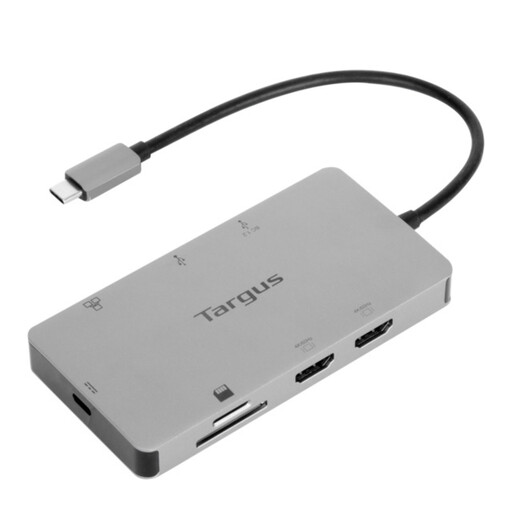
如果你的居家办公桌需要连接两台 HDMI 显示器,可以考虑这款扩展坞,并确认它是否适配你的笔记本电脑。产品名称标注了双 HDMI 4K 和 100W Power Delivery 直通供电;选购前,请确认笔记本电脑支持 USB-C 视频输出、能实现预期的显示模式,且充电需求符合要求。
 暂无图片
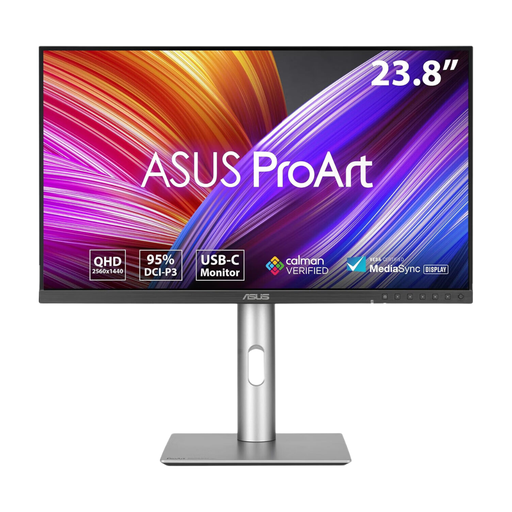
如果你需要一台固定放在家中使用的显示器,可以考虑这款 QHD IPS 显示器。如果计划通过 USB-C 传输视频并充电,请确认笔记本电脑支持视频输出,且充电要求符合产品供电能力;同时确认显示器随附的线缆类型。
 暂无图片
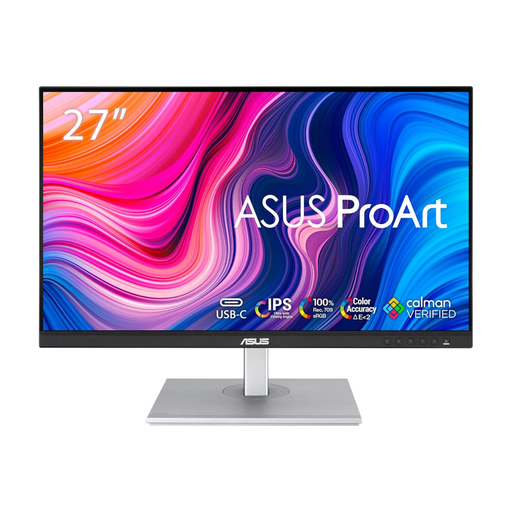
如果你正在为居家办公桌挑选外接显示器,可以考虑这款 WQHD IPS 显示器。如果打算通过 USB-C 连接笔记本电脑并为其充电,请确认笔记本电脑支持视频输出,且显示器的供电能力符合笔记本电脑的要求。
 暂无图片
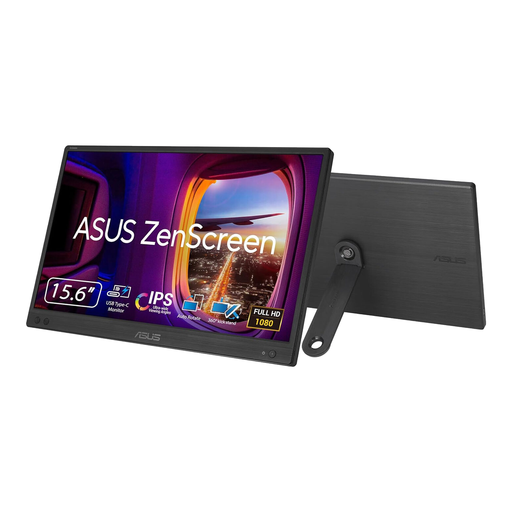
如果你计划在家用办公桌以外的地方使用额外显示器,可以考虑这款 FHD 屏幕。请确认笔记本电脑和线缆能够提供所需的 USB-C 视频连接及显示器供电;这款型号不支持通过 HDMI 连接。
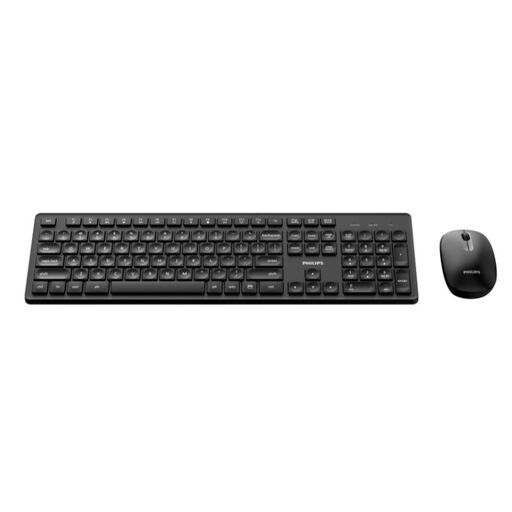 暂无图片
如果你想在笔记本电脑之外搭配桌面输入设备,可以考虑单独配置键盘和鼠标。请确认笔记本电脑或扩展坞上有可用的 USB-A 接口,以连接这套设备配套的接收器。
不一定:笔记本电脑接口必须支持所需连接方式对应的视频协议。Lenovo 表示,其 USB-C 和 Thunderbolt 扩展坞需要连接支持相应 USB-C Alt Mode 或 Thunderbolt 协议的 Type-C 接口,因此请确认具体笔记本电脑型号和接口规格。
只有当笔记本电脑、扩展坞、线缆和已连接设备共同支持所需分辨率和刷新率时才可以。Microsoft 提醒,如果扩展坞还要同时连接以太网和 USB 设备,未必能支持所有双 4K 显示器组合;Lenovo 也表示,实际视频输出取决于系统。
请确保设备为笔记本电脑提供的功率符合笔记本电脑制造商标注的充电要求。USB Power Delivery 可让兼容设备协商供电功率,但标准规定的最高功率,并不能说明某款扩展坞、显示器和线缆实际能提供多少电力。
请同时测试显示器连接方案、充电功能,以及计划搭配使用的所有外设。如果制造商建议安装相关扩展坞固件或驱动程序,请按建议操作;然后检查所选分辨率和刷新率,以及键盘、鼠标、网络和睡眠唤醒功能是否正常。
请保留商品页面和任何具体的兼容性说明,并及时向商家反映问题。对于不符合相关法定标准的商品,《2015 年消费者权益法》规定了短期拒收权;其解释性说明提到,最低期限为 30 天,起算时间则取决于适用的交付、所有权转移和商家要求的安装条件。单纯对兼容性不满意,并不意味着这些法律条件必然已经满足。