需要长时间处理文档和参加会议、仅使用笔记本电脑居家办公的人
如果你在家连续使用笔记本电脑办公,将屏幕和输入设备分开摆放,通常比一直低头看笔记本电脑屏幕更舒适、更实用。健康与安全执行局的指南涵盖了长时间使用显示屏以及持续使用笔记本电脑的场景。


如果需要长时间使用笔记本电脑办公,首先要调整好屏幕和输入设备的位置:英国健康与安全执行局(HSE)的指南建议使用独立显示器,或将笔记本电脑垫高并搭配独立键盘和鼠标。选择 USB-C 显示器、扩展坞或转接器前,务必确认笔记本电脑支持的视频输出协议和充电功能,因为仅凭 USB-C 接口的外形,无法确认它是否支持视频输出、完整的接口扩展或充电。
如果你在家连续使用笔记本电脑办公,将屏幕和输入设备分开摆放,通常比一直低头看笔记本电脑屏幕更舒适、更实用。健康与安全执行局的指南涵盖了长时间使用显示屏以及持续使用笔记本电脑的场景。
如果你希望通过一条连接同时接入显示器、外设、网络并为设备充电,显示器或扩展坞便适合居家与办公室之间的混合办公模式。请先确认笔记本电脑实际支持的 USB-C、Thunderbolt、视频输出和 Power Delivery 功能。
如果没有必要或空间难以容纳更大的多屏办公桌,将笔记本电脑垫高,并搭配独立键盘和鼠标,是一种实用的解决方案。
从笔记本电脑本身出发:先确定舒适可用的屏幕和输入设备位置,再检查显示连接、充电功能以及桌面可用空间。
| 重点 | 检查内容 | 你的需求 |
|---|---|---|
| 屏幕和输入设备位置 | 确认屏幕能否正对你摆放,屏幕顶部大致与视线齐平,并保持约一臂距离。如果需要长时间使用垫高的笔记本电脑,请准备独立键盘和鼠标。 | 我不想再低头看位置过低的笔记本电脑屏幕,也不希望内置键盘和触控板限制双手的摆放位置。 |
| 扩展坞和充电兼容性 | 确认笔记本电脑确切支持所需的 DisplayPort Alt Mode、Thunderbolt 或 USB4 连接。将外接显示器数量上限、分辨率、刷新率和 USB Power Delivery 功率,与扩展坞或显示器的规格进行比较。 | 我需要一条真正能够在桌面上提供显示、外设连接和充电功能的连接方案。 |
| 办公屏幕空间 | 结合文字缩放、观看距离和桌面可用深度,综合选择屏幕尺寸和分辨率。第二台显示器或双屏扩展坞应与需要并排使用的应用和窗口相匹配。 | 我需要足够的空间同时查看文档、通话内容和应用,而不必频繁隐藏或调整窗口大小。 |
| 工作场所支持 | 如果你经常在家或采用混合模式办公,在决定购买前,先了解是否可以进行显示屏设备评估,以及企业是否提供 IT 支持、维修服务并承担设备责任。 | 我希望了解这套方案是否应由雇主进行评估或提供支持,而不是仅被视为个人购买行为。 |
接口外形并不能说明笔记本电脑接口的完整功能。HP 表示,其 Thunderbolt 扩展坞要实现完整的视频和数据功能,取决于设备是否支持 DisplayPort Alt Mode、Thunderbolt 3 Alt Mode 或 USB4;充电和接口扩展同样取决于是否支持 USB Power Delivery。
请查看笔记本电脑和扩展坞或显示器的官方确切规格。确认显示器数量、分辨率、刷新率和充电功率,不要只依据接口外形做判断。
扩展坞、转接器或 USB-C 显示器可能可以完成物理连接,却无法提供你所需的视频输出、接口扩展或充电功能。
HSE 关于长时间使用笔记本电脑的指南建议,将垫高的笔记本电脑或独立显示器与独立键盘、鼠标搭配使用,这样屏幕和输入设备才能分别调整到合适位置。
为日常长时间办公选择支架或增高架时,请同时准备独立键盘和鼠标。
仅使用增高架,无法解决实际的打字和指针设备摆放问题。
HSE 的指南重点关注摆放位置、观看距离以及避免扭转身体,而不是规定统一的显示器尺寸或分辨率。即使是大尺寸显示器,如果无法正对你摆放并保持舒适距离,也可能并不适合。
先测量桌面实际可用的宽度和深度,再根据你实际使用的文档、沟通和应用布局选择合适的显示器。
对于符合条件的居家及混合办公显示屏设备使用者,HSE 表示,评估应涵盖整个工作台;评估确定需要的设备不得向员工收费。Acas 还建议,员工与雇主应明确设备、维修、技术支持和培训的责任归属。
如果这套方案用于经常性的雇佣关系下居家或混合办公,请在购买前了解雇主的评估、设备、IT 支持和报销流程。
这样可以避免买到无法满足评估后工作安排的设备,也能避免错过现有的支持和维修服务。
适合英国市场家庭办公桌面的显示器参考,本页以 Dell Pro 24 Plus USB-C Hub Monitor P2425HE 为例。
适合需要通过兼容笔记本电脑扩展外设并实现多屏连接的商务扩展坞参考。
覆盖紧凑型 USB-C 旅行扩展坞和更大型桌面扩展坞的参考品牌,适合需要显示、USB 和充电连接的混合办公人士。
适合日常居家办公笔记本电脑方案的 Joybuy 产品,包括外接显示器以及 USB-C 显示适配器。
 暂无图片
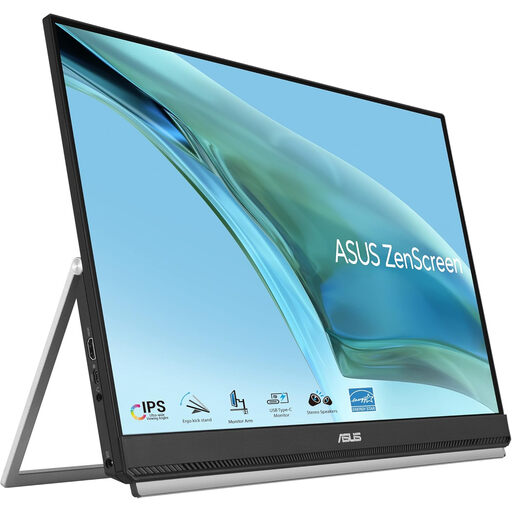
一款独立的 23.8 英寸 Full HD IPS 屏幕,适合混合办公或空间有限的桌面,可将显示器与笔记本电脑分开摆放。
标称功能包括支持 DisplayPort Alt Mode 的 USB-C、60W Power Delivery、HDMI、扬声器、防眩光 IPS 面板,以及随附的支架、C 型夹臂和隔断挂钩安装选项。
请确认你的笔记本电脑支持 USB-C DisplayPort Alt Mode,60W 是否满足充电需求,并确认桌面边缘适合所选安装方式。
 暂无图片
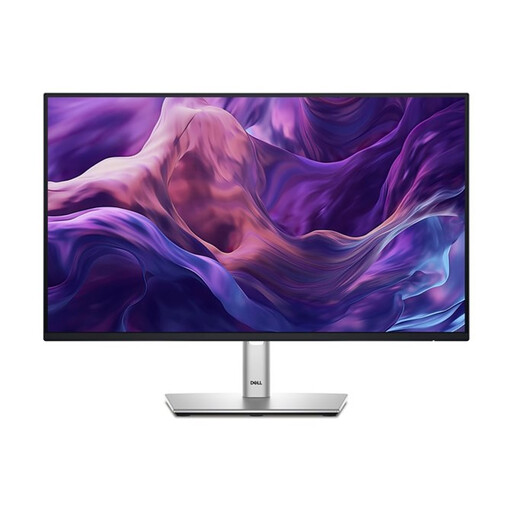
一款 24 英寸独立显示器,适合在固定的家庭办公桌面上长时间处理文档和参加会议。
商品信息显示,该显示器配备 1920 × 1080 分辨率、100Hz 刷新率、IPS 面板、HDMI、DisplayPort、USB-C、VGA,以及高度、俯仰和水平转动调节功能。
如果计划采用单线连接方案,请先确认 USB-C 的具体功能及是否支持充电;即使将笔记本电脑垫高,长时间使用时仍需要独立的输入设备。
 暂无图片
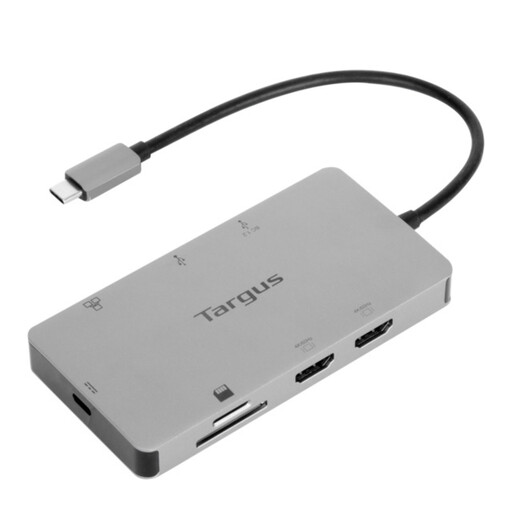
适合兼容笔记本电脑的便携式桌面扩展方案,可通过一条主机连接接入显示器、以太网和 USB 外设。
商品信息显示,该扩展坞配备两个 HDMI 2.0 接口,支持双 4K 60Hz 显示、千兆以太网、USB-A 接口、SD 和 microSD 读卡器,以及最高 100W 的 Power Delivery 直通充电。
请确认笔记本电脑支持 USB-C Alt Mode,了解其外接显示器数量上限,并确认是否随附合适的 100W 或更高功率适配器。
 暂无图片
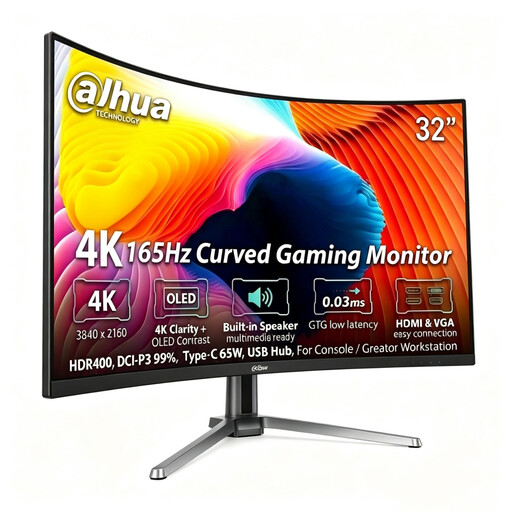
提供宽敞且可独立摆放的工作区域,适合固定桌面以及需要处理大量文档或进行创作工作的用户。
商品信息显示,该显示器配备 31.5 英寸 3840 × 2160 QD-OLED 面板、Type-C 65W、HDMI 2.1、DisplayPort 1.4、USB 集线器、扬声器、高度调节功能和 VESA 安装支持。
请测量桌面空间和观看距离:标称宽度为 713.9 mm。同时确认笔记本电脑支持视频输出,并满足标称 65W 连接所需的充电要求。
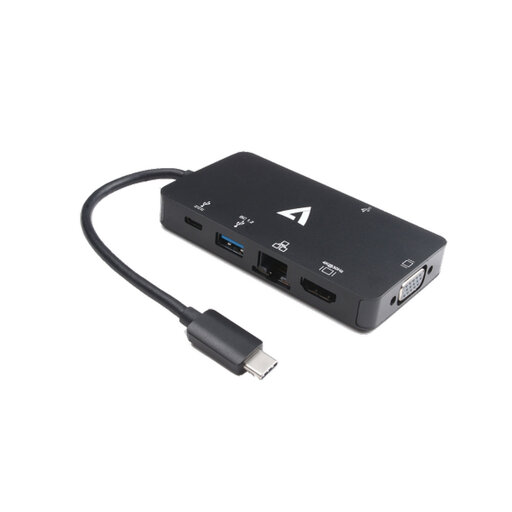 暂无图片
适合兼容笔记本电脑的紧凑型方案,可连接一台外接显示器、有线网络,并提供基础 USB 扩展。
商品信息显示,HDMI 支持最高 3840 × 2160 30Hz,VGA 支持最高 1920 × 1200 60Hz,并配备千兆以太网、两个 USB 3.0 接口和 100W Power Delivery。
该产品仅支持单显示器 SST 方案,并要求笔记本电脑支持 USB-C DisplayPort Alt Mode;请确认 30Hz 的 4K 显示效果符合目标显示器和办公需求。
不要求。健康与安全执行局并未规定每个人都必须使用外接显示器。对于受显示屏设备相关规定约束的员工,雇主应评估其个人工作台;HSE 表示,长时间使用笔记本电脑时,可以将笔记本电脑垫高并搭配独立键盘和鼠标,也可以使用独立显示器。
请查看笔记本电脑具体型号的官方规格,包括 USB-C 视频输出、所需的 DisplayPort Alt Mode、Thunderbolt 或 USB4 支持、USB Power Delivery 充电、所需充电功率,以及支持的显示器数量、分辨率和刷新率。仅有 USB-C 接口,并不能证明这些功能全部可用。
HSE 指南建议,屏幕顶部应与眼睛齐平,距离约一臂远,并且屏幕应正对使用者。长时间使用笔记本电脑时,请搭配独立键盘和鼠标,这样可以将笔记本电脑放在增高架上;也可以使用独立显示器。
不要想当然地认为可以。DisplayLink 表示,USB Standard A-B 扩展坞并非为笔记本电脑或 Windows 平板电脑充电而设计,因此通常仍需使用笔记本电脑自己的电源适配器。USB-C 扩展坞可能可以为兼容的主机设备充电,但具体取决于扩展坞、线缆以及笔记本电脑对 Power Delivery 的实现方式。
对于受 DSE 规定约束的员工,HSE 表示,评估确定需要的设备不得向员工收费。Acas 也建议雇主与员工明确设备、维修、技术支持和培训的责任归属。但这并不意味着每一笔个人购买显示器的费用都必须获得报销。