需要使用学校指定软件的教师
如果备课文件、记录或演示文稿依赖某款桌面应用、特定登录方式或外设,建议先确认它们能否在笔记本电脑的操作系统上正常使用,再比较其他便利功能。Lenovo UK 指出,备课和数字化课堂工作是教师的常见任务;Microsoft Support 则分别列出了 Microsoft 365 在 Windows 和 macOS 上的系统要求。


先确认学校要求使用的软件和登录方式:如果需要运行仅支持 Windows 的工具,可以考虑 Windows 11 笔记本;如果学校的工作流程已确认适用于 macOS,Mac 也是合适的选择;若工作都能在浏览器中完成,则可以考虑 Chromebook。在餐桌上使用时,要在屏幕和键盘的舒适度与笔记本占用的空间之间权衡,并确认具体型号的接口及其与学校设备的兼容性。
如果备课文件、记录或演示文稿依赖某款桌面应用、特定登录方式或外设,建议先确认它们能否在笔记本电脑的操作系统上正常使用,再比较其他便利功能。Lenovo UK 指出,备课和数字化课堂工作是教师的常见任务;Microsoft Support 则分别列出了 Microsoft 365 在 Windows 和 macOS 上的系统要求。
如果备课结束后需要收起笔记本电脑,不妨考虑屏幕和键盘会占用多少桌面空间,以及是否会在其他地方连接更大的显示器。请核对具体型号的接口是否适配显示器,不要想当然地认为线缆一定能插上。
如果学校平台和文档都能在浏览器中使用,可以考虑 Chromebook。Google Chromebook Help 提供了各型号对应的更新计划;购买前请查明目标设备的更新截止日期,并确认是否需要 Android 应用或桌面应用。
适合考虑的情况:学校要求使用仅支持 Windows 的桌面软件、加载项或外设。
需要留意:仅凭 Windows 11 无法判断某款笔记本的屏幕、键盘或接口表现。
适合考虑的情况:学校要求的系统能在 macOS 上运行;Microsoft 也为 Mac 提供 Microsoft 365 应用。
需要留意:能使用这些应用,并不代表学校专用的加载项或教学工具也兼容。
适合考虑的情况:备课可通过受支持的网络平台和云端文件完成,不依赖必需的桌面软件。
需要留意:自动更新支持期限因型号而异。Google Chromebook Help 指出,在符合条件的旧设备上选择延长更新后,Android 应用和 Google Play Store 访问权限将被移除。
| 关注事项 | 选购时要确认 | 对哪些人尤为重要 |
|---|---|---|
| 学校软件和文件 | 向学校确认所需应用、登录方式和外设,并核实它们是否受目标操作系统支持。 | 如果必需的教学工具无法运行,再舒适的笔记本也无法胜任工作。约 36% 的消费者会优先考虑设备与学校工作流程的兼容性。 |
| 桌面使用体验 | 考虑实际的屏幕和键盘、桌面可用空间,以及连接更大显示器所需的接口。 | 备课计划、教学资源和幻灯片都要在临时工作区中处理时,约 29% 的消费者最看重充足、易读的工作空间。 |
| 浏览器工作和更新支持 | 确认学校服务能否在浏览器中使用;如果选择 Chromebook,还要查清具体型号的自动更新截止日期,以及工作流程是否依赖 Android 应用。 | 如果备课主要依靠云端文档和学校网站,我希望这套简单直接的工作方式能长期获得支持。这是约 21% 的消费者最关注的问题。 |
| 文档、多标签页和通话 | 根据同时进行的任务,比较具体型号的内存、处理器、摄像头和麦克风;不要把应用的最低配置要求当作舒适使用的标准。 | 一边准备幻灯片、一边查阅资料或加入通话时,约 14% 的消费者会将设备性能作为首要考量。 |
仅支持桌面端的应用、加载项、打印机驱动程序或学校统一管理的登录方式,都可能导致原本合适的 Mac 或 Chromebook 无法满足学校的工作需求。
先向学校或 IT 团队索取所需应用和外设清单,再逐项确认具体笔记本型号及操作系统是否支持。
Microsoft Support 表示,Windows 10 已于 2025 年 10 月 14 日终止支持,Microsoft 365 应用也不再支持该操作系统。
购买新的 Windows 笔记本时,请确认预装的是 Windows 11。如果考虑继续使用现有的 Windows 10 设备,请先了解升级条件和支持选项,再决定是否用于备课。
ChromeOS 的更新支持期限取决于设备型号。Google Chromebook Help 指出,在符合条件的旧设备上选择延长更新后,Android 应用和 Google Play Store 访问权限将被移除。
购买前请查询具体型号的更新计划,并确认学校的工作流程是否需要 Android 应用。
笔记本支持外接显示器,并不代表它的接口、线缆和某款显示器或教室显示设备一定能够配合使用。
选购线缆或转接器前,请对照两台设备的接口和显示要求。
如果接口不匹配,可能需要购买兼容的转接器或扩展坞。
Lenovo UK 面向教师的选购指南,可作为评估常规笔记本的实用参考,尤其适用于备课、演示和在线教学。
如果学校的工作流程已确认能在 macOS 上运行,而且你希望选择便于在共用餐桌上使用的小巧笔记本,可以考虑 MacBook Air。
如果备课能通过受支持的浏览器服务完成,Acer 的教育系列 Chromebook 值得纳入考虑。
以下 Windows 笔记本拥有不同的屏幕尺寸和配置,适合在餐桌上备课。请根据学校的软件和外设要求逐一确认具体型号;上文介绍的 Mac 和 Chromebook 则是另外两种选择。
 暂无图片
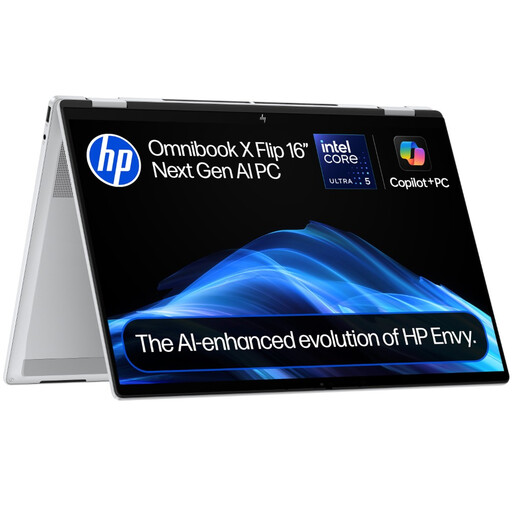
如果触控屏和二合一设计适合你的桌面使用方式,可以考虑这款机型。产品名称标明其搭载 Intel Core Ultra 5 226V、16GB RAM、512GB SSD 和 Windows 11 Home;购买前请确认学校要求的应用和外设均能正常使用。
 暂无图片
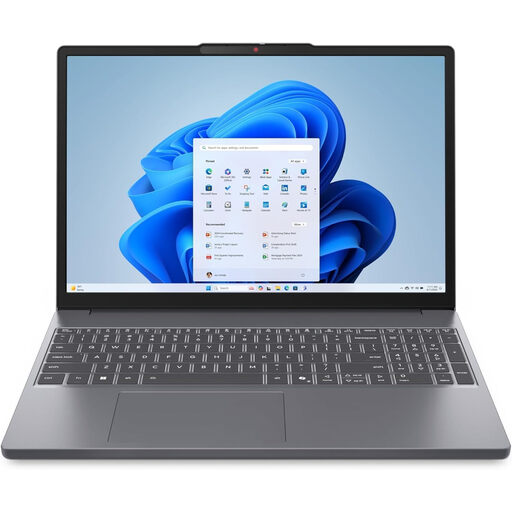
如果你打算在餐桌上边查阅资料边撰写教案,更大的屏幕或许更合适。产品名称标明其搭载 AMD Ryzen 5 7535HS、24GB DDR5 RAM、512GB PCIe SSD 和 Windows 11 Home;请确认接口能满足显示器和学校外设的连接需求。
 暂无图片
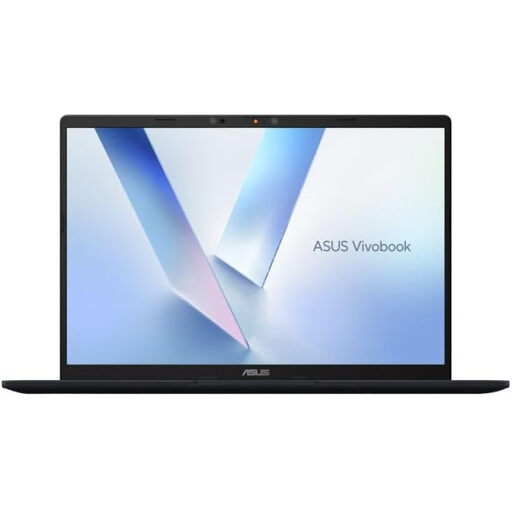
如果桌面空间有限,可以考虑这款 14 英寸机型。产品名称标明其配备 16GB RAM 和 512GB SSD;请确认学校要求的应用、登录方式和外设都兼容这款 Snapdragon X 配置。
 暂无图片
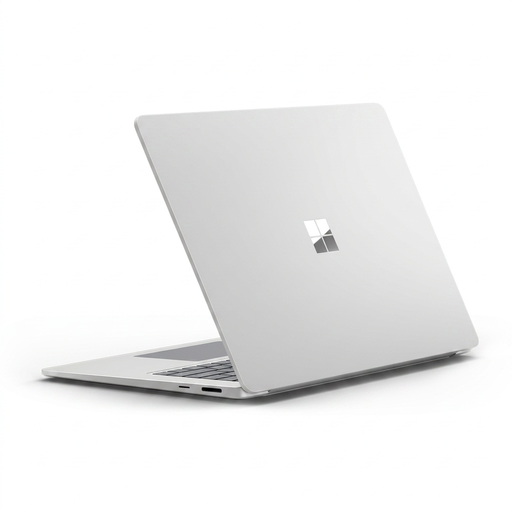
如果你希望有更大的空间查看文档和演示文稿,可以考虑这款 15 英寸触控屏机型。产品名称标明其搭载 Snapdragon X Elite 处理器、16GB RAM 和 256GB SSD;请确认这款具体型号与学校要求的应用、登录方式和外设兼容。
 暂无图片
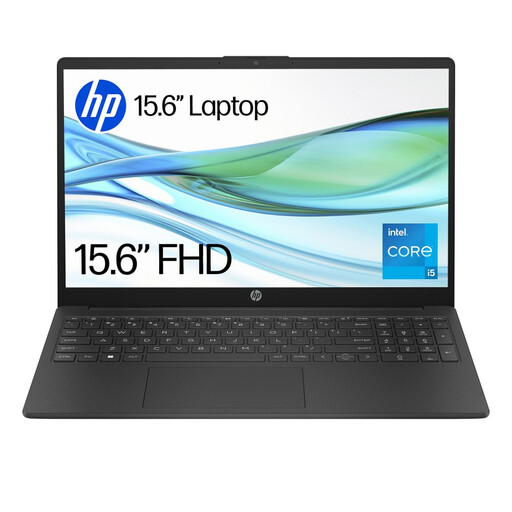
如果 15.6 英寸屏幕适合你备课时使用的空间,可以考虑这款机型。产品名称标明其搭载 Intel Core i5-1334U、8GB RAM、256GB SSD 和 Windows 11 Home;选购前请核实学校的软件要求,并考虑自己的实际工作负载。
可以,前提是学校要求使用的所有服务都能在浏览器中运行,而且你不依赖不受支持的桌面应用。请查明具体 Chromebook 的自动更新截止日期;Google Chromebook Help 还指出,在部分符合条件的旧设备上选择延长更新后,Android 应用和 Google Play Store 访问权限将被移除。
Microsoft 为 Mac 提供 Word、Excel、PowerPoint、Outlook、OneNote 和 OneDrive。Microsoft Support 在 Microsoft 365 教育版和商业版的要求中列出了三个最新 macOS 版本之一;不过,学校专用的加载项或教学工具仍需单独确认是否兼容。
对于新购置的备课设备,Windows 10 笔记本并不是省心的选择:Microsoft Support 表示,Windows 10 已于 2025 年 10 月 14 日终止支持,Microsoft 365 应用也不再支持该系统。如果你已经有一台 Windows 10 电脑,请先确认能否升级到 Windows 11,以及目前适用哪些支持安排,再决定是否继续用于备课。
先确认收到的型号与订单一致,然后尽快测试学校账号登录、必需的应用和重要外设。对于英国的远程购物,GOV.UK 表示,消费者通常可以在收到商品后的 14 天内通知商家取消订单;商品有缺陷或描述不符时适用的补救措施,与单纯改变主意后取消订单是两回事。