指令操作较多的策略游戏玩家
如果你想把单位、阵型、镜头或控制组操作绑定到鼠标上,可以考虑带可编程侧键区的款式。先确认拇指能否辨认并触及各个按键,同时避免误触;Corsair Scimitar Elite Wireless 配有可调节的 12 键侧面板。


选鼠标时,别只看传感器 DPI,更要看你能否在不改变握姿的情况下轻松触及策略游戏指令。经常需要调用大量鼠标指令,可以考虑带拇指按键区的款式;只需少量快捷操作,传统多按键布局就够用;如果主要依赖键盘快捷键,则可考虑更轻的鼠标。购买前,记得检查按键位置、按键映射软件,以及鼠标与耳机搭配使用时的连接方式。
如果你想把单位、阵型、镜头或控制组操作绑定到鼠标上,可以考虑带可编程侧键区的款式。先确认拇指能否辨认并触及各个按键,同时避免误触;Corsair Scimitar Elite Wireless 配有可调节的 12 键侧面板。
如果你希望在漫长的战役中用鼠标操作一组精简的快捷指令,可以考虑传统多按键布局。Logitech G G502 X 和 Razer Basilisk V3 的按键布局各有不同,但仅凭产品参数无法判断它们是否适合你的手型。
如果大多数指令都由键盘完成,那么鼠标移动、单位选择和地图浏览可能比拇指按键区更重要。轻量级传统鼠标是一个选择;Razer 标注 DeathAdder V3 HyperSpeed 的重量为 55 g。
适合以下情况:你愿意熟悉并经常使用大量绑定到鼠标上的策略游戏指令。
需要权衡:按键多只有在面板适合你的拇指、且你能可靠地区分各项指令时才有用。
适合以下情况:你想把几项常用操作交给鼠标,又不想花时间熟悉整排拇指按键。
需要权衡:指令数量较多时,仍要依赖键盘快捷键。
适合以下情况:大多数指令都由键盘快捷键完成,鼠标主要用于指向、选择和移动地图视角。
需要权衡:你将放弃专用侧键区带来的便捷操作。
| 关注点 | 检查什么 | 适合哪些人 |
|---|---|---|
| 指令是否容易触及 | 查看实体按键的位置,并确认按键映射软件支持你需要的游戏配置文件。 | 如果我把单位和镜头快捷键绑定到鼠标上,就需要在不松开鼠标的情况下找到每个按键;约 42% 的消费者会优先考虑指令是否容易触及。 |
| 长时间使用是否舒适 | 结合自己的握姿,对比产品标注的尺寸和按键位置,并查看零售商关于试用和退换的条款。 | 长时间游玩战役时,我希望鼠标的外形和按键数量都容易掌控;约 33% 的消费者会优先考虑长时间使用的舒适度。 |
| 以键盘操作为主 | 查看鼠标标注的重量,以及现有按键能否满足你想从键盘转移到鼠标上的少数指令。 | 如果大多数指令已经绑定到键盘快捷键,我更愿意优先考虑轻便的指向设备;约 25% 的消费者将这一点作为首要考量。 |
密集的侧键会改变握持和操作鼠标的方式。如果按键难以区分或不易触及,那么一组数量较少、能稳定按准的按键可能更实用。
购买前先仔细查看按键布局。如果考虑 Corsair Scimitar Elite Wireless,先调好它的 Key Slider,再确定指令绑定方式。
Corsair 表示,Scimitar Elite Wireless 的蓝牙连接适合日常电脑操作,而 2.4 GHz 连接则面向游戏场景。这项针对特定型号的说明,并不能说明其他鼠标与耳机搭配使用时的表现。
查看你准备购买的具体鼠标的连接说明,并提前规划 USB 接收器在桌面设备中的摆放位置。
每个人的手型、握姿和偏好的按键位置都不一样。厂商对鼠标外形的描述,无法告诉你它的按键用起来是否舒适。
先参考产品标注的尺寸、重量和可调节按键等信息,缩小选择范围,再查看零售商适用的退换货条款,了解试用方式。
牛津郡议会建议,不要将废弃电器设备混入生活垃圾。
查看当地政府关于电子电器废弃物的处理指引,选择合适的回收或投放渠道。
G502 X 是一款传统多按键鼠标,适合想用鼠标操作快捷指令、但不需要整排拇指按键的玩家。
Basilisk V3 和 DeathAdder V3 HyperSpeed 代表了两种不同选择:前者提供更多传统布局按键,后者则更轻,适合主要依赖键盘操作的玩家。
如果你需要大量指令专用的鼠标侧键,Scimitar Elite Wireless 值得关注。
以下鼠标涵盖传统多按键布局和更轻的款式,适合希望把大部分策略指令留在键盘上的玩家。比较其他功能前,先想清楚你希望有多少操作能通过拇指轻松触及。
 暂无图片
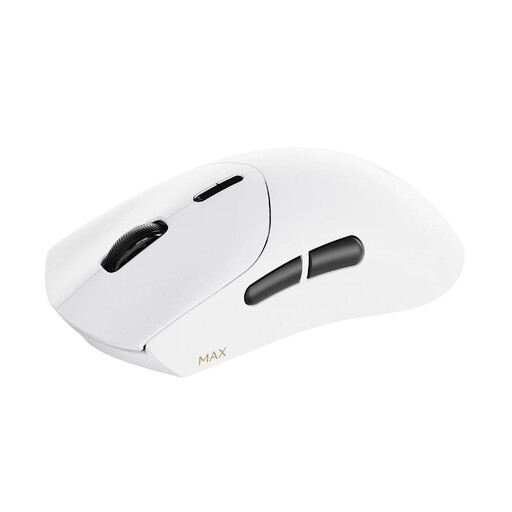
如果你想把更多指令绑定到鼠标上,但不需要专用的 12 键拇指按键区,可以考虑这款产品。商品标题标注了 10 个可编程按键和 53 g 的重量。
确认按键位置是否适合你的握姿,并确认你能使用所需的 A HUB 软件进行按键映射。还要根据耳机设备的布局,规划接收器的摆放位置。
 暂无图片
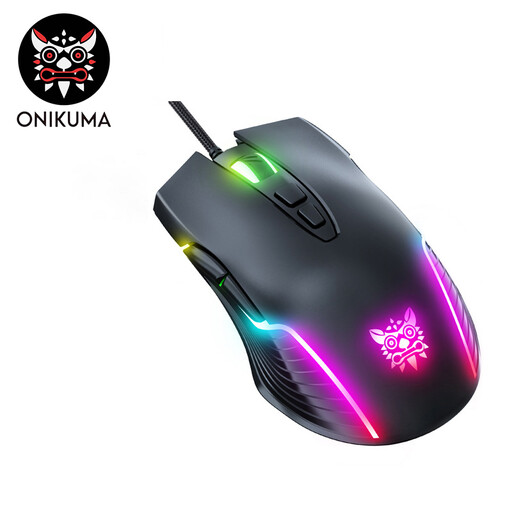
如果你需要一些方便用鼠标操作的指令,但不需要整排侧键区,可以考虑这款有线鼠标。商品名称提到了可编程按键,购买前请确认按键的实际位置和可用的映射选项是否适合你的游戏指令。
 暂无图片
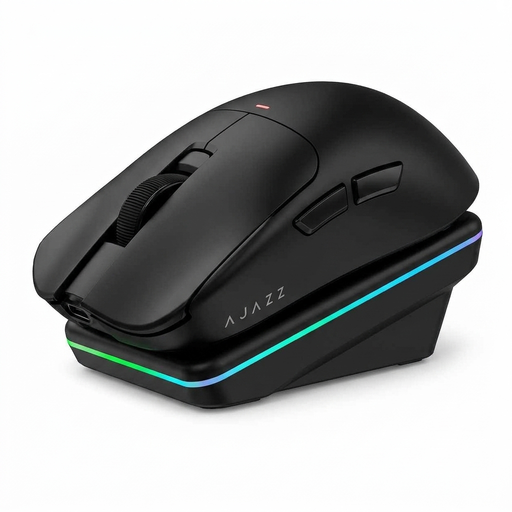
如果你想把少数策略操作分配给鼠标,可以考虑这款传统布局的鼠标。商品标题标注了充电底座,以及蓝牙、2.4 GHz 和 USB-C 连接方式。
不要只凭重量选择这款产品;请先确认按键布局和准确重量,因为商品描述中的重量数据并不一致。还要确认它的连接方式是否适合与你的耳机搭配使用。
 暂无图片
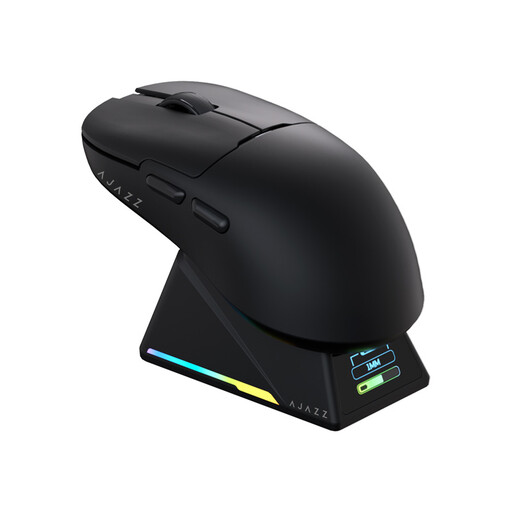
这款鼠标重 56 g。如果大多数指令都由键盘快捷键完成,而你更看重较轻的鼠标重量,可以考虑它。商品标题还提到了磁吸充电底座和彩色屏幕。
如果准备与无线耳机搭配使用,请先确认具体支持的连接模式:标题提到 2.4 GHz 和有线连接,详细描述中还提到了蓝牙。如果想重新映射游戏操作,也请先检查按键位置。
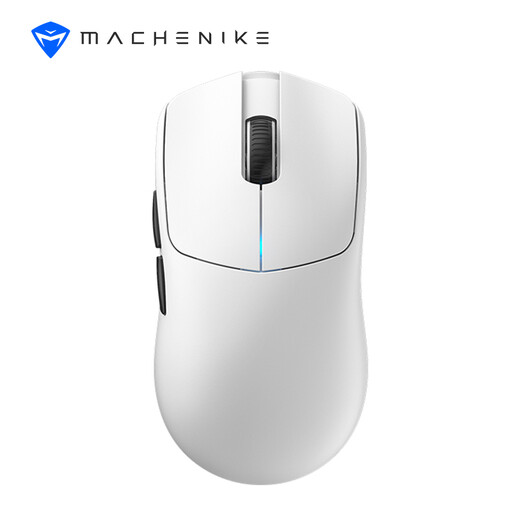 暂无图片
如果你主要依赖键盘快捷键,且更看重轻量而非大量侧键,可以考虑这款鼠标。商品标题标注了 49 g 的重量,并支持有线、2.4 GHz 和蓝牙连接。
如果需要将指令绑定到鼠标上,请确认它的可编程按键和映射选项。还要检查哪种连接方式适合与你的耳机搭配使用。
不一定:只有当你经常需要把大量指令绑定到鼠标上,并能记住且方便触及时,拇指按键区才最有用。如果只需要少量鼠标快捷操作,传统多按键布局可能就足够;如果大多数指令都由键盘完成,也可以想想自己是否真的需要额外按键。
先绑定少量常用操作,熟悉按键位置后再逐步添加。Logitech G 表示,G HUB 支持游戏配置文件和按键映射;如果使用 Corsair Scimitar,先调整可移动侧面板,让按键适合拇指触及,再设置更多指令。
请查看具体设备的连接说明和接收器布局,不要假设所有无线设备组合的表现都相同。对于 Scimitar Elite Wireless,Corsair 将 2.4 GHz 定位为面向游戏的连接模式,将蓝牙定位为适合日常电脑操作的模式;这并不能说明它与你的耳机搭配时是否会产生干扰。
查看当地政府关于电子电器废弃物回收的指引,不要把鼠标扔进生活垃圾。牛津郡议会建议将废弃电器设备单独处理;具体的回收和投放方式取决于你所在的地区。