插座有限、用笔记本电脑制作拼贴的人
如果你的拼贴软件已经能在笔记本电脑上运行,蓝牙无屏数位板可以让你继续使用现有屏幕,无需额外连接需要供电的绘图屏幕。请确认具体型号支持你的电脑和蓝牙连接模式。


如果你用现有电脑制作拼贴作品,又希望尽量空出插座,那么蓝牙无屏数位板会是更直接的选择。它无需让你直接在屏幕上的图像进行绘制。如果你更倾向于直接在屏幕上创作,应先确认数位屏所需的电脑接口、连接线和供电方式;采用 USB-C 接口并不代表完全不占用插座。制作分层拼贴作品时,还要考虑如何选取、蒙版处理和调整各个元素,不要只看压感参数就做决定。
如果你的拼贴软件已经能在笔记本电脑上运行,蓝牙无屏数位板可以让你继续使用现有屏幕,无需额外连接需要供电的绘图屏幕。请确认具体型号支持你的电脑和蓝牙连接模式。
数位屏让你可以直接在作品上落笔,方便进行蒙版处理、修图和位置调整。不过,是否适合你,取决于电脑能否提供该具体型号所需的接口和电力。
如果拼贴工作中经常需要切换工具和调整图层,可以考虑带有可自定义控制键的数位板。请确认这些按键能否在你的编辑软件中进行设置;数位板不能替代用于制作拼贴作品的电脑或应用程序。
先想清楚:你能否看着现有屏幕操作,还是需要直接在作品上绘制?然后再确认这两种选择各自需要的接口和编辑控制功能。
| 关注事项 | 需要确认的内容 | 适合哪些人关注 |
|---|---|---|
| 腾出插座 | 确认设备是否兼容蓝牙模式,并查看具体型号标注的续航时间。数位屏还需要另行确认供电方式和连接线配置。 | 如果我已经在电脑上制作拼贴作品,就希望使用数位笔输入,而不用再接一台依赖市电供电的屏幕;约 50% 的消费者会优先考虑腾出插座。 |
| 图层编辑控制 | 确认数位板上的按钮或按键能否设置为拼贴应用中的操作,并检查它的工作区域是否适合放在键盘旁边。 | 如果我经常需要分别选取、移动和修饰作品中的元素,那么顺手的控制功能比在屏幕上绘图更重要;约 30% 的消费者会把工作流程控制作为首要考量。 |
| 直接在作品上绘制 | 如果选择数位屏,请确认电脑是否配备支持视频输出的接口、需要哪些连接线,以及电脑能否提供足够的电力。 | 如果要精细处理抠图边缘或添加绘画内容,我更希望直接在图像上落笔;约 20% 的消费者会优先考虑这种屏幕直绘方式。 |
接口外形是 USB-C,并不能证明它支持特定数位板所需的视频信号。Huion 说明,Kamvas 13 的 USB-C 连接需要支持 USB 3.1 Gen 1 数据传输和 DisplayPort 1.2。
请对照电脑接口的规格和数位屏的具体连接示意图,并确认包装内附带哪种连接线。
Huion 将 Kamvas 13 专用 USB-C 连接线列为选配,因此采用这种连接方式时可能需要另行购买连接线。
Huion Kamvas 13 的三合一连接方案需要 HDMI、USB 数据线和 USB 电源线。如果电脑供电不足,可能还需要额外连接电源。
选购数位屏前,先列出所需的所有连接方式。如果你最希望腾出插座,不妨将这种连接方案与蓝牙无屏数位板进行比较。
数位板的有线和无线模式可能有不同的操作系统要求;Huion 为 Inspiroy Frego 列出了单独的兼容条件。
如果打算无线使用,请在购买前确认电脑的操作系统版本符合具体型号对蓝牙模式的要求。
合并图层后,你就无法再把各个素材作为独立图层进行调整。Adobe 关于桌面端拼贴制作的指南介绍了如何在组合图像时移动、调整图层顺序并修改各个图层。
在完成位置调整、蒙版处理和其他编辑之前,请保留可编辑的分层版本。
相关产品系列包括无屏的 Intuos Pro 数位板,以及 Wacom One 13 touch 数位屏。
Inspiroy Frego 提供蓝牙无屏数位板方案;Kamvas 13 则支持直接在屏幕上绘制,并提供不同的连接方式。
Deco MW 是一款蓝牙无屏数位板,可搭配现有显示器使用。
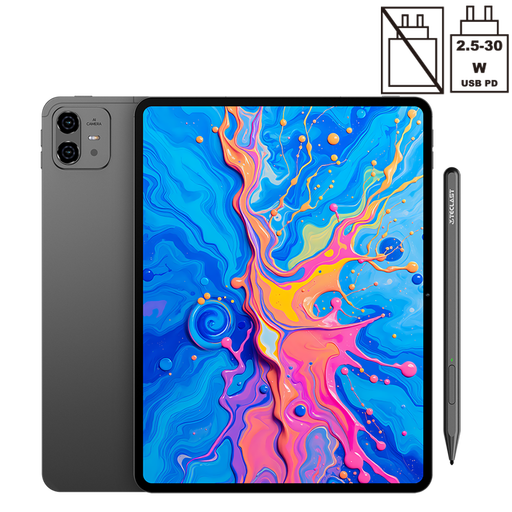
下面这款 TECLAST 是一台独立使用的 Android 平板电脑,可以直接在自己的屏幕上绘图;它不是蓝牙输入型数位板,也不是连接现有电脑使用的数位屏。只有在你打算使用的拼贴应用支持所需的分层编辑和数位笔输入功能时,才考虑这款产品。
 暂无图片
如果你选择的 Android 拼贴应用支持所需的图层功能和 T-Pen 功能,可以考虑直接在这款平板上绘图。
该配置列出的规格包括 12.7 英寸 2K 屏幕、随附压感级别为 4096 级的触控笔、Android 15 和 10,000mAh 电池。如果打算在没有插座的地方使用,请先确认预期的绘图续航时间。
使用现有电脑屏幕工作时,蓝牙数位板可以避免持续连接数位板线缆,但仍需充电。请确认电脑支持蓝牙、数位板兼容无线模式,并查看具体型号标注的续航时间。
在电脑接口和供电条件合适时可以,但不要默认所有设备组合都能做到这一点。Huion 表示,如果电脑供电不足,Kamvas 13 可能需要连接额外的 USB 电源线;请查看打算使用的具体型号的连接示意图。
请确认电脑接口能提供数位屏所需的数据传输和视频输出功能,然后再核实连接线和供电要求。对于 Huion Kamvas 13 的 USB-C 连接方式,Huion 要求支持 USB 3.1 Gen 1 和 DisplayPort 1.2。
不需要:你可以使用无屏数位板,同时在电脑屏幕上查看和编辑拼贴作品。Adobe 的 Photoshop 指南介绍了如何用独立图层组合拼贴,让各张图像可以移动和调整;直接在数位屏上绘图只是个人工作习惯,并不是使用图层的必要条件。