优先考虑蓝牙连接的笔记本电脑数据分析人员
如果 USB 接口已被存储设备或其他器材占用,蓝牙鼠标可以为您留出一个接口。使用前,请确认鼠标的蓝牙和操作系统要求与您的笔记本电脑相符。


首先要分清,短缺的是电源插座还是 USB 接口:蓝牙鼠标可以直接连接兼容的电脑,而无线接收器会占用一个 USB 接口。如果您最看重的是免去日常充电,可以考虑使用可更换电池的蓝牙鼠标;如果更看重设备切换或可编程按键,可充电款或许更适合您,但前提是您有条件为它充电。处理较长的鸟类调查表格时,除了连接方式,也要留意滚动功能、握持手感和兼容性。
如果 USB 接口已被存储设备或其他器材占用,蓝牙鼠标可以为您留出一个接口。使用前,请确认鼠标的蓝牙和操作系统要求与您的笔记本电脑相符。
如果您经常浏览观测记录和报告,请留意滚动控制方式,以及是否能将按键设为您常用的操作。按键自定义功能可能需要兼容软件支持。
如果不方便随时充电,可更换电池的鼠标能免去日常连接充电线的麻烦,但需要备好替换电池。即使可充电鼠标通过蓝牙连接,也仍需安排充电。
先确认短缺的是电源插座、USB 接口,还是两者都不够。然后判断以下哪些需求最影响您的选择。
| 考量因素 | 选购时检查 | 适合哪些人 |
|---|---|---|
| 保留一个空闲 USB 接口 | 确认具体鼠标型号支持蓝牙,并确认电脑配备兼容的蓝牙功能;使用接收器连接会占用一个 USB 接口。 | 如果笔记本电脑的 USB 接口要留给其他设备,我希望鼠标无需接收器即可连接。约 31% 的消费者会优先考虑这种不占接口的连接方式。 |
| 免去日常充电 | 确认具体型号使用可更换电池还是 USB 充电,并了解为它供电需要准备什么。 | 如果电源插座不易使用,我宁愿更换电池,也不想为了给鼠标充电而中断工作;约 25% 的消费者会将是否依赖充电作为首要考量。 |
| 浏览较长的表格 | 检查可用的滚动模式,以及按键自定义功能是否兼容您的操作系统。 | 反复浏览调查记录时,可控的滚动方式或实用快捷键对我很重要。约 25% 的消费者会优先考虑表格浏览和重复操作。 |
| 长时间使用时的握持舒适度 | 查看具体型号的尺寸、外形和左右手版本,不要只凭“人体工学”标签判断。 | 如果需要长时间查看记录,我需要一款适合自己手型和握姿的鼠标;约 19% 的消费者会优先考虑贴合度和舒适性。 |
无线鼠标可能需要通过 USB 接收器连接,而不是直接使用蓝牙,因此会占用您可能需要留给其他设备的接口。
请确认具体型号支持蓝牙,并检查电脑的兼容性。应将接收器连接视为另一种连接方式,而不是不占用接口的连接方式。
可充电鼠标仍需定期充电。HP 表示,HP 715 不附带充电器;Logitech 则注明 MX Anywhere 3S 使用 USB-C 充电。
选择可更换电池款之前,请先想好在哪里给鼠标充电,并核实具体包装内含物和供电接口。
不同型号支持的多设备配对和操作系统各不相同。Microsoft 说明,其 Bluetooth Ergonomic Mouse 要求蓝牙 4.0 或更高版本,并且在 Windows 11 或 Windows 10 上使用效果最佳。
请检查您打算使用的每台电脑,包括其操作系统和可用的蓝牙连接方式。
滚动功能和 DPI 并不能说明鼠标是否适合您的握姿。Logitech 的 M650 系列提供不同尺寸选择,而 HP 则将 715 描述为小巧的左右手通用款。
请查看具体版本的尺寸和左右手适用性,尤其是您预计会长时间使用鼠标进行审核时。
Signature M650 for Business 和 MX Anywhere 3S 展示了应对接口和供电不便的不同方案:一款使用 AA 电池并支持蓝牙,另一款则是可充电的紧凑型蓝牙鼠标。
如果设备切换和重复操作的按键自定义功能对您的工作很重要,可以考虑 HP 715。这是一款小巧、左右手通用的可充电鼠标。
如果您主要使用 Windows 电脑,且需要在多台电脑间切换,同时重视鼠标外形,可以考虑使用可更换电池的 Bluetooth Ergonomic Mouse。
以下推荐包括可为您留出 USB 接口的蓝牙鼠标、使用 AA 电池的款式、可充电的 Apple Magic Mouse,以及支持双模式连接的选择。请结合自己的电子表格使用场景,比较各款的供电方式、控制功能和设备兼容性。
 暂无图片
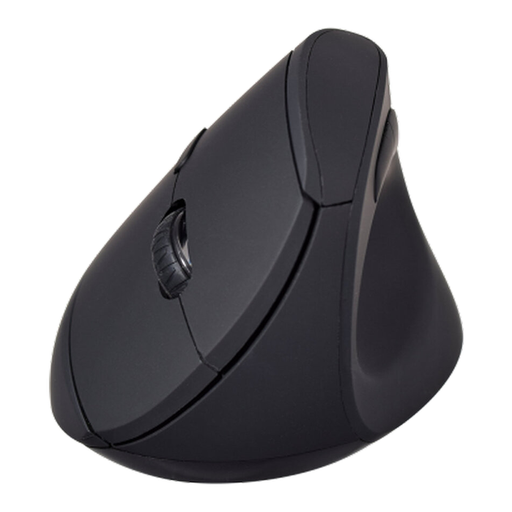
如果您需要在 USB 接口有限的情况下使用蓝牙连接,并希望免去日常插线充电,可以考虑 V7 MW500BT。商品标题注明,它还支持 2.4 GHz 连接并配备 6 个按键;使用接收器连接时需要占用一个 USB 接口。请确认垂直外形是否适合您的手型,并了解电池更换频率是否符合您的使用习惯。
 暂无图片
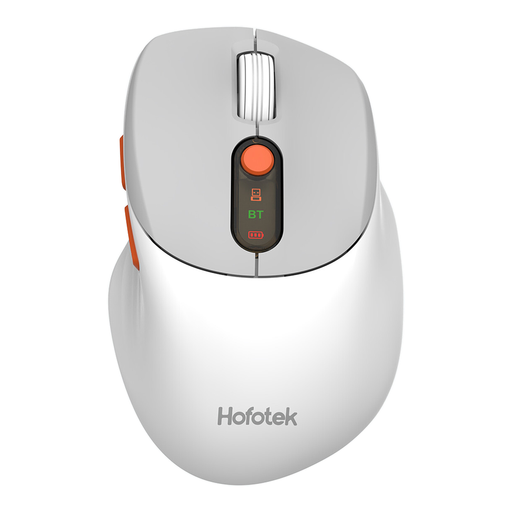
HOFOTEK M311 使用 AA 电池,可免去日常充电,同时通过蓝牙连接为您留出一个 USB 接口。如果使用标题所示的 2.4G 连接方式,则需占用 USB 接口;标题还注明支持 DPI 调节。如果您经常浏览长表格或需要自定义按键,请查看具体型号提供的相关控制功能。
 暂无图片
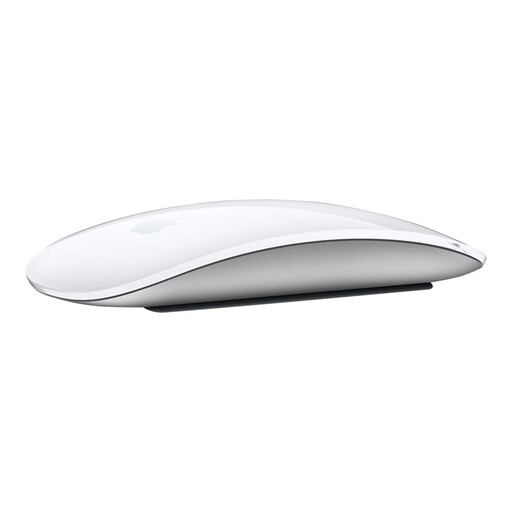
如果您喜欢多点触控表面,并且能够安排定期充电,可以考虑 Magic Mouse。请确认您的设备和操作系统符合列出的要求,并判断其外形是否适合长时间处理电子表格。
 暂无图片
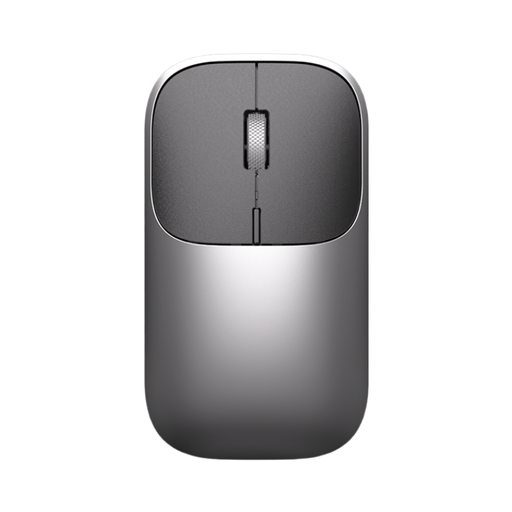
如果您希望在已配对设备之间切换,同时让接口有限的笔记本电脑通过蓝牙连接,可以了解一下 JZ001。商品标题注明支持蓝牙 5.0、2.4 GHz 连接和 DPI 调节。若要用它处理长表格,请先确认供电要求、操作系统兼容性和滚动控制功能。
 暂无图片
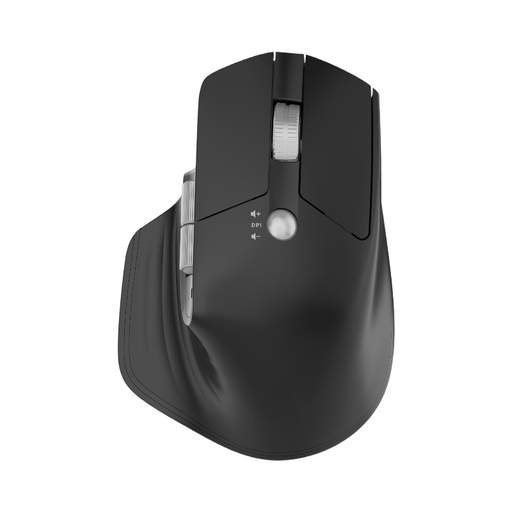
如果您需要留出一个 USB 接口,这款 Ochama 鼠标提供蓝牙连接选项。商品标题还注明支持静音点击和一键调节 DPI。若要长时间用于数据分析,请先确认电池要求、操作系统支持、滚动控制功能和外形是否符合您的需求。
如果鼠标通过蓝牙直接连接兼容的电脑,就不需要接收器。Logitech 将蓝牙连接和接收器连接列为两种不同的设置方式;如果您希望保留一个空闲 USB 接口,请先确认电脑和具体鼠标型号都支持蓝牙连接。
如果您最希望免去日常充电,可更换电池的鼠标更适合您;如果您更看重可充电鼠标的其他控制功能,并且能安排好充电方式,那么可充电款也值得考虑。Logitech 说明,Signature M650 for Business 随附 1 节 AA 电池;Logitech MX Anywhere 3S 和 HP 715 则需要通过 USB-C 充电。
部分型号支持,但请查看具体鼠标的配对和切换功能。Logitech 表示 MX Anywhere 3S 最多可连接 3 台设备;HP 表示 HP 715 最多可在 3 台已保存设备之间切换;Microsoft 则说明其 Bluetooth Ergonomic Mouse 最多可与 3 台电脑配对。
请查看当地主管部门关于小型电器回收的说明,或零售商的回收信息,不要将旧鼠标作为普通垃圾丢弃。GOV.UK 介绍,英国《废弃电气和电子设备框架》旨在支持电器设备的回收、再利用和循环利用。