常用快捷键的城市建造游戏玩家
这类玩家会反复使用建造工具、镜头控制或菜单,也愿意花时间设置按键。更多按键是否实用,取决于游戏是否允许绑定这些指令,以及按键是否容易够到。


如果玩城市建造游戏时,你最看重滚轮操作、地图导航和少量常用快捷键,可以选择一款人体工学设计、额外按键数量适中的鼠标。只有在你需要设置大量指令,并且拇指能够轻松够到按键时,才值得考虑 12 键拇指键盘。耳机不会对鼠标提出特殊要求,但可能让桌面理线更重要;购买前,请确认游戏的按键绑定规则以及鼠标软件的兼容性。
这类玩家会反复使用建造工具、镜头控制或菜单,也愿意花时间设置按键。更多按键是否实用,取决于游戏是否允许绑定这些指令,以及按键是否容易够到。
相比设置大量快捷键,这类玩家更常在地图和菜单间移动。滚轮表现、握持舒适度,以及能否方便地使用少量额外按键,是他们重点关注的方面。
这类玩家不想在耳机和其他外设之外再多一根移动线缆,也愿意管理充电,并选择合适的无线连接方式。
先想清楚自己实际会绑定多少条指令,再考察滚轮表现和握持手感,最后判断有线连接还是充电更适合你的桌面环境。
适合这类情况:地图导航和少量常用快捷键更重要,不需要把大量指令都安排在拇指下方。
需要权衡:按键间距合理、操作顺手,但拇指可用的按键数量少于 12 键布局。请确认具体型号的滚轮和按键位置是否适合自己。
适合这类情况:你有很多常用指令,也愿意花时间熟悉密集的按键布局。Corsair 表示,Scimitar Elite Wireless SE 配备可调节位置的 12 键侧面板。
需要权衡:侧面板可以调节位置,并不代表每个按键都适合你的拇指触及范围或握持方式。
| 关注点 | 需要确认的事项 | 哪些玩家会在意 |
|---|---|---|
| 快捷键是否顺手 | 数一数自己能轻松够到的按键,并确认鼠标软件和游戏规则是否支持你想要的按键绑定。 | 如果建造工具和镜头操作总让我回到键盘上,我希望能在鼠标手边设置指令,并且不用看也能分辨按键;约 33% 的消费者最关注快捷键是否顺手。 |
| 舒适度与导航体验 | 留意握持方式和拇指触及范围,再试试自己浏览地图和菜单时会用到的滚轮操作。除了鼠标本身,也要考虑工作台布局和休息安排。 | 长时间浏览地图和菜单时,我更看重握持舒适、滚动顺畅,而不是密集的按键面板;约 25% 的消费者最关注舒适度和导航体验。 |
| 无线连接 | 确认可用的连接方式、接收器摆放位置、充电方式,以及电池续航数据所适用的条件。 | 桌上已经有耳机和其他外设,我更希望鼠标线缆不碍事,也能接受充电;约 25% 的消费者优先考虑无线方案。 |
| 简单的有线连接 | 确认线缆走向、滚轮操作,以及现有按键能否满足你的使用需求。 | 如果线缆容易收纳,我宁愿不用充电,只关注自己需要的几个按键;约 17% 的消费者优先考虑简单直接的有线方案。 |
只有在你经常使用面板上的按键,并且能凭触感分辨它们时,密集的按键布局才真正有用。Corsair Scimitar Elite Wireless SE 的侧面板虽然可以调节位置,也仍然需要符合你的拇指触及范围。
先记下自己在游戏中反复执行的操作。如果需求不多,不妨先比较几款带有多个易操作按键的鼠标,再决定是否需要完整的 12 键布局。
Corsair 标注的 Scimitar Elite Wireless SE 电池续航数据取决于连接方式,并且以关闭 RGB 灯效为前提。
只有在连接方式和灯效设置相同的情况下,续航数据才适合比较。还要确认鼠标的充电方式,以及充电时能否通过线缆继续使用。
如果你使用的连接和灯效设置与续航数据的测试条件不同,充电可能会打断游戏进程。
英国健康与安全执行局指出,显示屏设备使用不当或工作台设计不合理,都可能导致手腕和手部疼痛。鼠标的外形并不能保证它在你的实际使用环境中一定舒适。
检查握持方式和工作台布局,并记得适时休息。如果不适持续存在,请寻求适当的专业建议,而不要只依赖产品参数。
某个型号获得推荐,并不能证明零售商页面上的商品属于同一版本或采用相同的连接方式。
下单前,请对照商品详情页上的完整型号和版本名称,并确认连接选项及退货条款。
如果你想要类似 G502 的多按键布局,以及支持多种滚动模式的滚轮,可以关注 G502 X 系列。
Basilisk 系列采用偏人体工学的按键布局,适合想要多个快捷键、但不需要 12 键侧面板的玩家。
如果你在城市建造游戏中需要设置许多拇指可操作的指令,可以关注 Scimitar Elite Wireless SE。
以下有线和无线游戏鼠标,为城市建造游戏桌面配置提供了不同选择。请结合自己实际会用到的按键、偏好的连接方式和手感来比较。不要仅凭“游戏鼠标”这一名称,就认定它的滚轮或按键绑定方式一定适用于你的游戏。
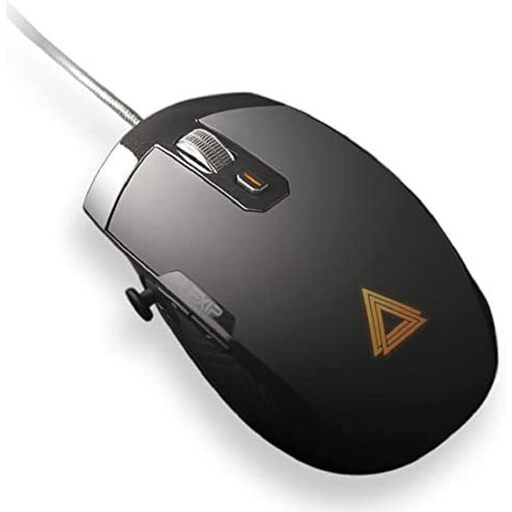 暂无图片
如果你使用固定桌面配置,不想操心鼠标充电,可以考虑这款产品。如果想用摇杆控制或按键绑定来移动地图,请先确认游戏是否支持这些操作,以及鼠标握持起来是否合手。
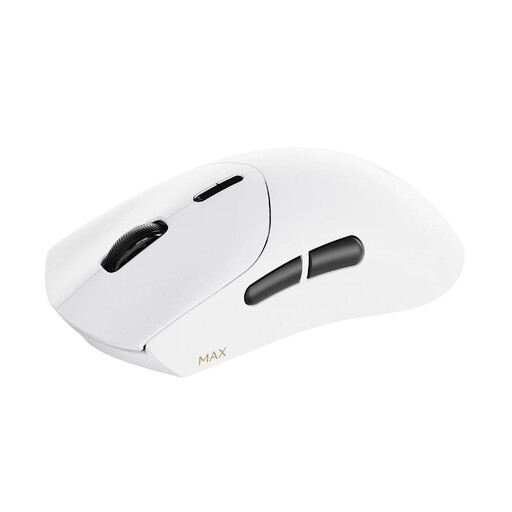 暂无图片
如果你想要一款带有多个按键、可用于常用指令的无线鼠标,不妨考虑这款产品,而不必默认选择 12 键拇指键盘。商品名称标注其配备 10 个可编程按键,重量为 53 g。请确认握持手感和滚轮表现,并核实游戏是否支持你计划使用的按键绑定。
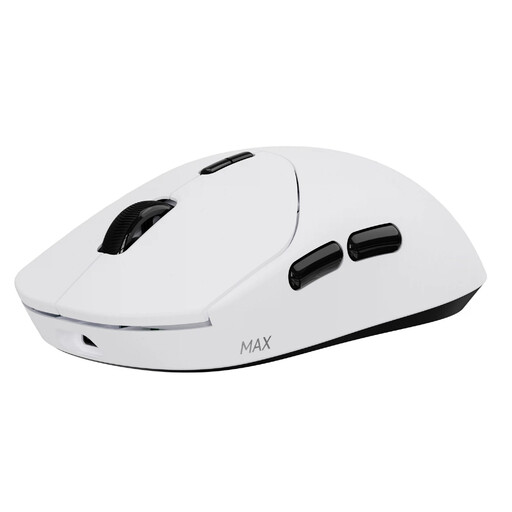 暂无图片
如果你需要多个按键来执行常用操作,也可以考虑这款无线鼠标。商品名称标注其配备 10 个可编程按键,重量为 53 g。请留意它的外形和滚轮表现,并确认游戏允许你设置计划使用的按键绑定。
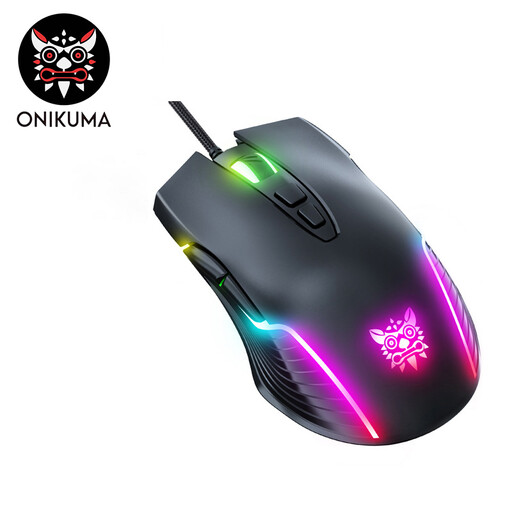 暂无图片
如果你更喜欢有线连接,并想体验带有可编程按键的鼠标,可以考虑这款产品。请确认它的按键绑定、滚轮和握持手感是否适合浏览地图和选择工具。
 暂无图片
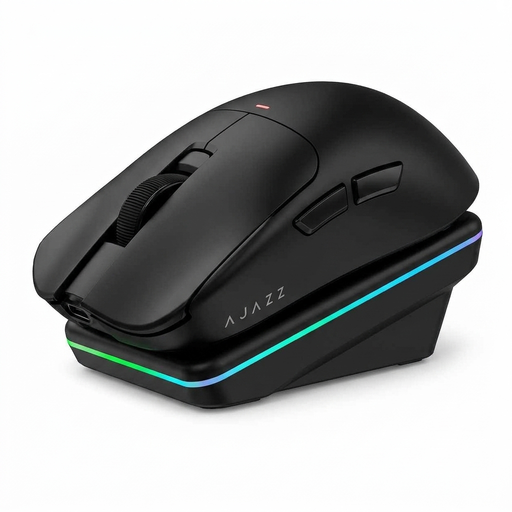
如果你在意桌面上的连接方式,可以考虑这款产品。商品名称标注其支持 Bluetooth、2.4G 和 USB-C 模式,并附有充电底座。如果重量会影响你的选择,请确认具体版本的重量,同时留意滚轮表现、握持手感,以及游戏对重新映射按键的规则。
不一定。如果你有很多常用指令,并且能凭触感可靠地分辨按键,12 键面板才值得考虑。如果你主要需要几个工具或镜头快捷键,按键布局没那么密集的多按键鼠标可能更好上手。请确认游戏允许你设置计划使用的按键绑定。
如果你更在意免充电而不是摆脱线缆,就选有线鼠标;如果桌面理线更重要,而且方便充电,就选无线鼠标。例如,Corsair 标注 Scimitar Elite Wireless SE 支持 2.4 GHz、Bluetooth 和 USB 连接,但其电池续航数据取决于连接方式,并以关闭 RGB 灯效为前提。
不会。使用耳机本身并不意味着你需要特定的鼠标传感器、外形或按键数量。不过,桌面线缆走向可能因此更值得考虑。如果选择无线鼠标,请确认 USB 接口是否够用、接收器是否方便摆放,以及充电安排是否合适。
请通过合适的电子电器废弃物回收渠道处理旧鼠标,不要将其丢进生活垃圾。GOV.UK 指南还指出,电池不应丢入生活垃圾;如果鼠标配有可拆卸电池,请按照回收点的说明处理。