经常使用表格的办公人士
反复选择单元格、区域和填充柄时,指针控制尤为重要。《人体工效学》上发表的研究也指出,适应垂直鼠标需要时间,因此不必仅凭初期的指针速度来决定最终选择。


挑选垂直鼠标时,应先确认它是否适合自己的手型,以及指针速度控制是否触手可及,再考虑握持角度。一项发表在《人体工效学》上的研究发现,使用垂直鼠标时前臂旋前程度较低,但定位目标的速度也较慢。因此,先给自己一些时间适应,再判断它是否适合精准操作表格。鼠标无法消除窗户反光:调整屏幕位置以减少反射,必要时拉上百叶窗或窗帘。
反复选择单元格、区域和填充柄时,指针控制尤为重要。《人体工效学》上发表的研究也指出,适应垂直鼠标需要时间,因此不必仅凭初期的指针速度来决定最终选择。
长时间伏案使用鼠标时,垂直握姿会改变前臂的位置。挑选时应考虑手型与整体工作站配置,不要把鼠标外形当作缓解不适的解决方案。
如果屏幕反光影响表格内容的辨识度,挑选鼠标和改善屏幕可视性是两件不同的事。英国健康与安全执行局建议合理摆放桌子和屏幕,以避免眩光和强烈反射。
| 关注点 | 需要检查什么 | 哪些人尤其需要关注 |
|---|---|---|
| 选择单元格和区域 | 留意指针速度控制是否触手可及;如果需要使用快捷操作,还要确认按键自定义功能是否兼容你的操作系统。 | 如果我经常需要选择小单元格和拖动填充柄,就需要精准控制光标移动。约 27% 的消费者最看重精准选择。 |
| 手腕和前臂姿势 | 确认鼠标外壳是否适合手型,以及拇指托和按键是否方便触及。 | 长时间使用鼠标时,我希望握姿适合自己的手,但不会想当然地认为它能缓解疼痛。约 33% 的消费者优先考虑鼠标使用姿势。 |
| 窗户眩光 | 检查屏幕是否有反光,并调整屏幕位置或窗户遮挡;还要在计划使用的桌面上测试鼠标。 | 如果日光反射到我的表格上,我需要先看清网格,再判断指针控制表现。约 20% 的消费者最关注眩光控制。 |
| 手型适配与兼容性 | 确认左右手版本、标注的手型适配范围、连接方式和操作系统支持情况。 | 如果我习惯用左手,或难以适应固定造型,就需要选择适合自己手型和设备配置的版本。约 20% 的消费者最看重适配性和兼容性。 |
无论使用哪种鼠标,反光都可能遮挡表格内容。英国健康与安全执行局建议合理摆放桌子和屏幕,以避免眩光和强烈反射。
先将屏幕移出直接反光区域,必要时调整百叶窗或窗帘,再判断是否也需要改善指针控制。
一项发表在《人体工效学》上的研究发现,相比标准鼠标,垂直鼠标的目标定位耗时更长;研究人员也指出,使用者需要时间熟悉它。
先尝试日常的单元格选择操作,并逐步调整指针速度,再用新的握姿处理有时限要求的表格工作。
垂直鼠标的造型也必须适合你的手型和惯用手,这样才能轻松触及按键。
请确认具体版本:Logitech 将 Lift 定位为适合中小手型,并提供左手版本;Kensington 则将 Pro Fit Ergo Vertical Wireless Mouse 定位为适合中等至较大手型。
Lift 适合中小手型,并提供左手版本;MX Vertical 配有指针速度切换键,还支持通过 Logi Options+ 自定义设置。
Pro Fit Ergo Vertical Wireless Mouse 采用固定角度设计,Kensington 将其定位为适合中等至较大手型。
UniMouse 支持调节倾斜角度和拇指支撑,适合还不确定哪种握姿更稳固的人。
Evoluent4 主打直立握姿,配有可编程按键和直接切换指针速度的功能。
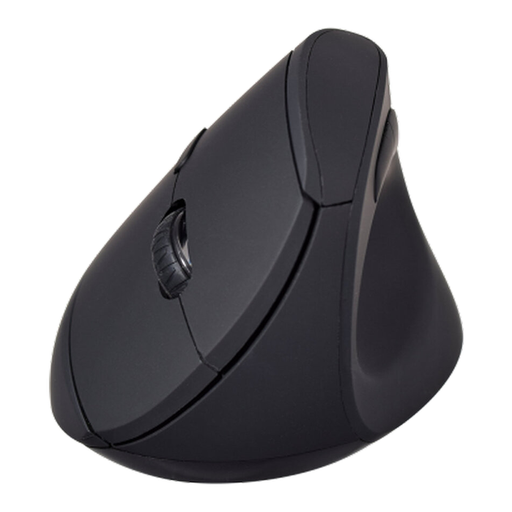
下方的 V7 鼠标适合需要调节指针速度和选择无线连接方式的表格用户。请先在自己的工作台上确认手型适配和追踪表现,再判断它是否适合你的桌面环境。
 暂无图片
如果你想体验垂直握姿,并需要调节指针速度来选择表格单元格,可以考虑这款鼠标。
产品名称标注支持蓝牙和 2.4 GHz 无线连接,配有 6 个按键,传感器最高支持 1600 DPI,并可调节灵敏度。
请确认鼠标造型适合你的手型和惯用手,并在实际工作台面上测试追踪效果。适应握姿需要一些时间;屏幕眩光则需要通过调整工作环境来单独解决。
不能。垂直鼠标无法消除屏幕反光。英国健康与安全执行局建议合理摆放桌子和屏幕,以避免眩光和强烈反射;调整屏幕位置,必要时使用百叶窗或窗帘,然后再根据手型适配和指针控制需求挑选鼠标。
不一定,但在判断之前,请先留出适应时间。一项发表在《人体工效学》上的研究发现,相比标准鼠标,使用垂直鼠标定位目标耗时更长,并指出使用者需要时间熟悉它。先尝试日常的表格选择操作,并调整光标速度,再用于有时限要求的工作。
将鼠标放在无需伸手就能使用的位置,并在选择实际单元格和区域时逐步调整指针速度。如果工作站仍让你感到不适,英国健康与安全执行局建议综合评估设备、家具和工作条件,而不是只更换鼠标。