在明亮窗边使用表格的人
你会在窗边记录收成数量和日期,希望看屏幕时不用为了避开倒影而侧身或探头。屏幕表面类型、亮度调节功能,以及能否灵活调整显示器位置,都很重要。


如果要在明亮窗边记录收成,建议优先考虑雾面或防眩光屏幕、可调亮度,以及能避开窗户倒影的摆放位置。日常使用表格的话,27 英寸 QHD 显示器是实用之选;如果经常处理密集记录和照片,可以考虑 4K。无论分辨率多高、亮度参数多出色,都不能代替对桌面反光的管理。
你会在窗边记录收成数量和日期,希望看屏幕时不用为了避开倒影而侧身或探头。屏幕表面类型、亮度调节功能,以及能否灵活调整显示器位置,都很重要。
你会同时处理表格、播种笔记和作物照片。选购时要考虑需要同时显示多少细节,也别忘了检查屏幕在桌面光线下的表现。
你会在记录收成的同一张桌子上连接笔记本电脑。选购时要同时检查笔记本和显示器的接口是否兼容,也要确认支架能否让屏幕避开反光。
先观察窗户会不会映在屏幕上,再决定需要多高的分辨率。之后,根据实际使用的笔记本电脑和桌面,选择合适的接口和支架调节功能。
| 关注点 | 检查内容 | 适合哪些人 |
|---|---|---|
| 日光下的可读性 | 查看屏幕表面类型和亮度调节功能,并确认支架能否转动屏幕,避开窗户反射的光线。 | 我需要在窗边看清日期和数量,不想为了避开倒影而挪动位置。约 50% 的消费者会优先考虑防反光效果。 |
| 记录细节 | 根据心仪的屏幕尺寸比较 QHD 和 4K,并尝试合适的文字缩放设置。 | 对照密集表格、笔记或照片时,我希望屏幕能显示足够多的细节,同时文字大小也要看着舒服。约 30% 的消费者会优先考虑详细记录所需的工作空间。 |
| 笔记本电脑桌面设置 | 确认笔记本电脑是否支持 USB-C 视频输出、显示器是否支持所需功率的供电,以及支架是否能按需调节。 | 我希望连接笔记本电脑后,仍能根据日光变化调整屏幕位置。约 20% 的消费者会优先考虑笔记本连接和桌面布局的灵活性。 |
即使屏幕亮度很高,窗户倒影仍可能影响观看。亮度参数和 HDR 标识都无法完整说明显示器在实际桌面环境中的表现。
选择表面类型合适、摆放位置灵活的显示器。如果条件允许,可以在一天中光线最强的时候,检查桌面上的倒影会落在哪里。
仅凭 USB-C 接口,无法确认笔记本电脑能否向显示器传输视频,也无法确认显示器能否提供足够的电力。
先查阅笔记本电脑的说明文档,确认所需的视频标准,再将显示器的供电功率与笔记本电脑的充电需求进行比较。
如果接口无法同时完成这两项功能,你可能仍需要单独的充电器、合适的线缆或扩展坞。
日常记录收成可能并不需要额外的细节;而在 27 英寸 4K 显示器上,文字可能需要缩放才能保持易读。
根据你需要同时打开的记录来选择分辨率:简单记录可以考虑 QHD;经常查看密集表格和照片,则更适合考虑 4K。
用力按压、使用过多液体或不合适的化学品,都可能损坏显示器表面。
请遵循对应型号的说明书。LG 建议清洁前先关闭设备并拔掉电源;BenQ 则提醒不要在其显示器表面使用乙醇、外用酒精和漂白剂。
以下产品系列展示了选购时可以关注的不同规格;仅凭品牌名称,无法判断屏幕在你家窗边的实际表现。
BenQ GW2790QT 是一款 27 英寸 QHD 显示器,可作为笔记本电脑记录办公桌面的选择。BenQ 英国官网标注其采用雾面 IPS 屏幕,典型亮度为 350 尼特,并配有可调节支架和 USB-C 供电功能。
LG 27UP85ZK-W 是一款 27 英寸 4K IPS 显示器,适合处理详细记录和照片。LG 英国官网列出的规格包括可调节支架,以及最高 90 W 的 USB-C 充电功率。
Dell U2725QE 是一款 27 英寸 4K 集线器显示器,可作为固定桌面办公的选择。Dell 英国官网标注其采用防眩光、防反射的 IPS Black 屏幕表面。
以下显示器涵盖 QHD 和 4K 记录办公选择,也包括更大尺寸的机型。选购前,请结合自家窗边桌面的实际情况,逐一确认每款产品的屏幕表面、摆放方式和笔记本电脑连接功能。
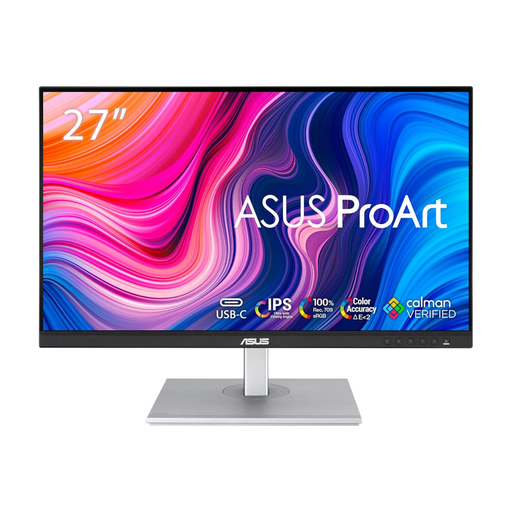 暂无图片
如果屏幕表面和支架调节功能适合你的桌面,这款 WQHD 显示器可用于日常收成表格记录。
如果打算通过 USB-C 连接笔记本电脑,请先确认视频兼容性和显示器的供电功率,再决定是否使用一根线缆完成连接。
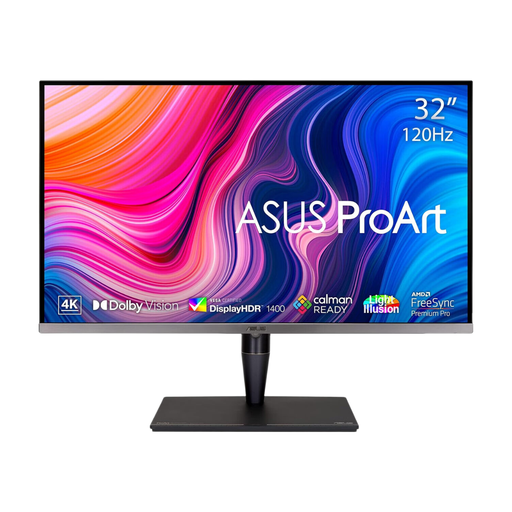 暂无图片
如果需要同时查看详细的收成记录和照片,可以考虑这款 32 英寸 4K 显示器;购买前请确认较大的屏幕适合你的桌面和观看距离。
请确认适用的亮度参数和计划使用的笔记本电脑连接方式,不要把 HDR 标识当作解决窗户反光的办法。
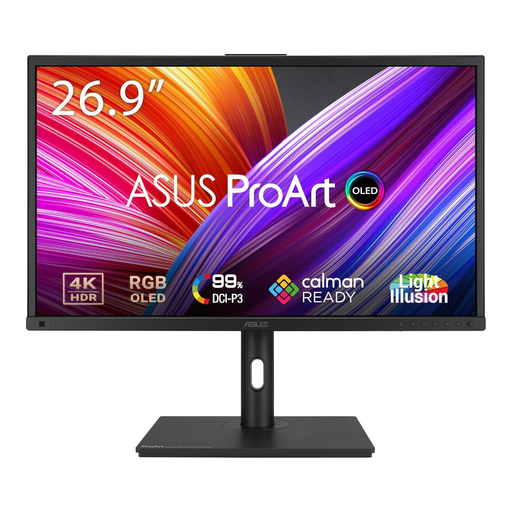 暂无图片
如果详细记录和作物照片是日常工作的重点,这款 4K OLED 显示器值得纳入考虑。
如果桌面靠近明亮窗户,请关注典型亮度和屏幕摆放方式,不要仅凭峰值亮度判断日光下的可读性。如果需要 USB-C 视频传输和充电功能,请确认设备兼容性。
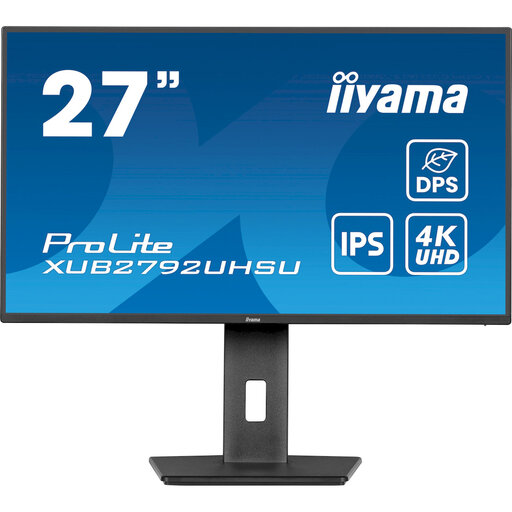 暂无图片
如果需要查看密集的收成表格,又希望屏幕比 32 英寸机型更小巧,这款 27 英寸 4K 显示器或许适合你。
如果放在窗边使用,请确认屏幕涂层:“Matte Black”描述的是机身颜色,并不能说明屏幕表面类型。如果需要连接笔记本电脑,请另行确认 USB-C 功能。
 暂无图片
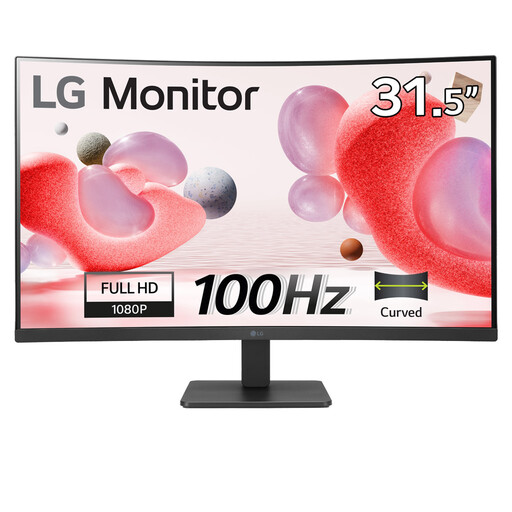
如果你更看重 32 英寸的大屏视野,而不是在收成表格中呈现精细细节,可以考虑这款防眩光显示器。
这款显示器的 Full HD 分辨率和标称 250 cd/m² 亮度意味着,记录细节和桌面光线都需要特别留意。请确认其摆放方式适合窗边环境。
调整显示器位置,避免窗户在屏幕上形成明显倒影。调节屏幕角度和高度,再根据桌面光线调整亮度;英国健康与安全执行局建议综合考虑整个工作站,包括设备和工作环境。
对于明亮的室内桌面,350 尼特可以作为一个有用的比较参考,但如果窗户倒映在屏幕上,就无法保证画面清晰易读。Box.co.uk 于 2026 年 7 月发布的明亮房间指南提到,有反光的房间可考虑约 300–400 尼特或更高亮度的显示器;同时也要检查屏幕表面、亮度调节功能和可摆放位置。
不一定。日常记录可以考虑 QHD;如果经常需要同时查看密集表格、多份文档或作物照片,4K 会更实用。对于 27 英寸显示器,请确认采用计划中的缩放设置后,文字大小仍然舒适易读。
只有在笔记本电脑和显示器都支持所需的视频连接方式,而且显示器能为笔记本电脑提供足够电力时才可以。请确认笔记本电脑的 USB-C 视频输出能力、显示器的供电功率,以及能同时支持这两项功能的线缆。
请遵循对应型号的说明,避免用力按压,也不要直接向屏幕面板上喷洒液体。LG 建议清洁前先关闭设备并拔掉电源;BenQ 则提醒不要在其显示器表面使用乙醇、外用酒精和漂白剂。