在办公桌前演示 PowerPoint 的用户
如果你希望不伸手去拿键盘就能切换幻灯片,请选择按键可配置、且能在演示环境中测试的鼠标。依赖这类设置前,先确认公司软件权限是否允许。


只有在工作电脑上能够配置并测试鼠标按键时,才建议选择垂直鼠标来控制 PowerPoint 幻灯片。在共享办公室中,也要确认具体型号的按键噪声和握持舒适度。如果公司规定不允许配置按键,请使用 PowerPoint 键盘快捷键,而不要想当然地认为前进和后退按键可以切换幻灯片。
如果你希望不伸手去拿键盘就能切换幻灯片,请选择按键可配置、且能在演示环境中测试的鼠标。依赖这类设置前,先确认公司软件权限是否允许。
如果同事就坐在附近,请查看具体型号对按键声和滚轮声的说明。仅凭垂直造型,无法判断鼠标操作时是否安静。
如果你整个工作日都会在办公桌前使用鼠标,可以先根据具体型号的手掌尺寸和左右手版本说明缩小选择范围,再确认按键是否方便触及。
如果你要在共享办公室的演示工位使用鼠标,先想清楚是否需要通过鼠标按键控制幻灯片,还是使用键盘也可以。然后再根据这一主要需求,权衡噪声、连接方式和握持贴合度。
| 关注点 | 检查事项 | 适用人群 |
|---|---|---|
| 可靠地控制幻灯片 | 确认具体型号是否支持按键配置、公司软件权限是否允许,以及设置的按键操作能否在 PowerPoint 幻灯片放映模式下使用。 | 如果我在办公桌前演示,希望无需伸手去拿键盘,就能稳定切换到上一张或下一张幻灯片。约 40% 的消费者最看重可靠的幻灯片控制。 |
| 办公室噪声与连接方式 | 确认具体型号的按键声和滚轮声说明,并查看其连接方式是否适用于你的工位。 | 如果同事就在附近办公,我希望鼠标适合当前环境,并能连接到工作电脑。约 30% 的消费者最看重安静操作和连接是否方便。 |
| 握持贴合度与左右手适配 | 对照制造商提供的手掌尺寸建议和左右手版本;条件允许时,实际试握。 | 如果我经常在演示期间长时间使用鼠标,就需要适合手型、按键也容易触及的设计。约 30% 的消费者会优先考虑贴合度。 |
Kensington 为 Pro Fit Ergo Vertical Wireless Mouse 列出了前进和后退按键;Microsoft 则说明,可使用 N 切换到下一张 PowerPoint 幻灯片、使用 P 返回上一张。这两类按键功能不能混为一谈。
请在公司允许的 PowerPoint 幻灯片放映模式下测试具体型号。如果允许配置,请确认支持的按键是否能发送你需要的指令。
只有在工作电脑上能够运行所需工具时,可自定义按键才有助于控制幻灯片。Logitech Options+ 支持 Windows 10 或更高版本,以及 macOS 12 或更高版本;但公司也可能限制软件安装或设备连接。
如果你主要是为了映射鼠标按键而购买,请先向 IT 部门确认配置软件和鼠标连接方式是否获准。
Logitech 将 Lift 定位为适合小到中等尺寸手掌,并提供左手版;Kensington 则将 Pro Fit Ergo Vertical Wireless Mouse 定位为适合中等到较大尺寸手掌。但这些描述并不能保证每位用户都会觉得握持舒适、侧键顺手。
请查看具体型号的手掌尺寸和左右手版本说明;如果可以,也亲自试握。
垂直鼠标的造型并不能证明它能够缓解每个人的不适。
选择鼠标时,应以是否适合你的使用任务为准。如果不适持续存在或情况较严重,请寻求适当的职场建议或专业指导,不要仅凭产品宣传作判断。
如果办公桌前的演示者重视手型贴合度或通过软件配置按键,Logitech Lift 和 MX Vertical 都值得关注。
Kensington 将 Pro Fit Ergo Vertical Wireless Mouse(K75501EU)定位为适合中等到较大尺寸手掌的型号。
如果你需要根据尺寸或左右手版本来选择,R-Go HE Break 系列值得考虑。
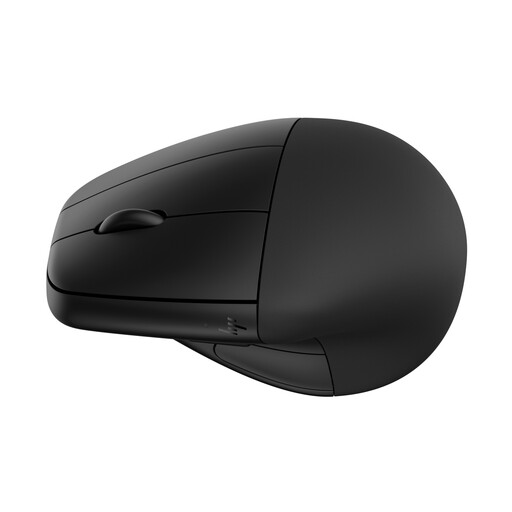
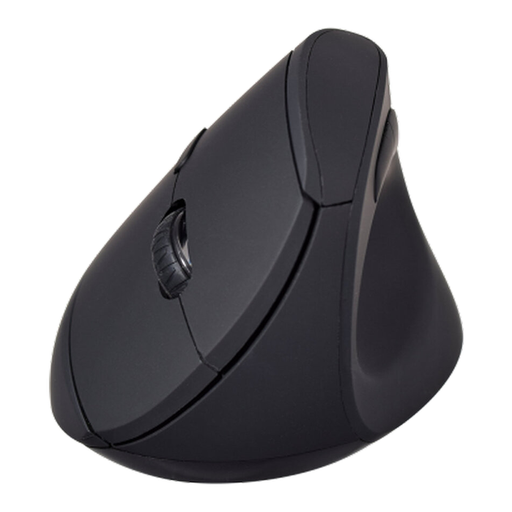
以下无线垂直鼠标适合在办公桌前演示时进行指针操作。请确认 HP 920 能否配置为控制幻灯片;对于 V7 MW500BT,除非已确认按键设置有效,否则建议使用键盘切换幻灯片。
 暂无图片
如果用于办公桌前的演示,请先确认能否将鼠标按键配置为适用于你的 PowerPoint 操作,再考虑仅靠鼠标切换幻灯片。
这款无线鼠标配有可拆卸腕托。如果你在共享办公室使用,也请留意握持是否合适、按键声音是否会造成干扰。
 暂无图片
如果你的演示主要通过键盘操作,可以用这款垂直鼠标进行指针控制;在依赖鼠标按键切换幻灯片前,请先确认按键设置有效。
产品名称说明,这款鼠标支持 Bluetooth 和 2.4 GHz 双模连接,配有 6 个按键和最高 1600 DPI 的可调传感器。用于共享办公室时,也请留意握持是否合适、按键声音是否会造成干扰。
如果具体型号和获准使用的配置支持相应按键映射,并且能在你的 PowerPoint 环境中正常使用,就可以通过垂直鼠标控制幻灯片。Microsoft 说明,可使用 N 和右方向键切换到下一张幻灯片,使用 P 和左方向键返回上一张;不要认为鼠标上类似浏览器前进和后退的按键一定能发送这些指令。
使用 PowerPoint 键盘快捷键切换幻灯片,并根据指针操作和握持贴合度来选择垂直鼠标。如果购买鼠标主要是为了使用自定义快捷操作,请先向 IT 部门确认具体软件和连接方式是否获准,再决定购买哪款型号。
先查看具体型号的适用手型建议,并选择适合自己惯用手的版本;条件允许时,再试试握感和按键是否容易触及。Logitech 将 Lift 定位为适合小到中等尺寸手掌,Kensington 将 Pro Fit Ergo Vertical Wireless Mouse 定位为适合中等到较大尺寸手掌,R-Go Tools 的 HE Break 系列则提供多种尺寸和左右手版本。