需要长时间审阅图纸的人
如果你经常长时间检查图纸和标注,除了关注指针操控,也应留意握姿和工作台布局。英国健康与安全执行局建议将鼠标放在容易够到的位置,并保持手腕伸直使用。


如果长时间审阅图纸时,你最看重自然直立的握姿,可以考虑垂直鼠标。不过,选购前还要确认尺寸是否适合手型、按键是否容易触及,以及连接方式是否符合需求。如果工作中经常需要平移、缩放和调用应用命令,不妨对比 CAD 专用鼠标的操控功能;CAD 鼠标不一定采用垂直握姿设计。
如果你经常长时间检查图纸和标注,除了关注指针操控,也应留意握姿和工作台布局。英国健康与安全执行局建议将鼠标放在容易够到的位置,并保持手腕伸直使用。
如果审阅图纸时经常需要平移、缩放、选取对象和使用快捷命令,应重点评估常用操控功能。3Dconnexion 介绍了面向 CAD 的操控设计,但需确认具体设备是否支持你使用的应用程序。
在比较按键功能之前,手型、惯用手、可用接口和操作系统就可能影响选择。Logitech 和 Evoluent 均提供针对具体型号的适配建议;不同型号的连接方式和自定义选项也有所不同。
适合考虑的情况:长时间审阅图纸时,你最看重自然直立的握姿。
需要留意:仅凭鼠标的倾斜角度,无法判断外壳是否适合你的手型,也无法确定工作台布局是否合理。
适合考虑的情况:平移、缩放和应用程序命令是图纸审阅中的主要操作。
需要留意:CAD 专用操控功能不一定配有垂直握姿设计,具体应用程序支持情况也取决于设备和软件。
确定自己更重视握姿还是导航操作后,再根据以下要点筛选具体型号。
| 关注点 | 检查事项 | 哪些人应重点关注 |
|---|---|---|
| 长时间使用的舒适度 | 检查鼠标是否适合手型、按键是否容易触及;还要确认鼠标能否放在方便够到的位置,以及前臂是否有支撑。 | 长时间审阅图纸时,我希望握姿和桌面位置都舒适,不必伸手够鼠标或紧紧握住它;约 46% 的消费者会把持久舒适度放在首位。 |
| 图纸导航 | 检查指针速度能否调节,以及能否方便地使用应用程序中的平移、缩放和选取命令。 | 反复查看复杂图纸时,我需要适合这些操作的操控功能;约 36% 的消费者会将导航操作作为首要考量。 |
| 适配性与兼容性 | 查看具体型号对手型和惯用手的适配建议、连接方式及操作系统支持情况。 | 如果需要适配特定手型或电脑配置,我首先要确认鼠标能否在自己的办公环境中正常使用,再考虑额外操控功能;约 18% 的消费者会优先考虑适配性和兼容性。 |
垂直鼠标的外壳也需要适合你的手,并让你能轻松触及按键。Logitech 的 Lift 适合中小手型,并提供左手版;Evoluent 则为不同的 VerticalMouse 型号提供了相应的尺寸建议。
查看具体型号的厂商建议,并选择适合左手或右手使用的版本。
英国健康与安全执行局将鼠标位置和整体工作台环境纳入显示屏设备评估。改变握姿并不能替代对桌面布局的关注,也不能解决持续存在的不适。
让鼠标保持在容易够到的位置,尽量保持手腕伸直;如果不适持续存在,也应评估整体工作环境。
Evoluent 表示,有线 VM4R 使用 USB-A 接口,其 Mouse Manager 自定义软件不兼容 macOS。不同型号的连接方式和软件操控功能各不相同。
请确认具体鼠标和图纸审阅应用程序所需的接口、操作系统及按键功能。
Evoluent 表示,只有 USB-C 接口的电脑需要使用转接器或扩展坞连接 VM4R,且产品不附带这两种配件。
垂直握姿和 CAD 专用操控功能解决的是不同需求。3Dconnexion 介绍了 CadMouse 的专用中键和 QuickZoom 功能,而垂直鼠标的按键布局可能有所不同。
列出自己最常进行的图纸操作,再对比相关按键,并确认设备支持你的应用程序。
Logitech 提供适合中小手型的 Lift,并推出左手版;MX Vertical 则可通过 Logi Options+ 调节光标设置。
Evoluent 提供常规版、小号版和左手版 VerticalMouse,旗下不同型号的连接方式也有所不同。
Trust 的 Verto 是一款有线垂直鼠标,适合希望轻松调节指针速度的用户。
3Dconnexion 的 CadMouse 是一款适合 CAD 导航的替代选择,但并非垂直握姿鼠标。
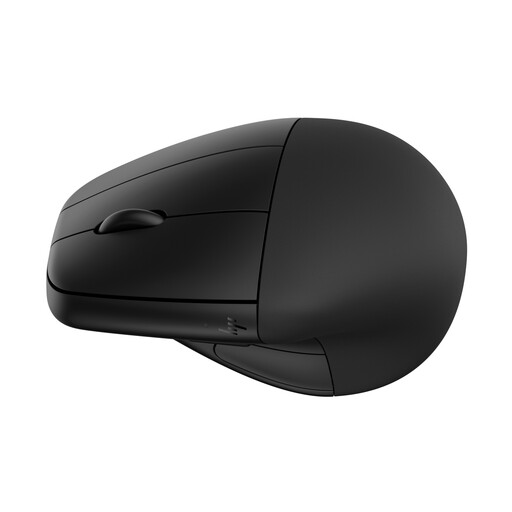
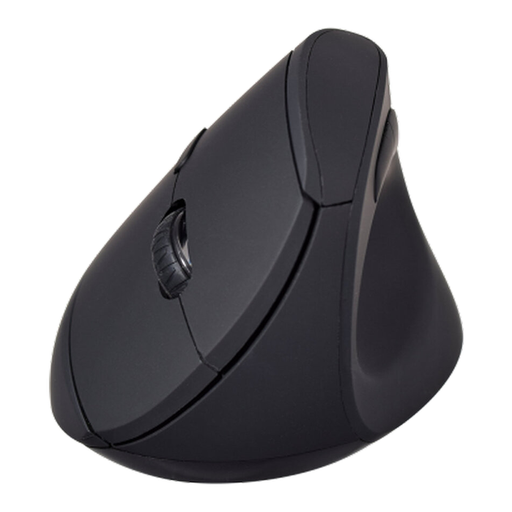
如果审阅图纸时更偏好自然直立的握姿,可以考虑以下无线鼠标。请结合工作台环境,比较适配性和连接方式,并确认是否具备所需的绘图软件操控功能。
 暂无图片
如果你想要一款带可拆卸腕托的无线鼠标,可以考虑这款产品。请确认握持感和按键位置是否适合你的手型,并检查它是否具备审阅图纸所需的应用程序专属操控功能。
 暂无图片
如果你需要支持蓝牙或 2.4 GHz 连接的垂直鼠标,可以考虑这款产品。产品名称注明配有 6 个按键和最高支持 1600 DPI 的可调传感器;请确认它是否适合你的手型、所需接收器是否随附,以及按键功能是否符合绘图软件的使用需求。
英国健康与安全执行局表示,如果员工在日常工作中连续使用显示屏设备的时间达到或超过 1 小时,雇主必须对其工作台进行评估。评估内容包括工作台、工作任务和个人需求,而不是指定某一种鼠标外形。
按照英国健康与安全执行局的建议,将鼠标放在容易够到的位置,并保持手腕伸直使用。除了鼠标外形,也要考虑前臂支撑和整体工作台布局。
不一定。垂直握姿并不能说明鼠标具备哪些 CAD 操控功能。如果你的工作以平移和缩放为主,应比较按键布局,并确认具体应用程序是否受支持;3Dconnexion 为 CadMouse 介绍了专用导航操控功能。
请先确认具体鼠标所需的连接方式。Evoluent 表示,只有 USB-C 接口的电脑需要使用转接器或扩展坞连接有线 VM4R,且产品不附带这两种配件。如果选择无线型号,请确认其连接方式和操作系统支持情况。