经常在桌前演示的学生
如果你会在笔记本电脑旁进行演示,平时也用鼠标完成课程作业,一款设备或许就能兼顾这两种需求。Microsoft 支持说明,点击幻灯片即可切换正在播放的 PowerPoint 幻灯片。


如果需要长时间在桌前工作,可以选择一款握感适合自己的垂直鼠标,并确认它能与笔记本电脑连接。Microsoft 支持说明,点击幻灯片即可切换正在播放的 PowerPoint 幻灯片,因此在电脑旁演示时,鼠标也能胜任翻页操作。如果打算离开桌边演示,建议考虑单独的演示控制器,不要只依赖鼠标。
如果你会在笔记本电脑旁进行演示,平时也用鼠标完成课程作业,一款设备或许就能兼顾这两种需求。Microsoft 支持说明,点击幻灯片即可切换正在播放的 PowerPoint 幻灯片。
如果学习或编辑幻灯片时需要长时间使用鼠标,可以比较不同的握持形状,并参考适用手型说明。Logitech 标注 Lift 的倾斜角度为 57°,Kensington 则标注 Pro Fit Ergo Vertical 的倾斜角度为 46.7°;这些设计参数并不能说明哪款鼠标握在你手里会更舒适。
如果需要在笔记本电脑和其他设备之间切换,请确认具体鼠标型号的连接方式和操作系统支持情况。Trust 表示,Bayo+ 支持 USB 接收器连接,并可通过 Bluetooth 连接两台设备。
日常在桌前使用,首先要考虑鼠标是否适合自己的手;然后确认它能否连接笔记本电脑,以及演示时打算如何控制幻灯片。
| 关注点 | 需要确认的事项 | 哪些人需要关注 |
|---|---|---|
| 手型适配与握持感 | 参考制造商提供的手型和左右手适用说明,并考虑是否能亲自试握。Logitech 推荐 Lift 适用于中小手型;Kensington 推荐 Pro Fit Ergo Vertical 适用于中等至较大手型。 | 如果我在学习期间一直使用鼠标,就需要一款握持和操作起来都舒适的产品,而不只是能切换幻灯片的鼠标。约 50% 的消费者会优先考虑手型适配与握持感。 |
| 连接方式与兼容性 | 确认笔记本电脑的接口、操作系统,以及具体型号支持的 Bluetooth 或 USB 接收器连接方式。 | 如果笔记本电脑接口有限,或我还要连接第二台设备,那么连接方式就是首要考虑因素;约 33% 的消费者同样会优先考虑兼容性。 |
| 幻灯片控制 | 打开演示文稿,在应用中测试下一页和上一页指令。Microsoft 支持说明,点击幻灯片即可切换正在播放的 PowerPoint 幻灯片。 | 如果我主要需要可靠地切换幻灯片,就要先确定自己会待在电脑旁,还是需要走动演示。约 17% 的消费者会把演示控制放在首位。 |
标注的倾斜角度并不能说明鼠标外形和按键是否适合你的手。Logitech 推荐 Lift 适用于中小手型;Kensington 推荐 Pro Fit Ergo Vertical 适用于中等至较大手型。
可以先参考制造商的适用手型说明,缩小选择范围。如果下单前无法试握,也请确认卖家的退货条款。
Kensington Pro Fit Ergo Vertical 使用 USB 接收器,而 Trust Bayo+ 同时支持接收器和 Bluetooth 连接。
请确认具体型号的连接方式、笔记本电脑可用接口以及操作系统支持情况。
如果笔记本电脑没有兼容接口,仅支持接收器的鼠标可能还需要搭配 USB-C 转接器。
Microsoft 支持说明,点击鼠标可以切换 PowerPoint 幻灯片,但如果需要离开电脑演示,使用桌面鼠标可能不太方便。
请提前测试演示控制方式。如果打算边走动边演示,可以考虑单独的控制设备。
垂直外形和制造商对握姿的宣传,都不能保证每个人的实际健康效果。
还要考虑整体桌面设置,并留意实际使用时的握感。如果症状持续,请寻求适当的专业建议,不要把购买鼠标当作治疗方式。
Logitech 提供多款垂直鼠标,适用手型各有不同,包括 Lift 和 MX Vertical。
Kensington Pro Fit Ergo Vertical 采用 USB 接收器连接,适用于中等至较大手型。
Trust 提供多款垂直鼠标,连接方式各不相同,包括 Verto Wireless 和 Bayo+。
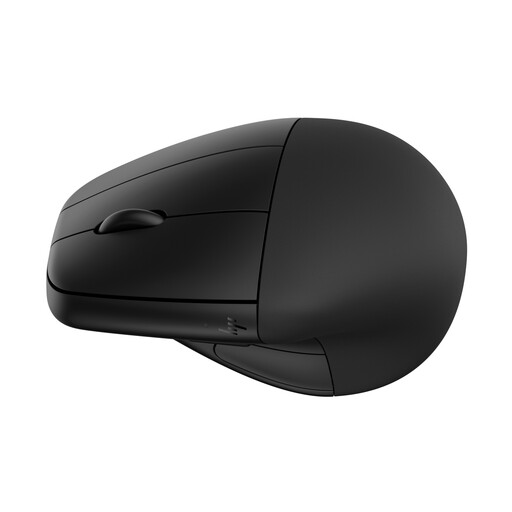
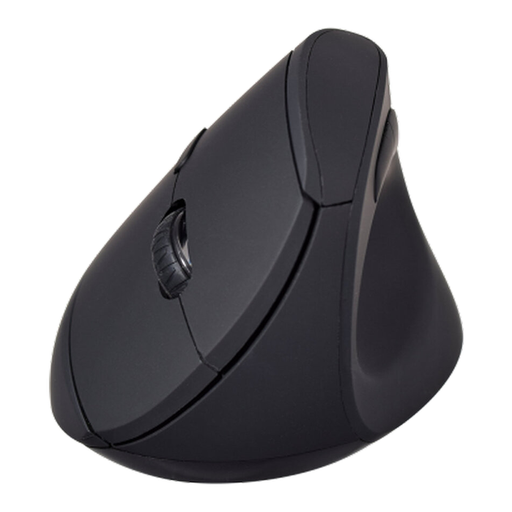
以下商品适合在桌前进行幻灯片演示和日常学习。选购前请比较连接方式,并确认是否适合自己的手型。
 暂无图片
如果握感和连接方式适合你的使用环境,可以考虑用于桌前学习和演示。依赖它进行演示前,请先在演示应用中测试幻灯片切换功能。
 暂无图片
如果需要在 Bluetooth 和 2.4GHz 连接方式之间选择,可以考虑将它用于桌前演示和课程作业。其标注配置包括 6 个按键,以及最高可调至 1600 DPI 的传感器。请确认手型适配情况,并在演示应用中测试幻灯片控制功能。
可以。Microsoft 支持说明,点击幻灯片即可切换正在播放的 PowerPoint 幻灯片;按 N 可切换到下一页,按 P 可返回上一页。开始演示前,请打开演示文稿并测试哪些控制方式可用。
根据笔记本电脑的可用接口,以及是否需要在多台设备间切换来选择。接收器需要兼容接口;Bluetooth 则要求设备和鼠标都支持。也请确认具体型号与操作系统的兼容性。
不要指望垂直鼠标能够治疗手腕疼痛。制造商关于握持设计的宣传并不能确定你的实际使用效果;手型适配和整体工作环境同样重要。如果疼痛持续,请寻求适当的专业建议。
确认鼠标已通电并成功连接,然后打开幻灯片放映并测试控制功能。如果鼠标使用 USB 接收器,移动设备时记得将接收器一并带上。