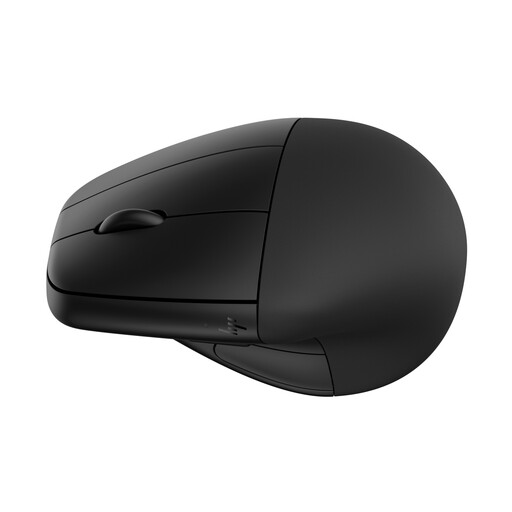
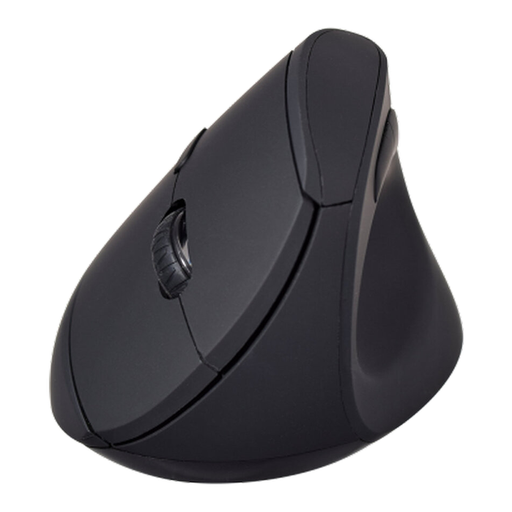
需要在小桌面上演示的人
如果笔记本电脑、演示笔记和鼠标都要放在狭窄的桌面上,除了能否方便地控制演示,还要考虑鼠标是否贴合手型,以及摆放位置是否顺手。


如果您的手偏小或中等大小,可以优先考虑一款小巧、支持按键自定义的垂直鼠标。不过,选购前要确认握持是否合适,并在演示软件中测试翻页快捷键。手型适配的话,大尺寸或角度可调的款式也值得考虑;此外,PowerPoint 的键盘控制同样能翻页,不一定非要使用鼠标快捷键。
如果笔记本电脑、演示笔记和鼠标都要放在狭窄的桌面上,除了能否方便地控制演示,还要考虑鼠标是否贴合手型,以及摆放位置是否顺手。
可自定义按键有助于把常用操作放在指尖。请确认鼠标软件、电脑和演示应用都支持您想要设置的按键功能。
垂直握姿只是选购时需要考虑的一方面。英国健康与安全执行局的显示屏设备指南也指出,鼠标摆放位置和整体工作站布局同样值得关注。
先确认鼠标是否适合您的手型、桌面上是否有合适的摆放位置,再决定是否需要可编程翻页按键,还是直接使用演示应用自带的导航键。正式演示前,还要确认连接方式和软件要求,确保整套设备能正常使用。
| 关注事项 | 需要确认什么 | 哪些人尤其需要关注 |
|---|---|---|
| 桌面空间与手型适配 | 查看厂商提供的手型尺寸和左右手适用说明,并确认鼠标能否放在键盘旁、与肘部保持大致对齐。 | 如果我需要在笔记本电脑旁边看着笔记演示,就需要一款适合手型、摆放后又不必伸手够取的鼠标;约 31% 的消费者会优先考虑桌面空间和手型适配。 |
| 翻页控制 | 确认哪些按键可以分配指令、需要安装什么软件,以及设置的功能能否在演示模式下使用。 | 如果我想不碰键盘就翻页,就需要一个能执行目标操作的按键;约 31% 的消费者会优先考虑快捷键控制。 |
| 日常使用舒适度 | 评估握持方式和手部支撑,同时留意鼠标摆放位置及其他工作站设备的布局。 | 长时间使用电脑时,我希望握持方式适合自己,也不会忽略桌面摆放;约 25% 的消费者会优先考虑日常工作的舒适度。 |
| 连接方式与设置 | 确认是否需要蓝牙或 USB 接收器、电脑是否有可用接口,以及是否允许安装配置软件。 | 如果演示电脑的接口有限,或安装软件受到限制,我就需要一套实际可用的连接方案;约 13% 的消费者会把兼容性作为首要考虑因素。 |
鼠标侧键可能默认执行前进或后退操作,而不是运行演示指令。Microsoft 为 PowerPoint 幻灯片放映列出了键盘控制方式,但这并不意味着所有鼠标侧键都已预设为翻页键。
请确认哪些按键支持自定义,设置好所需功能后,再在实际使用的幻灯片放映或演讲者视图中进行演练。
Logitech 和 Kensington 都针对不同手型推出了不同型号。鼠标的倾斜角度并不能说明您的手指是否能舒适地够到各个按键。
建议先查看厂商提供的手型尺寸和左右手适用说明。如果固定式外形不适合您,可以考虑握持角度和拇指托可调的款式,找到更合适的手感。
即使采用垂直造型,如果鼠标放在拥挤的桌面上,仍可能需要不自然地伸手去够。英国健康与安全执行局建议将鼠标放在与肘部对齐的位置,这也是整体显示屏工作站设置的一部分。
在键盘附近为鼠标留出空间。如果经常使用这套工作站,也要检查显示器、键盘和座椅的位置是否合适。
Logitech Lift 支持低功耗蓝牙或 Logi Bolt 接收器;Kensington Pro Fit Ergo Vertical Wireless Mouse 则指定使用 USB 接收器。这些连接方式对电脑的硬件条件各有要求。
选购无线鼠标前,请确认电脑有哪些可用接口、能否使用蓝牙,以及是否受到工作场所的相关限制。
如果鼠标的连接方式与电脑不匹配,您可能需要另购兼容的 USB 转接器,或改用其他设备。
根据 Logitech 的产品说明,Lift 和 MX Vertical 分别面向不同手型和操控偏好的用户。
Kensington 的 Pro Fit Ergo Vertical Wireless Mouse 采用接收器连接,厂商称其适合手型中等或较大的用户。
如果您更希望调整握持角度,而不是选择固定倾斜角度,UniMouse 值得考虑。
以下无线鼠标适合在小桌面上边操作边演示。请根据自己的电脑和演示流程,比较它们的握持方式、连接方案和按键功能,不要想当然地认为标注的某个按键就能翻页。
可以使用鼠标配合 PowerPoint 演示,但侧键不会自动成为翻页键。Microsoft 列出的下一动画或下一张幻灯片快捷键包括 N、Enter 和右方向键。若要自定义鼠标按键,请务必在计划使用的演示模式下进行测试。
自定义按键可能需要安装厂商软件,并且电脑的操作系统也要受到支持。Logitech 说明其垂直鼠标支持按键自定义;Contour Design 则表示可以通过驱动程序对 UniMouse 按键进行编程。请先确认您的电脑允许完成所需设置。
将鼠标放在伸手即可操作的位置,避免使用时绕过键盘或笔记本。英国健康与安全执行局建议让鼠标与肘部保持对齐,并将其摆放位置与显示器、键盘等设备一并纳入工作站布局考量。