经常编辑电子表格和数据看板的人
如果你经常拖动图表控制点或选取较小的数据标签,可以留意那些无需改变舒适握姿就能调节指针速度的鼠标。Logitech 和 Evoluent 的部分型号提供这类控制功能;购买前请确认所选版本的具体配置。


挑选图表中的小元素时,建议选择一款适合手型、调节指针速度时不必别扭地改变握姿的垂直鼠标。一项已发表的实验室研究发现,与标准鼠标相比,使用垂直鼠标时前臂旋前幅度更小,腕伸肌活动也更低;不过,用户可能需要一段时间适应指针操作。选购时也要考虑整套桌面设置,不要只关注鼠标。
如果你经常拖动图表控制点或选取较小的数据标签,可以留意那些无需改变舒适握姿就能调节指针速度的鼠标。Logitech 和 Evoluent 的部分型号提供这类控制功能;购买前请确认所选版本的具体配置。
如果你希望长时间使用鼠标时手部姿势更自然直立,除了鼠标是否适合手型,也要考虑桌面布局。英国健康与安全执行局建议将鼠标放在与肘部成一条直线的位置,这是工作站布局的一部分。
手型较小、惯用左手、电脑仅配备 USB-C 接口,或需要使用自定义按键,都可能缩小适合你的型号范围。请确认具体版本:Logitech 提供左手版 Lift;Evoluent 则注明了 VerticalMouse D Medium USB Wireless 的连接方式和软件要求。
先考虑图表操作所需的指针控制功能,再确认握持是否舒适,以及鼠标能否按预期连接并兼容你的电脑。
| 关注点 | 检查事项 | 适用人群 |
|---|---|---|
| 精细控制光标 | 选择便于操作的指针速度调节功能,并尝试较慢的设置,以便选中图表中的小目标。Logitech 为 MX Vertical 配备了独立的速度切换键;Trust 则标明 Bayo II 支持选择 DPI。 | 在图表和小控制点之间移动时,我希望无需反复调整握姿就能控制指针;约 45% 的消费者最看重精准选取图表元素。 |
| 长时间使用的舒适度 | 确认鼠标外形适合你的手型,不会让手指过度伸展;并按照英国健康与安全执行局的建议,将鼠标放在与肘部成一条直线的位置。 | 长时间伏案时,我希望握姿更自然直立,同时也要兼顾工作站其他部分的设置;约 33% 的消费者优先考虑长时间使用的舒适度。 |
| 手型适配与兼容性 | 确认手型尺寸和惯用手,再根据电脑接口和操作系统选择合适的连接方式及按键软件。 | 如果我需要左手版鼠标,或者电脑只有 USB-C 接口,手型适配和连接方式会直接影响可选型号;约 22% 的消费者将适配性和兼容性作为首要考虑因素。 |
一项已发表的对照研究记录到,与标准鼠标相比,使用垂直鼠标时完成指向目标所需的时间更长,但前臂旋前幅度和腕伸肌活动较低。适应新的握姿需要时间。
可以针对图表操作调整指针速度,并留出一段适应时间,再判断这种外形是否适合自己。
Logitech 将 Lift 描述为一款倾斜角度为 57°、适合中小手型的鼠标,并提供左手版;Evoluent 则根据手型尺寸区分 VerticalMouse D 型号。仅凭倾斜角度无法判断鼠标是否适合你。
比较额外控制功能之前,请先查看制造商的手型尺寸建议,并确认具体版本适用于左手还是右手。
Evoluent 标明,VerticalMouse D Medium USB Wireless 使用 USB Type-A 接收器,并说明 Mouse Manager 自定义功能不兼容 Mac OS。
请确认接收器与电脑现有接口匹配,并检查操作系统是否支持你打算使用的控制功能。
如果电脑只有 USB-C 接口,使用这款 Type-A 接收器就需要转接器或扩展坞。
鼠标位置只是工作站坐姿的一部分;换了鼠标,并不意味着手臂和屏幕的位置也自然合适。
按照英国健康与安全执行局的建议,将鼠标放在与肘部成一条直线的位置,并同时检查屏幕和键盘的位置。
Lift 和 MX Vertical 各有侧重:Lift 更注重手型适配和左右手选择,MX Vertical 则侧重光标速度与软件控制功能。
VerticalMouse D Medium USB Wireless 适合希望使用可自定义控制功能、且手型符合其尺寸要求的人。
对于想要垂直造型和可调指针速度、追求简单实用的消费者,Bayo II 是一个选择。
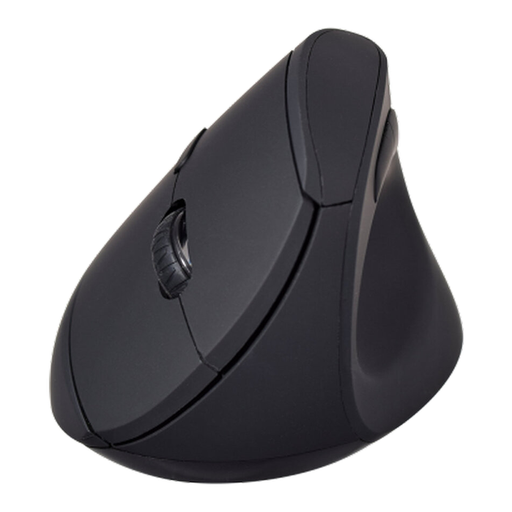
这款垂直鼠标支持调节指针速度,适用于日常办公浏览和图表操作;选购前请确认实际握持是否合适,以及是否兼容你的电脑。
 暂无图片
如果你希望鼠标能调节指针速度,既适合图表操作,也能满足日常办公需求,不妨考虑这款产品。
适应期间,精准指向可能需要更长时间。一项已发表的对照研究发现,与标准鼠标相比,使用垂直鼠标时指向目标所需的时间更长,并指出用户可能需要一段时间熟悉操作。你可以先尝试调节指针速度,再判断具体款式是否适合自己的工作。
不一定。较慢的指针速度可能更容易精准控制图表中的小元素,而较快的速度则更适合大范围移动。建议在图表软件中试用不同设置,不要只看标注的最高 DPI。
按照英国健康与安全执行局的建议,将鼠标放在与肘部成一条直线的位置。调整鼠标位置时,也要考虑键盘和屏幕的摆放,避免使用新鼠标时需要不自然地伸手。
如果要使用自定义按键,请先确认具体鼠标型号和连接方式。Evoluent 表示,其 VerticalMouse D Medium USB Wireless 所使用的 Mouse Manager 不兼容 Mac OS;如果电脑只有 USB-C 接口,使用该型号的 USB Type-A 接收器就需要转接器或扩展坞。