用 iPad 绘制角色草图
如果你经常离开书桌绘画,先根据 iPad 的具体型号确认 Apple Pencil 的代际是否匹配,再比较 USB-C 充电方式与 Apple Pencil Pro 更多的控制功能。Apple 会按 iPad 型号列出兼容信息。


如果要用触控笔绘制游戏角色草图,先确认它明确支持你的平板或绘图设备,再根据具体型号比较绘画功能。Apple Pencil 或 Galaxy Tab S Pen 可搭配兼容平板使用;连接电脑的数位板或数位屏则会改变绘画方式和所需设备。之后还可以比较充电方式、连接要求和快捷控制,进一步挑选合适的产品。
如果你经常离开书桌绘画,先根据 iPad 的具体型号确认 Apple Pencil 的代际是否匹配,再比较 USB-C 充电方式与 Apple Pencil Pro 更多的控制功能。Apple 会按 iPad 型号列出兼容信息。
如果你直接在 Galaxy Tab 上绘画,请选择明确适用于相应平板系列的 S Pen。Samsung 介绍了 Tab S Pen 的压力感应功能,但替换笔是否兼容取决于具体型号。
如果你的角色绘画流程依赖桌面软件,先想好是使用无屏 Wacom 数位板绘画、同时在显示器上查看作品,还是使用连接电脑的 Huion 数位屏直接在屏幕上绘画。购买前请确认所需的主机设备和工作空间。
先从现有设备出发,再考虑笔触的绘制与调整方式、常用控制功能,以及整套设备的使用要求。
| 考量因素 | 需要确认什么 | 适合关注的人群 |
|---|---|---|
| 设备型号是否完全兼容 | 将平板的完整型号和代际与笔厂商的兼容清单逐一核对;购买替换 S Pen 时,也要确认标注支持的系列。 | 如果我已经有一台平板,就需要一支能搭配具体型号使用的笔,而不只是接口看起来熟悉的产品。约 36% 的消费者会优先考虑兼容性。 |
| 线条和阴影控制 | 确认这支笔与设备组合是否支持压感和倾斜感应,以及所用绘图应用是否能识别这些输入。 | 绘制角色轮廓、添加阴影时,我希望画笔能根据我的操作作出相应变化。约 29% 的消费者最关注笔触控制。 |
| 工具控制和绘画区域 | 比较兼容设备组合所提供的控制功能,并决定你想直接在屏幕上绘画,还是一边绘画一边查看另一台显示器。 | 反复切换工具会打断我完善角色剪影的过程,而绘画的位置也会影响我的创作流程。约 21% 的消费者优先考虑控制功能或画布选择。 |
| 设备设置和日常维护 | 确认配对与充电方式、所需连接线、是否附带支架,以及具体型号是否有替换笔尖可供选购。 | 如果我需要在不同绘画空间之间移动,就想提前了解开始创作前要充电、连接或携带哪些设备。约 14% 的消费者会优先考虑设备设置和维护。 |
采用 USB-C 接口或外形熟悉,并不代表触控笔一定兼容。Apple 会按 Pencil 型号列出支持的 iPad;Samsung 则指出,替换用 S Pen EJ-PX510BWEGEU 适用于特定 Tab S9、S10 FE 和 FE+ 设备。
先查清平板的完整型号和代际,再根据具体触控笔查询制造商的兼容清单。
Huion Kamvas 13 是一款需要连接设备的绘图屏,因此选择时也要考虑主机设备和连接方式。
购买前请确认主机支持情况、接口、线缆走线方式和桌面空间是否合适。
根据你的设备组合,可能还需要准备兼容的主机设备和支架;Huion 将支架列为选配配件。
Microsoft 表示,Surface Slim Pen 使用前需要充电;如需使用快捷按钮功能,还要通过蓝牙配对。Apple Pencil Pro 的控制功能也需要搭配兼容的 iPad 才能使用。
确认充电方式和设备兼容性后,再设置你打算在绘画过程中使用的控制功能。
Apple Pencil 系列可搭配指定 iPad 进行绘画。
S Pen 适用于指定 Galaxy Tab 绘画设备组合。
Surface Slim Pen 是适用于兼容 Surface 使用场景的可充电触控笔。
One by Wacom 是一款无屏数位板,适合搭配电脑进行绘画。
Kamvas 13 是一款需要连接设备的数位屏,可直接在屏幕上绘画。
以下 Apple Pencil 均适合在兼容的 iPad 上绘制草图。选购前,请根据 iPad 的具体型号和代际确认对应 Pencil 是否兼容,再比较各款产品的充电方式和绘画控制功能。
 暂无图片
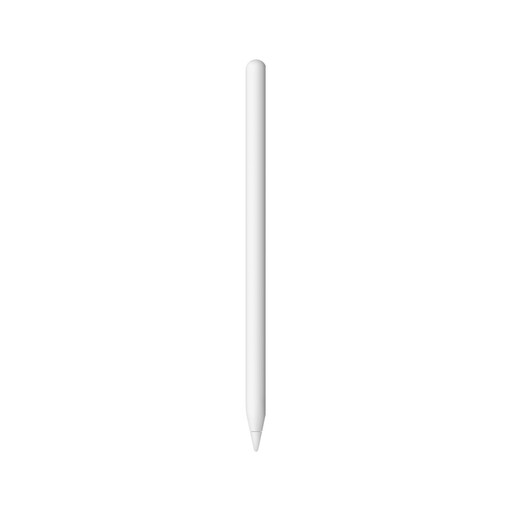
如果你的 iPad 在 Apple Pencil(第二代)的兼容清单中,可以考虑这款触控笔来绘制草图。如果你在意工具切换或悬停功能,请在下单前确认这些功能是否适用于你的 iPad 具体型号。
 暂无图片
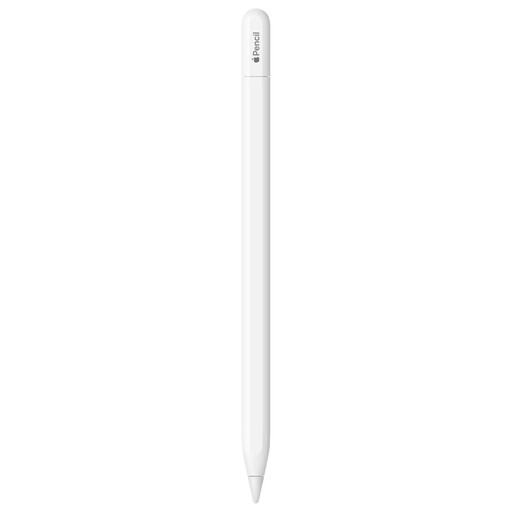
如果你的 iPad 具体型号在 Apple 的兼容清单中,这款触控笔可用于 iPad 绘画。它支持倾斜输入,并通过 USB-C 充电线进行配对和充电;磁吸功能用于收纳,而非充电。
 暂无图片
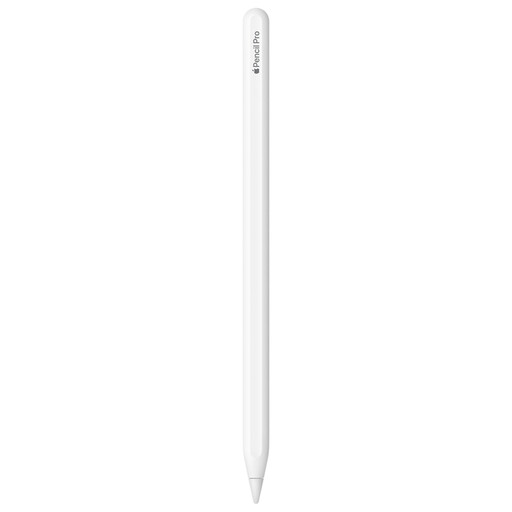
如果你使用兼容的 iPad 绘画,并且会用到捏压或笔身滚动控制功能,可以考虑 Apple Pencil Pro。Apple 还介绍了触觉反馈,以及磁吸配对和充电功能。下单前,请根据 iPad 的具体型号和代际核对 Apple 的兼容清单。
不要想当然地认为可以。要在绘制角色草图时使用压感、倾斜感应或快捷操作,请选择明确支持你所用设备具体型号的触控笔,并确认绘图应用支持哪些输入功能。
不能单凭这个数字判断不同系统孰优孰劣。Samsung 介绍其 Tab S Pen 支持 4,096 级压感,而 Huion 标注 Kamvas 13 配套的 PW517 触控笔支持 8,192 级压感;两者适用于不同的设备组合。比较压感级数前,请先确认兼容性,以及绘图应用如何处理压力输入。
请查看具体型号,不要默认它可以独立使用。Wacom 将 One by Wacom 定位为适用于 PC、Mac 和 Chromebook 的产品;Huion 则列出 Kamvas 13 可连接 Windows、macOS 和受支持的 Android 设备。请确认主机设备和连接方式符合使用要求。
请联系卖家并说明故障情况,同时保留订单记录和商品页面信息。GOV.UK 表示,英国消费者权益保护同样适用于网上购物和线下购物;如果问题涉及兼容性,请将相关信息与单纯的改变主意退货申请区分开来。