
24/7 Customer Support

Free returns

Same-day & Next-day Delivery

Quality Guaranteed

Unlock Your Welcome Offers: FREE Delivery | Up to 80% OFF | Free 30-day JoyPlus trial
Download the APP
一台带鱼屏游戏显示器可以替代双屏设置,扩大游戏中的视野,并让多任务处理更加舒适。不过,规格表上尺寸最大或数字最快的显示器,并不一定适合你的桌面或显卡。
英国买家通常会遇到以下 3 个购买误区:
34 英寸QHD 游戏显示器通常采用 3440 × 1440 分辨率和 21:9 屏幕比例。与标准 16:9 显示器相比,它能提供更宽阔的横向工作空间,同时比 5120 × 1440 分辨率的 49 英寸屏幕更容易驱动。
采用 Dual QHD 分辨率的 49 英寸型号,例如 5120 × 1440,可为模拟类游戏、赛车游戏、时间线编辑以及并排使用多个窗口提供极其宽阔的工作区域。但它对显卡性能的要求也高得多。请确认你的电脑能够在显示器原生分辨率下提供合适的帧率。
主机玩家需要仔细确认兼容性。主机可能无法使用完整的带鱼屏比例,部分游戏还可能显示两侧黑边或裁剪后的画面。对于兼容的高带宽设备,HDMI 2.1 可能非常实用,但主机、线缆和显示器都必须支持所需模式。
高刷新率显示器能够更频繁地更新画面。当系统可以提供足够帧数时,它能让镜头移动和快速游戏画面看起来更加流畅。165Hz 或165Hz 游戏显示器适合许多 PC 游戏设置,而 240Hz 则更适合拥有高性能硬件的竞技类玩家。
包括 AMD FreeSync 各版本和 G-SYNC Compatible 在内的自适应同步技术,可以帮助显示器刷新周期与显卡输出保持同步。这有助于减少明显的画面撕裂和运动不均匀现象,但无法弥补系统性能不足。
请务必确认哪个输入接口支持宣传的刷新率。例如,Dahua 34 英寸 UWQHD 型号标注通过 DisplayPort 最高支持 200Hz,而其 HDMI 接口在相同分辨率下的规定刷新率更低。
VA 面板通常拥有较强的对比度,适合暗场较多的游戏环境和电影观看。IPS 面板则常因可视角度和日常使用中的色彩一致性而受到青睐。OLED 游戏显示器能够呈现非常深邃的黑色,并提供快速的像素响应,但长时间显示静态界面元素可能增加烧屏风险。
查看 HDR 标识时,也应结合亮度和认证信息进行判断。标注 HDR10 或 DisplayHDR 的显示器,并不一定与另一款拥有相同标识的型号完全相同。进行创意工作时,请查看 sRGB 或 DCI-P3 覆盖率等色域信息,并确认显示器是否具备连接笔记本电脑或工作站所需的接口。
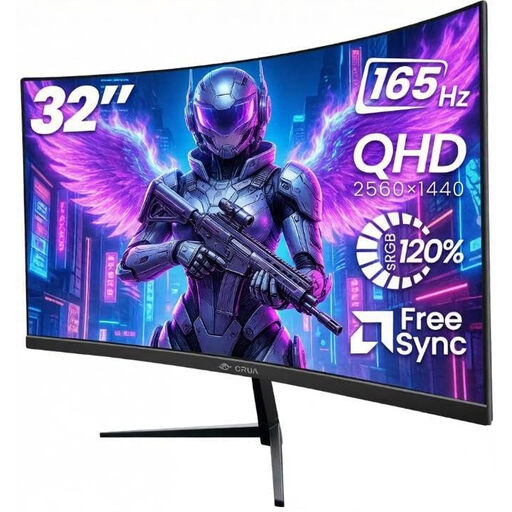
适合这类用户的原因:对于英国的家庭办公室、卧室以及适合主机游戏的桌面来说,这是一个务实的入门选择。它能提供更大的屏幕,又无需升级到 34 英寸带鱼屏或 49 英寸规格。
规格信息明确列出 2560 × 1440 分辨率、165Hz 刷新率,以及双 HDMI 和 DisplayPort 接口,帮助买家综合比较完整配置,而不是只看某一个宣传数字。
32 英寸 1500R 曲面 VA 面板、165Hz 刷新率、标注 100% sRGB 色域,以及 VESA 100 × 100mm 支持。
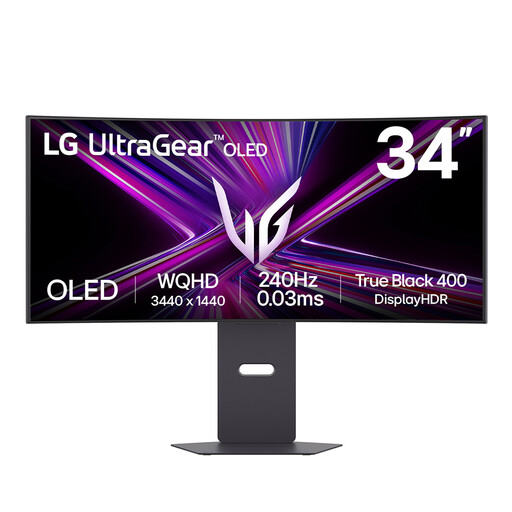
适合这类用户的原因:适合重视 OLED 对比度、曲面 21:9 视野以及高刷新率的 PC 玩家和内容观看者,能够应对要求较高的游戏。
规格将 240Hz 与 3440 × 1440 分辨率搭配,并明确列出 HDMI 2.1、DisplayPort 和 USB-C 接口。仍建议启用 OLED 护理功能,以控制静态图像的显示时间。
34 英寸 OLED 面板、240Hz 刷新率、标注 0.03ms GtG 响应时间,以及支持最高 65W 供电的 USB-C。
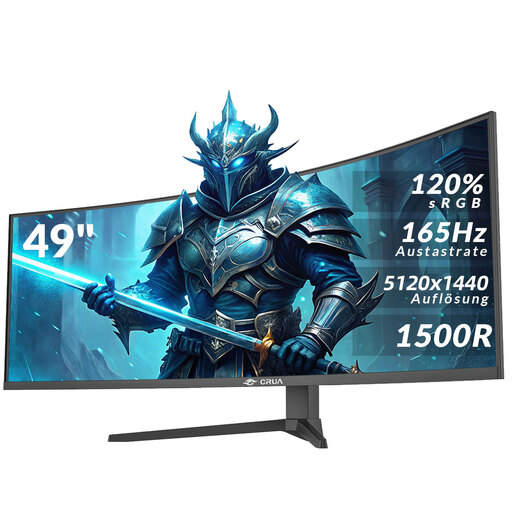
适合这类用户的原因:专为模拟类游戏玩家、交易员、编辑以及家庭办公室用户打造,适合希望用一块超宽屏幕同时运行多个应用的用户。
产品信息注明 32:9 屏幕比例、5120 × 1440 分辨率,以及所需的 HDMI 2.1 或 DisplayPort 1.4 线缆。由于机身宽度很大,搬运时必须由两人操作,并准备合适的桌面。
49 英寸 1500R VA 面板、165Hz 刷新率、AMD FreeSync、2 个 HDMI 2.1 接口和 2 个 DisplayPort 1.4 接口。
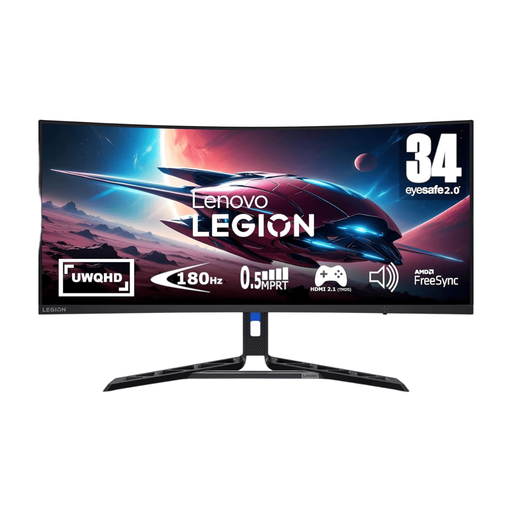
适合这类用户的原因:这是一款均衡的 34 英寸曲面游戏显示器,适合在游戏、学习、办公和媒体娱乐之间切换的英国用户。
列出的功能将 UWQHD 分辨率与 180Hz 运行、AMD FreeSync Premium 和可调节支架相结合,而不是只强调响应时间。
34 英寸 UWQHD VA 显示屏、180Hz 刷新率、HDR 400 认证,以及升降、倾斜、旋转和水平转动调节功能。
我们整理了一份完整的实时产品清单,其中的产品均符合这些严格的筛选标准和英国安全法规。
配送前,请测量桌面的宽度和深度,并预留底座及线缆弯折所需的空间。大型曲面屏应由两人抬起,显示器支架臂的额定承重和 VESA 孔位也必须与显示器匹配。
如果规格要求使用 DisplayPort 才能达到最高刷新率,请使用该接口。分别在显示器菜单和显卡设置中启用自适应同步,然后在 Windows 或你选择的操作系统中选择原生分辨率。对于 OLED 游戏显示器,请在支持的情况下启用像素位移、标志调光及其他面板保护功能。
带 USB-C 的显示器可以简化笔记本电脑的连接设置,但请确认供电功率,以及该接口是否支持 DisplayPort Alt Mode。不同型号的 USB-C 充电能力有所差异,可能无法满足所有笔记本电脑的供电需求。
它可以通过 HDMI 连接,但不同主机和游戏对 21:9 或 32:9 输出的支持情况各不相同。如果你主要用于主机游戏,购买前请查看制造商提供的兼容性详情。
有可能。耗电量取决于面板技术、亮度、HDR 模式和连接的设备。OLED 型号的耗电规律可能与采用 LED 背光的 VA 或 IPS 屏幕不同。请查看产品标注的功耗数据,并在不需要使用显示器时启用待机或自动休眠设置。
使用寿命取决于运行时长、通风情况、亮度和使用方式。LCD 型号无需考虑 OLED 烧屏问题,而 OLED 用户应避免长时间显示静态桌面元素,并使用随附的面板护理功能。请保持屏幕干燥、通风良好,并避免直接按压屏幕。