单屏滑翔机飞行爱好者
如果你主要驾驶模拟滑翔机,飞行摇杆能让你以熟悉的布局操控主要飞行控制。Microsoft Flight Simulator 指出,滑翔机通常采用侧置摇杆,并支持通过输入配置文件分配操作。因此,选购控制器前,不妨先规划好视角控制和常用指令的按键位置。


如果你主要驾驶模拟滑翔机,建议选择飞行摇杆:Microsoft Flight Simulator 指出,滑翔机通常采用侧置摇杆。单屏飞行时,选购时应关注俯仰和滚转控制、实用的方向舵输入,以及方便触及并可自定义映射的视角控制。独立摇杆布局紧凑;HOTAS 会增加一个油门单元,而如果你特别希望用脚控制方向舵,则可以考虑脚踏板。
如果你主要驾驶模拟滑翔机,飞行摇杆能让你以熟悉的布局操控主要飞行控制。Microsoft Flight Simulator 指出,滑翔机通常采用侧置摇杆,并支持通过输入配置文件分配操作。因此,选购控制器前,不妨先规划好视角控制和常用指令的按键位置。
如果驾驶盘加脚踏板的布局太占地方,可以考虑选择带集成方向舵和视角(POV)帽开关的独立摇杆。例如,Thrustmaster T.16000M FCS 配备扭转式方向舵和八向 POV 帽开关;请根据你选购的具体型号确认所需空间。
平台兼容性可能比操控布局更早决定你的备选范围。Thrustmaster 将 T.16000M FCS 标注为 PC 产品,而 Turtle Beach 则注明 VelocityOne Flightstick 支持 Xbox 和 PC。请核对具体型号及模拟器所支持的平台,不要想当然地认为任何 USB 摇杆都能用于游戏主机。
单屏驾驶滑翔机时,先确定所需的操控布局,再确认具体型号是否兼容你的平台,以及能否自定义分配视角和常用指令。
适合选择的情况:你希望通过一台设备控制俯仰、滚转和方向舵,又不想为脚踏板或独立油门腾出空间。
需要权衡的地方:扭转式方向舵无法提供独立脚踏板的脚控体验,也不具备合适脚踏板套装提供的脚尖刹车。
适合选择的情况:你也会驾驶动力飞机,或者希望通过独立操纵杆控制模拟器中的常用功能。
需要权衡的地方:这类布局由两部分组成,需要更多空间;如果你只驾驶滑翔机,油门可能很少用到。
适合选择的情况:你优先考虑脚控方向舵,并且有稳固、宽敞的地面空间放置脚踏板。
需要权衡的地方:脚踏板需要额外摆放和配置;如果摇杆带有扭转式方向舵,入门时并不一定要配脚踏板。
| 关注点 | 检查事项 | 适用人群 |
|---|---|---|
| 俯仰和滚转 | 确认具体摇杆主轴采用的传感器规格;并计划在模拟器中调整灵敏度,让操控响应符合你的习惯。 | 在盘旋上升或进近时,如果我需要频繁进行细微修正,就希望主轴操控起来得心应手,而不是只看按键数量来选择。约有 36% 的消费者最看重俯仰和滚转的精细控制。 |
| 方向舵布局 | 确认具体摇杆是否配有扭转式或 Z 轴方向舵。如果之后可能添置脚踏板,请了解如何关闭或重新分配摇杆的扭转输入。 | 如果没有足够空间放脚踏板,我就需要能通过摇杆控制方向舵。约有 29% 的消费者最关注集成方向舵。 |
| 视角和指令 | 确认是否配有方便触及的 POV 帽开关或其他视角控制,以及是否有足够的可自定义按键来分配模拟器中的常用功能。 | 使用单屏时,我希望无需反复伸手去够键盘或鼠标,就能切换驾驶舱视角。约有 21% 的消费者最看重视角和指令的直接操控。 |
| 平台和空间 | 确认具体型号兼容你的 PC 或游戏主机及操作系统,再检查摇杆、油门或支架是否适合你的使用空间。 | 如果我会在 PC 和 Xbox 之间切换,或者桌面空间有限,那么控制器首先必须兼容并且放得下,其他功能才有意义。约有 14% 的消费者会优先考虑平台兼容性和空间适配。 |
PC 飞行摇杆和兼容 Xbox 的型号外观可能相似,但支持的平台并不一定相同。Thrustmaster 将 T.16000M FCS 标注为 PC 专用,而 T.Flight Hotas One Microsoft Flight Simulator Edition 则注明支持 Xbox Series X|S 和 PC。
下单前,请查看你准备购买的具体型号和版本标注的平台信息。
POV 帽开关、操纵杆和按键提供的是输入方式,实际用途取决于你在模拟器中为它们分配的操作。Microsoft Flight Simulator 支持自定义输入配置文件。
先映射俯仰、滚转和方向舵,再分配方便触及的视角控制,以及你常用的配平或起飞功能。试用这些设置后,再微调灵敏度和死区。
如果摇杆注明配有扭转式或 Z 轴方向舵,你就已经可以将该输入分配给偏航控制。脚踏板能改变方向舵的操控方式,也可能提供独立脚尖刹车,但同样需要占用地面空间。
如果你优先考虑紧凑布局,可以先确认摇杆是否集成方向舵。只有在确实需要独立脚控时,再考虑购买脚踏板。
产品线包括面向 PC 的独立摇杆,以及支持 Xbox/PC 的摇杆加油门套装。
VelocityOne Flightstick 系列配备多种摇杆端输入控制,适合希望自定义多个视角和指令的飞行爱好者。
如果你想比较较大尺寸的摇杆加油门布局和独立脚踏板套装,可以关注这个品牌。
如果你使用 PC,而不是在找兼容 Xbox 的 HOTAS,可以考虑这个独立摇杆品牌。
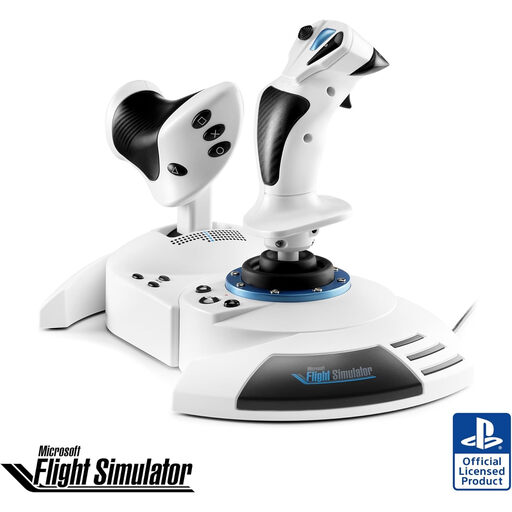
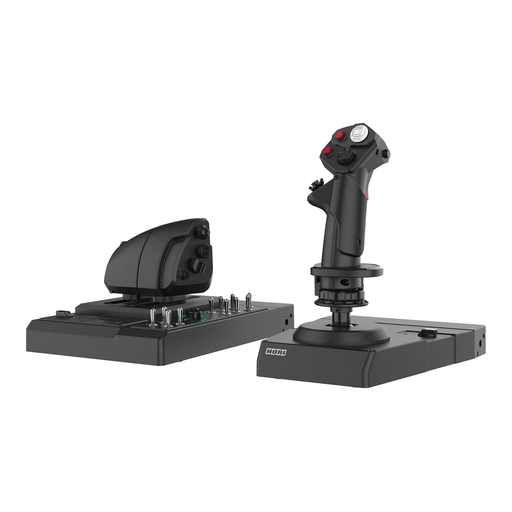
如果你有空间容纳独立摇杆以外的设备,以下摇杆加油门套装值得考虑。请确认具体控制器能否在你的滑翔机模拟器中映射方向舵和视角控制;两款产品标注的平台要求有所不同。
 暂无图片
如果你使用的平台在产品标注的支持范围内,并且希望在滑翔机控制之外配备独立油门,可以考虑这款摇杆加油门套装。请确认它所需的摆放空间,并检查你的模拟器是否支持将其控制器映射为偏好的方向舵和驾驶舱视角功能。
 暂无图片
如果你使用 Windows 11 或 10,想为桌面配置选购带支架的 HOTAS,这款产品值得考虑。购买前,请确认支架适合你的桌面,并检查它能否在你计划使用的模拟器中映射方向舵和视角指令。
如果你主要驾驶模拟滑翔机,建议选择飞行摇杆。Microsoft Flight Simulator 指出,滑翔机通常采用侧置摇杆;如果你也会驾驶希望通过驾驶盘模拟操控的其他机型,建议单独考虑这类使用需求,不要认为同一种布局一定能同样适用于所有机型。
不必,只要你选的摇杆带有扭转式或 Z 轴方向舵,并且能在模拟器中进行映射即可。如果你希望用脚控制方向舵,可以考虑脚踏板;如果你还需要独立脚尖刹车,请确认脚踏板套装是否具备这一功能。
先映射俯仰、滚转和方向舵,再为最常用的驾驶舱视角分配一个方便触及的控制器。Microsoft Flight Simulator 支持自定义输入配置文件,完成基本飞行和视角控制后,你还可以继续添加配平和其他常用功能。
只有具体型号明确标注同时支持这两个平台时,才能用于 PC 和 Xbox。Turtle Beach 标注 VelocityOne Flightstick 支持 Xbox 和 PC,而 Thrustmaster 将 T.16000M FCS 标注为 PC 专用;下单前请确认具体版本及模拟器的兼容性。