使用单显示器练习进近的玩家
如果你需要在没有第二块屏幕的情况下调节动力并观察驾驶舱,值得优先考虑方便触及的视角控制、油门和方向舵输入。还要确认模拟器支持将常用视角操作映射到控制器上。


在单显示器上练习虚拟进近时,建议先选择一款能让你在操控飞机时轻松够到驾驶舱视角控制、油门和方向舵输入的控制器。紧凑型飞行摇杆适合桌面空间有限的情况;独立油门的 HOTAS 则能将动力控制和映射按键分开布局。如果你偏好驾驶盘式操控且有足够空间,也可以考虑驾驶盘。购买前,请确认具体控制器、模拟器和平台之间的兼容性。
如果你需要在没有第二块屏幕的情况下调节动力并观察驾驶舱,值得优先考虑方便触及的视角控制、油门和方向舵输入。还要确认模拟器支持将常用视角操作映射到控制器上。
如果空间有限,或你使用 Xbox 飞行,请同时确认控制器的实体布局和标明的平台兼容性。Microsoft Flight Simulator 提醒,大多数面向 PC 销售的飞行外设并不能自动兼容 Xbox Series X|S。
如果有空间摆放独立油门,你可能更喜欢将控制分布在两个设备上。先确定实际想在控制器上设置哪些进近和视角指令,再核对具体型号与 PC 及模拟器的兼容性。
根据桌面空间和使用平台选择操控布局,再确认视角、动力和方向舵输入是否能按进近练习的需要进行设置。
适合以下情况:你希望所有控制集中在一台小巧的设备上,尤其适合多人共用的桌面,或明确标注兼容你所用游戏主机的型号。
请留意:不同型号的油门和方向舵控制方式各不相同。请分别确认这两项配置,不要默认所有一体式摇杆都提供相同的输入功能。
适合以下情况:你有空间摆放摇杆和油门设备,并希望通过独立控制器调节动力。
请预留:额外的桌面空间,并确认具体型号支持你的平台。Thrustmaster 标明其 T.16000M FCS HOTAS 兼容 PC。
适合以下情况:你明确希望在虚拟进近时采用驾驶盘式的操控布局。
请预留:较大的桌面安装空间,并确认具体套装包含哪些油门和方向舵控制装置。
| 关注点 | 检查事项 | 哪些用户尤其需要关注 |
|---|---|---|
| 驾驶舱视角控制 | 留意是否配有方便触及的多方向 POV 或帽式控制器,并确认模拟器能否将其映射到你常用的视角操作。 | 当一块屏幕既要显示进近过程,又要显示驾驶舱仪表时,我希望不用伸手拿鼠标就能切换视角。约 36% 的消费者会优先考虑方便触及的视角和进近控制。 |
| 动力和方向舵 | 确认油门的布局,以及具体控制器如何提供方向舵输入。 | 我希望进近时能调节动力和偏航,同时保持方向控制随时可用。对约 29% 的消费者来说,这些控制是首要需求。 |
| 平台兼容性和桌面适配 | 确认具体型号与模拟器及 PC 或游戏主机兼容,并检查每个设备或支架所需的空间。 | 如果我使用 Xbox 或与他人共用小桌面,兼容性和实际布局比额外按键更重要。约 21% 的消费者会优先考虑平台和桌面适配情况。 |
| 后续扩展 | 计划添置脚踏板、面板或另一套油门前,先确认具体控制器和平台是否兼容相关配件。 | 我更愿意选择一款能支持日后扩展更多控制设备的控制器。约 14% 的消费者会把后续升级空间作为首要考量。 |
Microsoft Flight Simulator 提醒,除非制造商另有说明,否则大多数面向 PC 销售的飞行模拟外设都不兼容 Xbox Series X|S。控制布局看起来合适,并不代表它支持游戏主机。
请根据你的游戏主机和模拟器版本核对具体型号;不要只看产品系列名称或 USB 接口就作出判断。
使用单显示器时,一边控制飞机一边调整驾驶舱视角也是操作的一部分。按键数量多,并不代表常用视角操作就容易触及或映射。
先确认是否配有实用的 POV 或帽式控制器,并检查模拟器的视角映射设置,再比较其他按键。
驾驶盘会改变实体操控布局,也会影响桌面空间的安排。根据具体套装配置,油门或脚踏板可能需要单独购买,并非驾驶盘本身的一部分。
请根据实际需求选择这种布局:决定它是否适合你的进近练习前,先确认桌面能否容纳,并核对具体套装包含哪些控制设备。
该品牌的飞行控制产品既有适用于 PC 和 Xbox 的选择,也有面向 PC、配备独立油门的 T.16000M FCS HOTAS。
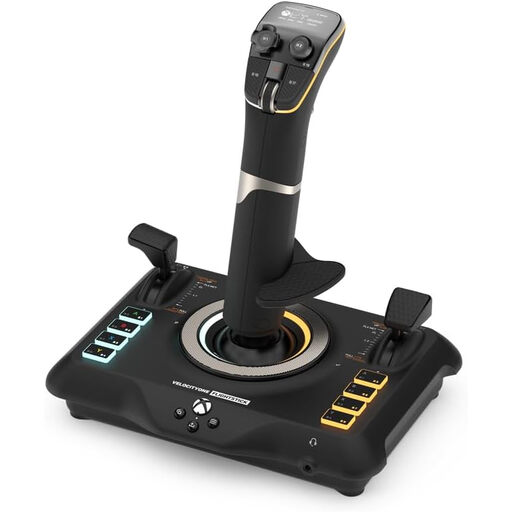
VelocityOne Flightstick 采用一体式布局,集成多种飞行控制功能,官方标明兼容 Xbox 和 Windows 10/11。
X52 Professional H.O.T.A.S. 是一款面向 PC 的摇杆与油门组合。
以下商品涵盖飞行摇杆、独立控制器组合,以及适用于虚拟进近的驾驶盘式替代方案。这些产品采用不同的操控布局,请分别比较具体型号的平台兼容性、视角控制和方向舵配置,不要将它们视为可以互换的选择。
 暂无图片
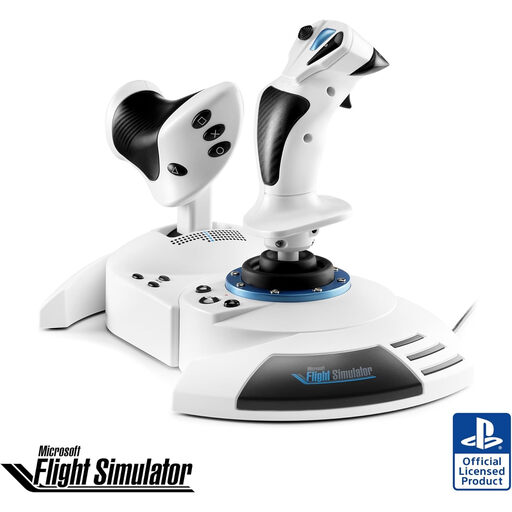
如果你希望进近时将动力控制与方向操控分开,可以考虑这款摇杆与油门组合。商品标题标明支持 PS5、PS4 和 PC;请确认它与你计划使用的平台及具体模拟器兼容。
 暂无图片
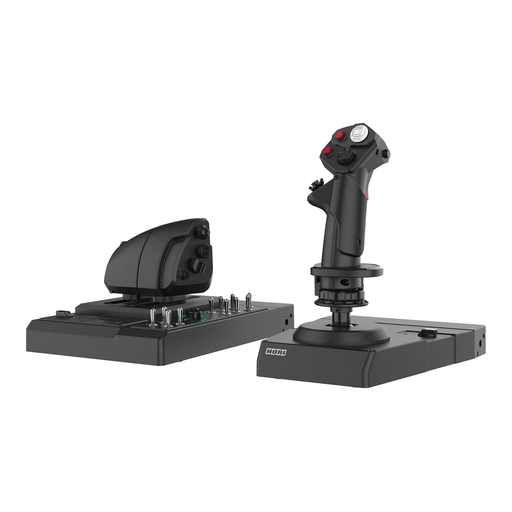
如果你在 Windows PC 上练习,且桌面空间充足,可以考虑这款带支架的 HOTAS 组合。请确认模拟器能否识别这些控制器,并允许你将常用的驾驶舱视角操作映射到顺手的位置。
 暂无图片
如果你希望视角和动力控制集中在一台设备上,并需要一款标明支持 Xbox 或 PC 的产品,可以考虑这种一体式布局。Turtle Beach 标明 VelocityOne Flightstick 配有 8 向 POV 帽式控制器和油门控制。请确认方向舵如何操控,以及模拟器是否支持你偏好的控制映射。
 暂无图片
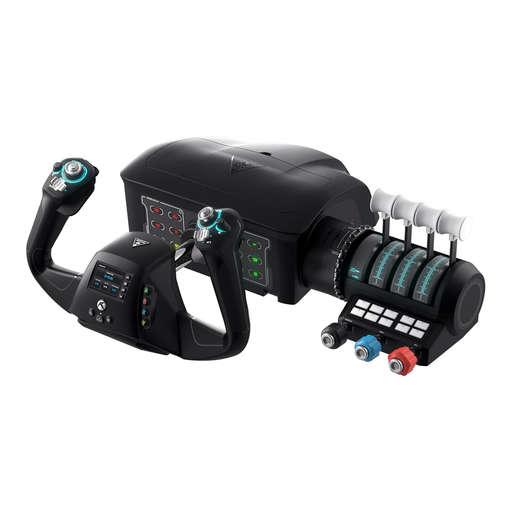
只有在你偏好驾驶盘式布局,而非紧凑型摇杆时,才建议考虑这款替代方案。请确认它是否适合你的桌面、包含哪些油门和方向舵控制,以及如何在单显示器上切换驾驶舱视角。
 暂无图片
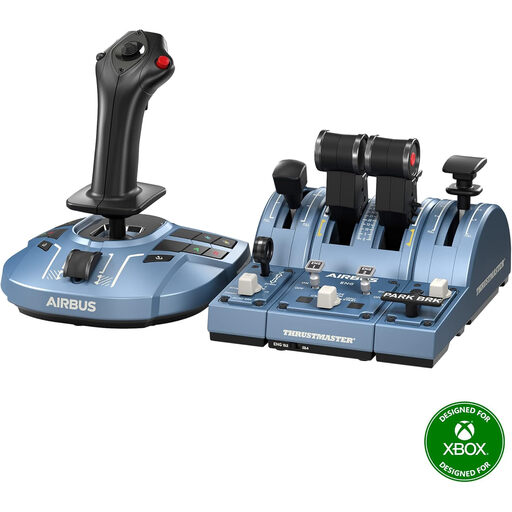
如果你希望以套装形式获得动力控制及其他进近相关输入,可以考虑这款飞行控制套装。商品标题标明支持 Xbox Series X/S 和 PC;请确认它与模拟器兼容、驾驶舱视角和方向舵映射符合你的需要,并确认桌面有足够空间摆放这些控制设备。
不一定。有些飞行控制器配有扭转式或拨杆式方向舵输入。如果你更喜欢使用脚踏板,请确认它与具体控制器、平台和模拟器兼容;否则,请确认可以为控制器的方向舵输入分配指令,并且使用起来顺手。
不要想当然地认为可以。Microsoft Flight Simulator 表示,除非制造商另有说明,否则大多数面向 PC 销售的飞行模拟外设都不兼容 Xbox Series X|S。下单前,请核对具体型号及你打算使用的模拟器。
先设置俯仰和横滚、油门、方向舵,以及方便触及的驾驶舱视角控制,再将常用指令映射到顺手的按键上。具体设置取决于控制器和模拟器。正式练习进近前,可以先在简单的练习飞行中试用这套布局。