频繁使用快捷键的建造玩家
如果你经常打开建造工具、放置物品,或切换视角和地图,那么可以考虑把这些操作设为容易够到的鼠标按键。选择侧键密集的鼠标前,先数一数你真正想从键盘移到鼠标上的指令。


在大屏上玩建造类游戏,只有当你打算设置并频繁使用大量工具、视角或地图快捷键时,才有必要选择侧键密集的鼠标。若你既要建造,也要操作菜单,侧键较少的多按键鼠标会更合适;有线鼠标则无需充电。屏幕尺寸本身并不能决定所需的 DPI。选择时,可调灵敏度、握持舒适度和按键是否容易够到更为重要。
如果你经常打开建造工具、放置物品,或切换视角和地图,那么可以考虑把这些操作设为容易够到的鼠标按键。选择侧键密集的鼠标前,先数一数你真正想从键盘移到鼠标上的指令。
如果你经常在大地图、面板和菜单之间移动,可调灵敏度和合适的滚轮会很实用。Logitech G 将 DPI 解释为灵敏度设置,而不是会随屏幕变大而自动提高的目标值。
如果你经常长时间游戏,就要留意鼠标的握持形状、重量和拇指是否够得到侧键。SCAN UK 指出,选择一款握起来舒适的鼠标尤为重要;仅凭规格无法判断鼠标外形是否适合你的手。
适合你,如果:你愿意把大量重复的建造操作设为拇指键盘快捷键,并希望摆脱线缆束缚。
需要考虑:设置过程较多,且侧键面板较密集,未必适合你的拇指操作范围。Corsair 为 SCIMITAR ELITE WIRELESS SE 配备了可调节的 12 键面板。
适合你,如果:你想要多个快捷键,也希望菜单和地图操作拥有不同的滚轮模式,但不需要完整的拇指键盘。
需要考虑:确认鼠标是否适合右手,并预留时间设置按键。Razer 为 Basilisk V3 标注了 10+1 个可编程按键和多种滚轮模式。
适合你,如果:你不想操心充电,又希望能调节灵敏度,同时不需要大型侧键面板。
需要考虑:需要连接线,而且拇指快捷键数量不如专用侧键面板方案多。Logitech G 为有线 G502 X 配备了可调节的 DPI 切换按钮。
| 关注点 | 需要检查什么 | 适合哪些玩家 |
|---|---|---|
| 快捷键是否容易够到 | 查看哪些按键可以设置为游戏指令,并确认拇指能否轻松够到,同时避免误触。 | 我经常打开工具、切换视角和放置物品,因此希望常用指令就在鼠标旁边。约 42% 的消费者最看重快捷键是否容易够到。 |
| 导航和滚动 | 查看是否支持调节灵敏度,以及滚轮是否具备你在菜单和地图中需要的操作方式。 | 在大地图和详细菜单之间切换时,光标移动和滚动操作最让我在意。约 33% 的消费者最看重导航操控。 |
| 舒适度和连接方式 | 比较握持形状、重量和按键位置,并考虑有线连接或充电是否适合你的使用习惯。 | 长时间游戏时,我最关心鼠标握在手里是否舒服,以及连接方式是否适合我的日常使用习惯。约 25% 的消费者最关注握持舒适度和连接方式。 |
显示屏更大,并不意味着某个 DPI 设置就一定适合你。Logitech G 说明,DPI 越高,同样的鼠标移动距离会让光标移动得越远。
优先选择支持调节灵敏度的鼠标,再结合游戏设置和桌面空间进行调整。还要留意鼠标在你使用的表面上能否正常追踪。
只有在你够得到侧键,也记得住对应指令时,密集的侧键面板才有用。侧键的位置和设置绑定所需的精力,都会影响它是否适合你的游戏。
先列出你经常使用的建造操作。如果数量不多,可以考虑按键布局更简洁的鼠标;如果数量较多,就确认侧键面板是否符合你的拇指操作范围。
部分型号的不同连接方式适用于不同场景。Corsair 表示,SCIMITAR ELITE WIRELESS 系列的蓝牙连接适合日常电脑使用,而专用无线连接则面向游戏场景。
购买前应查看具体型号支持哪些连接模式、是否配有接收器以及如何充电,不要默认所有鼠标都适用同一种无线连接说明。
按键数量和传感器参数无法告诉你鼠标是否适合你的掌握、抓握或指握方式,也无法说明侧键是否容易够到、用起来是否舒适。
可以把鼠标的外形和重量与一款你已经觉得舒适的鼠标进行比较,并确认右手型外壳是否适合你惯用的手。
以下具体型号展示了不同的按键布局;仅凭品牌名称,无法判断该品牌其他系列的鼠标具备哪些功能。
对于希望使用大量鼠标快捷键的玩家,SCIMITAR ELITE WIRELESS SE 可作为参考。
Basilisk V3 展示了一种右手型选择,按键比基础侧键布局更多,但又不像完整的拇指键盘那么密集。
有线 G502 X 展示了另一种选择:无需大型拇指键盘,也能通过可调节的 DPI 切换控件满足操作需求。
这些鼠标在可调灵敏度、鼠标按键以及有线或无线使用方式上各有不同,适用于建造类游戏。请根据游戏需求确认具体按键功能,不要默认所有侧键都能设置为游戏指令。
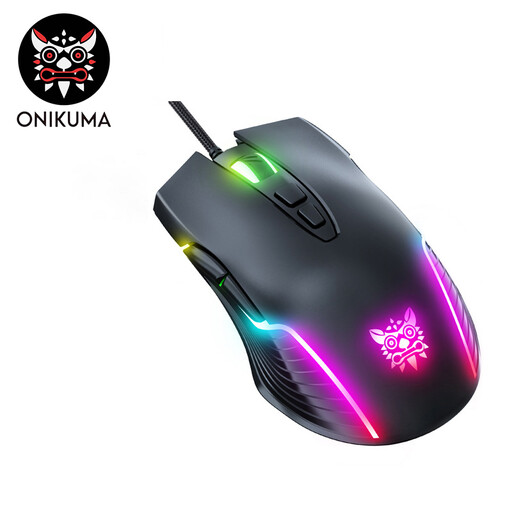 暂无图片
如果你需要可调节灵敏度,以及方便进行导航操作的按键,可以考虑这款有线鼠标。在围绕其可编程按键设置建造类游戏快捷键前,请先确认哪些按键确实可以设置为游戏指令。
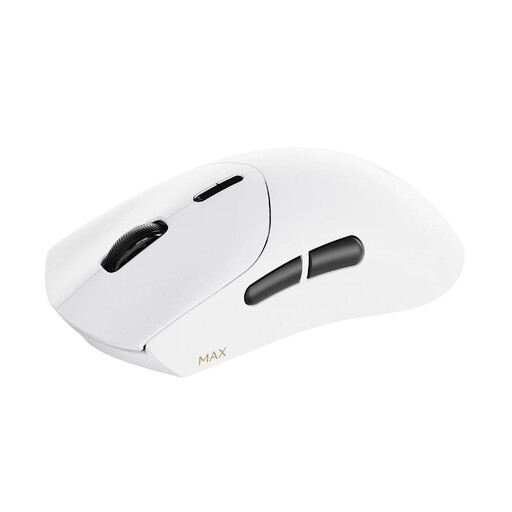 暂无图片
这款鼠标标注了 10 个可编程按键,适合愿意设置常用游戏操作的玩家。商品标题还注明其重量为 53 g,无线回报率为 8K。请确认鼠标外形和侧键是否适合你的手,并注意自定义按键需要使用 A HUB 软件。
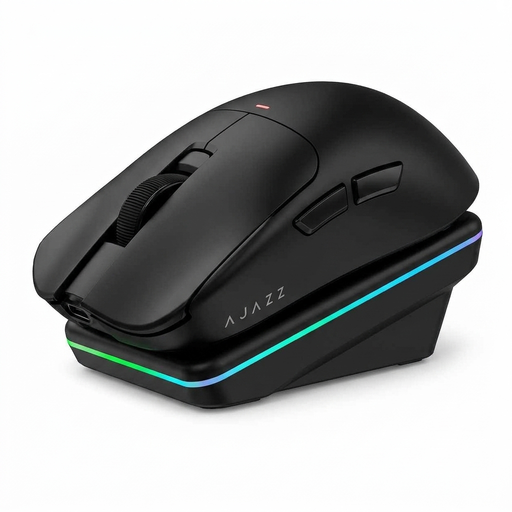 暂无图片
如果你喜欢充电底座和可自定义的游戏指令,可以考虑这款型号;按键和宏命令需要通过驱动软件进行自定义。购买前请确认具体型号的重量、可编程按键数量和连接方式,再决定是否将这些功能纳入你的游戏设置。
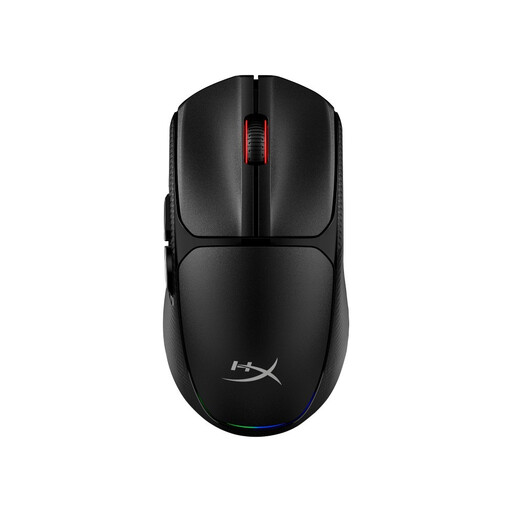 暂无图片
如果你希望调节灵敏度,并将部分鼠标按键设为游戏操作,这款无线鼠标值得考虑。如果你需要特定的按键布局,请确认它的可编程按键数量和可选 DPI 设置,并看看右手型外形是否适合你的握持方式。
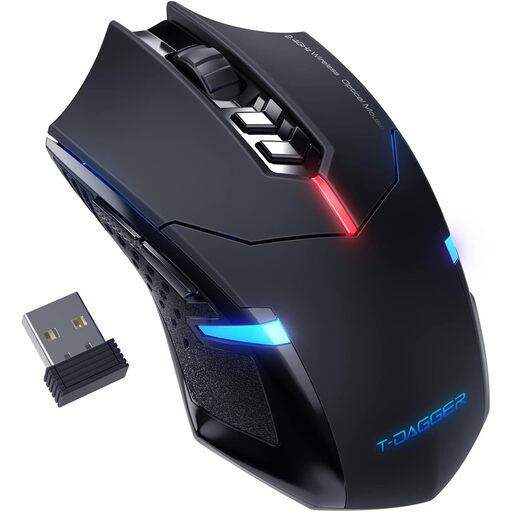 暂无图片
如果你最看重灵敏度调节,这款鼠标提供了标注的 5 档 DPI 设置。在依赖前进和后退按键设置建造类游戏快捷键前,请先确认它们是否支持自定义;标注的侧键在 Mac 上不可用。
不需要。屏幕尺寸本身并不能决定 DPI 的最低要求。Logitech G 将 DPI 解释为灵敏度设置:选择支持调节的鼠标,再结合游戏设置、桌面空间和使用舒适度调整光标移动速度。
如果你不想充电,可以选择有线鼠标;如果选择无线鼠标,请查看具体型号及其适用的连接模式。Corsair 表示,SCIMITAR ELITE WIRELESS 系列的专用无线连接面向游戏场景,蓝牙则适合日常电脑使用。但这些说明不能直接套用到其他型号上。
先从你经常重复的操作开始,例如打开地图或建造菜单、旋转物品或切换视角。先设置少量快捷键,确认自己够得到且不容易误触,并确认鼠标和软件支持你需要的按键设置。
可以查找合适的电器再利用或回收渠道,并了解你所在地区的回收安排。英国 Office for Product Safety and Standards 和 Department for Environment, Food & Rural Affairs 指出,废弃电气设备相关法规旨在减少填埋或焚烧处理,并鼓励资源回收。